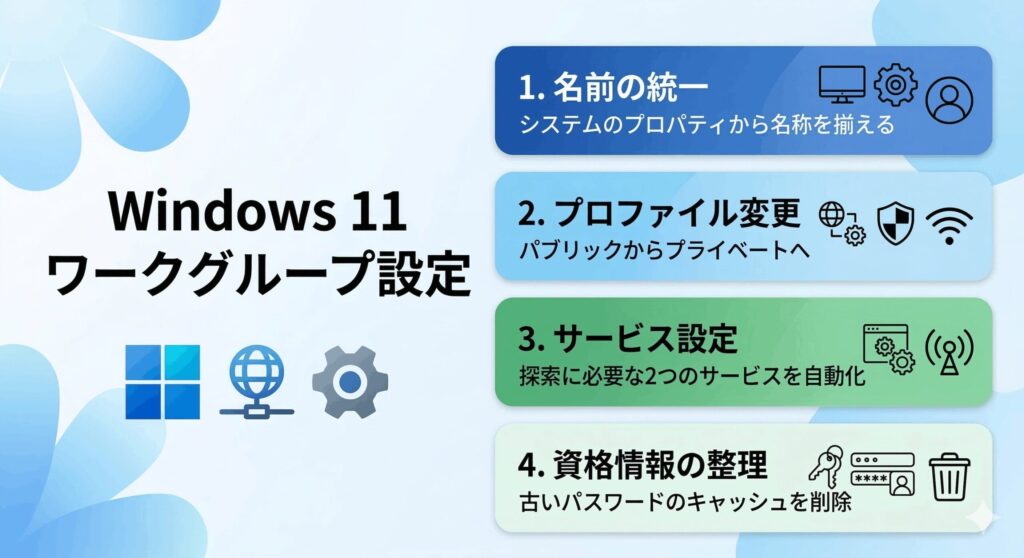
Windows 11を使っていて、自宅の別のパソコンやNASとファイルを共有したいとき、うまく繋がらなくて困ったことはありませんか。特に複数のパソコンを連携させるには、windows11 ワークグループ 設定を正しく行うことが基本になります。でも、Windows 10の頃とは設定の場所が変わっていたり、名前の変更手順が少し分かりにくかったりして、どこを触ればいいのか迷ってしまうかもしれませんね。設定を変更したはずなのに共有ができないといったトラブルもよく聞く悩みの一つです。
この記事では、スムーズにネットワークを構築するための確認手順や設定のコツを詳しく解説していきます。これさえ読めば、あなたのパソコンライフがもっと快適になるはずですよ。
ポイント
- ワークグループ名の確認と変更の具体的な手順
- ネットワーク共有に必須なプロファイル設定のコツ
- PCが表示されないときのサービス設定やSMBの扱い
- 認証エラーを防ぐための資格情報マネージャー活用術
本記事にはプロモーションが含まれています
Windows11のワークグループ設定と変更の手順
まずは基本となるワークグループ名の確認と、必要に応じた変更方法について見ていきましょう。Windows 11では設定画面の見た目が新しくなっているので、迷わないように一歩ずつ手順を追っていくのが確実です。
ネットワーク内での名前の確認方法
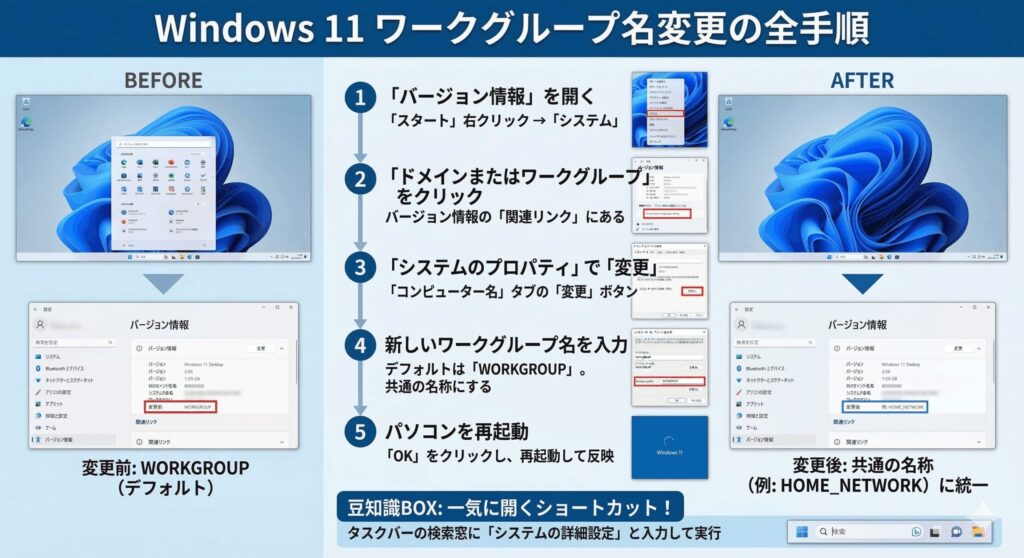
ネットワーク上のデバイス同士が互いを認識するためには、まず自分のパソコンがどのグループに属しているかを知る必要があります。Windows 11のデフォルトでは「WORKGROUP」という名称が設定されていますが、これを変更している場合は他のPCと合わせる必要があります。
確認するには、スタートボタンを右クリックして「システム」を開き、そこから「バージョン情報」へと進みます。デバイスの仕様欄にある「ドメインまたはワークグループ」というリンクをクリックすると、現在の所属がはっきりと表示されますよ。ここが一致していないと、エクスプローラーに他のPCが出てこない原因になるので、まずはここをチェックしてみてくださいね。意外と見落としがちなポイントなので、最初に見ておくのが正解です。

システムのプロパティの場所はどこか
ワークグループ名を変更するための「システムのプロパティ」ですが、Windows 11の設定アプリの奥深くに隠れていて、少し見つけにくいのが難点ですよね。最短でアクセスするなら、タスクバーの検索窓に「システムの詳細設定」と入力して実行するのが一番手っ取り早いです。
表示されたウィンドウの「コンピューター名」タブを開けば、そこに「変更」ボタンがあります。コントロールパネルから探すよりもずっと速いので、このショートカット的な方法は覚えておいて損はありません。昔ながらの画面が出てくるので、ベテランユーザーの方なら「あ、いつものやつだ」と安心するかもしれませんね。UIが変わっても、根幹の設定はこのダイアログで行うのがWindows 11の流儀なんです。
Windows 11では多くの設定が「設定」アプリに統合されていますが、ワークグループのような深いシステム設定は依然として従来のダイアログ形式が使われています。
新しい名称への変更ができない時の原因
いざワークグループ名を変更しようとしても、ボタンがグレーアウトしていて押せないことがあります。これ、実は操作しているアカウントが「管理者権限」を持っていないことが主な原因だったりします。標準ユーザーでサインインしている場合は、管理者のパスワードを求められるか、そもそも変更が許可されません。
また、もしお使いのPCが会社や学校の管理下にある(Azure ADなどに参加している)場合、組織のポリシーによって個人の自由な変更がロックされていることもあります。もし個人PCで変更できないなら、まずは自分のアカウントの種類を「設定」の「ユーザー情報」から再確認してみるのがおすすめですよ。権限さえあれば、本来はサクッと変えられるはずの場所ですからね。
家庭内共有を支える共有設定の最適化
ワークグループ名を揃えるだけでは、実はまだファイルのやり取りはできません。Windows 11のセキュリティ機能が、外部からのアクセスをブロックしているからです。そこで必要になるのが「共有の詳細設定」の最適化です。
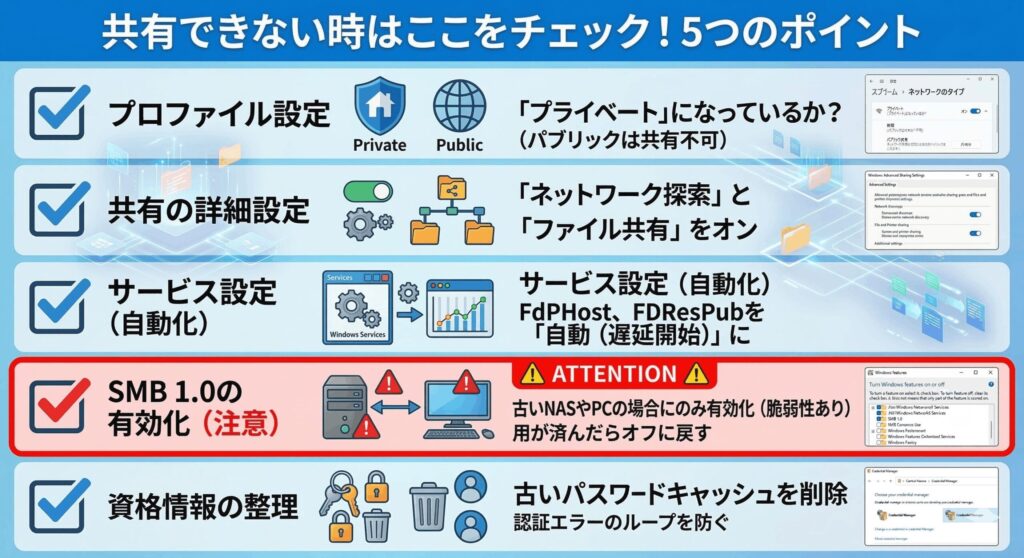
「ネットワークとインターネット」の設定内にある「共有の詳細設定」を開き、「ネットワーク探索」と「ファイルとプリンターの共有」をオンにする必要があります。ここをオフにしたままだと、いくらワークグループ設定が完璧でも、他のPCからはあなたのPCが「存在しないもの」として扱われてしまいます。セキュリティとの兼ね合いもありますが、家庭内の信頼できるネットワークであれば、ここを開放してあげることがスムーズな共有への近道になります。設定後は、反映させるために一度画面を閉じ直すと良いですよ。
プライベートプロファイルへの切り替え
ここが一番の「落とし穴」かもしれません。Windows 11には、接続しているWi-FiやLANに対して「パブリック」か「プライベート」かという属性(プロファイル)を決める仕組みがあります。初期状態や公共Wi-Fiだと「パブリック」になりますが、これだと共有機能が強制的に遮断されます。
自宅で共有を使うなら、必ず接続プロパティから「プライベート」に変更してください。パブリックのままだと、どんなに頑張って共有設定をいじっても繋がりません。ここを切り替えるだけで、今までの苦労が嘘のように解決することも多いので、絶対に確認しておきたいポイントです。「繋がらない!」と悩んでいる人の大半が、実はこのプロファイル設定だけで解決していたりするんですよね。
公共のカフェなどのWi-Fiで「プライベート」に設定してしまうと、他人に中身を見られるリスクが激増します。必ず「自分の家のネットワーク」でのみ設定するようにしましょう。
Windows11のワークグループ設定と共有のコツ
土台の設定ができたら、次は実際に共有を運用する上でのテクニックや、よくあるトラブルの解決策を深掘りしていきましょう。特に「設定したはずなのに動かない」という時のチェックリストとして役立ててください。
他のPCが表示されないトラブルの解決
ワークグループを合わせたのに、エクスプローラーの「ネットワーク」欄に相手のPCが出てこない…。これはWindows 11で本当によくある現象です。そんな時は、直接パスを入力してアクセスを試みるのが最も確実な解決策です。
エクスプローラーのアドレスバーに「\\(相手のコンピューター名)」または「\\(相手のIPアドレス)」と打ち込んでみてください。名前解決がうまくいっていないだけで、直接指定すれば繋がることが多いんです。また、一度繋がってしまえば「ネットワークドライブの割り当て」をしておくことで、次からはマイコンピュータからHDD感覚で開けるようになりますよ。ブラウジングリストに載るのを待つよりも、この直接指定の方がストレスがなくて私もお気に入りです。
探索に必要なサービスの自動実行設定
ネットワーク上でPCを見つけるために、裏側で一生懸命働いている「サービス」というプログラムがあります。この中の「Function Discovery Resource Publication」などが止まっていると、自分自身を周りにアピールできなくなります。
これを解決するには、「services.msc」をコマンドで実行してサービス管理画面を開き、該当する項目のスタートアップの種類を「自動(遅延開始)」に変更します。少しマニアックな設定ですが、ワークグループ運用では定石とも言えるテクニックです。ここを調整するだけで、ネットワーク一覧に自分のPCが安定して表示されるようになりますよ。OSのアップデートなどで設定が戻ってしまうこともあるので、共有が不安定になったらここを疑ってみるのが正解かもしれません。
| サービス名 | 役割 | 推奨設定 |
|---|---|---|
| Function Discovery Provider Host | 他PCを検索する | 自動 (遅延開始) |
| Function Discovery Resource Publication | 自PCを広報する | 自動 (遅延開始) |
SMB1.0による古い機器との接続手順
古いNASやWindows 7以前のPCと繋ぎたい場合、現在のWindows 11ではセキュリティ上の理由で既定で無効化されている「SMB 1.0」という古い通信規格が必要になることがあります。繋がらなくてエラーが出る場合は、「Windowsの機能の有効化または無効化」から、このSMB 1.0に手動でチェックを入れて有効にする必要があります。
ただし、これはセキュリティ的な脆弱性を含んでいるため、用が済んだらオフに戻すか、可能であればNAS側のファームウェアをアップデートして最新のSMB規格に対応させるのがベストです。最近のランサムウェア攻撃などの標的になりやすいプロトコルなので、利用は慎重に判断してくださいね。利便性と安全性のバランスを考えるのが、マークアップエンジニアとしても大切だと感じます。
資格情報マネージャーによるエラー解消
「ユーザー名またはパスワードが正しくありません」と出て接続を拒否される。パスワードは合っているはずなのに…。そんな時は、Windowsの中に保存された「古いログイン情報」が邪魔をしている可能性があります。
コントロールパネルの「資格情報マネージャー」を開いて、ネットワークの資格情報の中に保存されている過去の記録を一度削除してみてください。まっさらな状態でアクセスし直せば、新しいパスワードを正しく受け入れてくれるはずです。このとき、ユーザー名には「相手のPC名\ユーザー名」の形で入力すると、より確実に認証を通すことができますよ。キャッシュが残っていると何度正しい情報を入れても弾かれることがあるので、ハマった時はこの「お掃除」を試してみるのが一番の近道ですね。
認証エラーが出たら「資格情報マネージャー」を掃除する。これだけで解決するケースが非常に多いです!
Windows11のワークグループ設定のまとめ
ここまで、windows11 ワークグループ 設定の基本から、共有を成功させるための実践的なテクニックまでお伝えしてきました。設定アプリやコントロールパネルを行ったり来たりするのは大変ですが、一度仕組みを理解してしまえば、ネットワーク構築はもっと身近なものになるはずです。もし設定が反映されない場合は、焦らずにパソコンを再起動してみてください。Windowsのネットワーク設定は再起動後に有効になるものが多いですからね。正確な最新仕様については、定期的にMicrosoftの公式サイトなどでチェックすることも忘れないでください。それでは、快適な共有ライフを楽しんでください。私、keitoがお届けしました!
※本記事の内容は2026年3月時点の一般的な環境に基づく目安です。システム設定やレジストリの変更に伴うデータの損失やトラブルについては自己責任でお願いいたします。重要なビジネス環境での構築は、IT専門家やネットワーク管理者への相談を推奨します。
正確な情報は公式サイトをご確認ください。最終的な判断は専門家にご相談ください。