
こんにちは!パソガジェなびのkeitoです。iPhone 17を手に取って、一番「これこれ!」ってなったのが、新しくついたカメラコントロールボタンですよね。でも、いざ触ってみると「ただのシャッターボタン?」「使い方がイマイチよく分からないな」と感じている方も多いんじゃないでしょうか。
実はこのボタン、ただ押すだけじゃもったいないんです。iPhone 17のカメラコントロールボタンの使い方は、少しコツを掴むだけで、プロのような設定変更やAI機能の呼び出しまで自由自在にこなせるようになります。私も使い始めは、スライド操作の力加減に少し戸惑いましたが、今ではこれなしでの撮影は考えられないほどです。
この記事では、基本の操作手順から、反応しない時の対処法、もっと便利にするカスタマイズまで、私が実際に触って感じたポイントを分かりやすくお伝えします。カメラの設定で迷っているあなたも、この記事を読み終わる頃には使いこなせるようになっているはずですよ。一緒に見ていきましょう!
この記事で分かること
- カメラコントロールボタンの基本ジェスチャーと直感的な操作方法
- 露出やズームを指先一つで微調整するための具体的なテクニック
- ビジュアルインテリジェンスを活用したAI検索や翻訳のやり方
- 自分好みに押し心地や機能をパーソナライズする設定手順
本記事にはプロモーションが含まれています
iphone17のカメラコントロールボタンの使い方
この新しいボタンは、サファイアクリスタルで覆われた高精度なセンサーの塊です。まずは、どんな触り方で何ができるのか、基本の「き」からマスターしていきましょう。
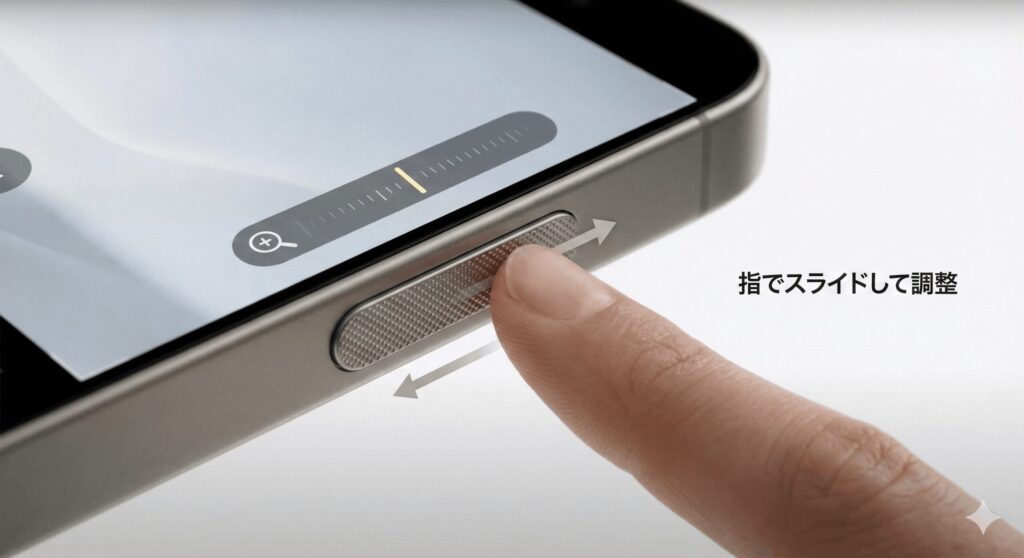
軽く押す操作でメニューを出す手順
カメラコントロールボタンの最大の肝は、物理的にカチッと押し込む手前で止める「軽く押す(ライトプレス)」という操作です。カメラを起動した状態でこれを1回行うと、画面上に小さなスライダーやメニューが表示されます。
ライトプレスのコツ:ボタンを「押す」というより「触れて少し圧力をかける」イメージです。Taptic Engineによる微細な振動が指に伝われば成功ですよ。
さらに、この状態で「2回連続で軽く押す(ダブルライトプレス)」と、ズームや露出、被写界深度といった設定項目の一覧を呼び出せます。画面のどこかをタッチする必要がないので、構図を固定したまま片手で設定を切り替えられるのが本当に便利ですね。
スライドでズームや露出を調整するコツ
項目を選んだら、次はボタンの表面を左右(または上下)に「スライド」させてみましょう。指を滑らせるだけで、レンズのズーム倍率をシームレスに変えたり、写真の明るさを調整したりできます。
| 調整項目 | スライドでの効果 |
|---|---|
| 露出 | 画面の明るさを±の範囲で補正 |
| 被写界深度 | 背景のボケ具合(F値)を調整 |
| ズーム | 光学・デジタルズームの切り替え |
| スタイル | 色調やコントラストのプリセット選択 |
指の動きに合わせて画面内の数値がスルスル動く感覚は、まるで本物のカメラのダイヤルを回しているようです。特にiPhone 17 Proシリーズなら、3つのレンズを意識させないスムーズなズーミングが楽しめます。
ビジュアルインテリジェンスの起動と連携
カメラコントロールボタンは、撮影のためだけの道具ではありません。ボタンを「長押し」することで、Apple Intelligenceと統合された「ビジュアルインテリジェンス」が起動します。
目の前にあるレストランの看板にカメラを向ければ、営業時間やレビューを即座に表示してくれますし、知らない植物の名前を調べるのも一瞬です。ChatGPTやGoogleレンズとも連携できるので、何かを「知りたい」と思った瞬間にボタン一つでアクションを起こせるのが画期的ですね。
iPhone 17 Air特有の操作感と魅力
特に注目したいのが、驚異的な薄さを実現したiPhone 17 Airです。厚さわずか5.64mmという極薄ボディながら、この多機能なボタンがしっかり搭載されています。
Airはレンズが1つだけですが、48MPの高画素センサーを活かし、ボタンのスライド操作で「光学品質」の2倍ズームも可能です。ボタンのストローク(沈み込み)は他のモデルより浅めですが、振動フィードバックが強化されているので、操作している実感は十分得られますよ。
ボタンが反応しない時のトラブル対策
「ボタンを押しても反応しない!」「スライドが効かない!」と焦った時は、まず表面を綺麗に拭いてみてください。静電容量センサーを使っているため、水分や油分がついていると反応が鈍くなることがあります。
チェックポイント:ボタンの隙間に微細なホコリが詰まって物理的なクリック感がなくなっている場合は、エアダスターで掃除するのも有効です。それでもダメな場合は、OSのアップデートを確認するか、一度強制再起動を試してみてくださいね。
iphone17カメラコントロールボタン使い方解説
基本操作に慣れてきたら、次はより自分にフィットするようにカスタマイズしてみましょう。設定一つで、このボタンの化け方が変わります。
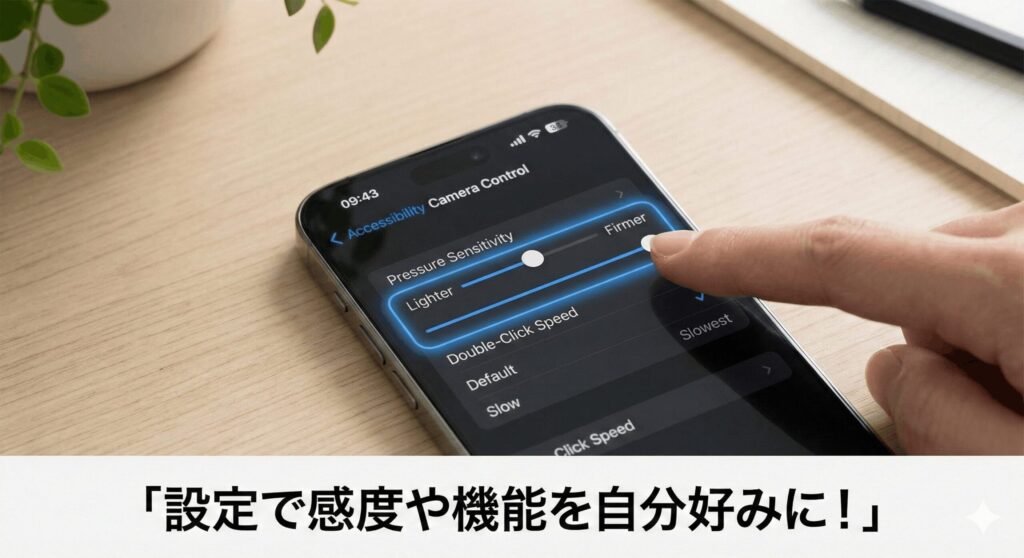
押し心地や感度をカスタマイズする設定
人によって指の力や感覚は違いますよね。「設定」アプリから「アクセシビリティ」を開き、カメラコントロールの項目をチェックしてみてください。
ここでは、軽く押す際の「圧力の強さ」を調整できます。ボタンが硬いと感じるなら「ライター(軽い)」に、意図せずメニューが出てしまうなら「ファーマー(強め)」に変更しましょう。自分にぴったりの「スイートスポット」を見つけるのが、使いこなしの第一歩です。
カメラ以外のアプリを起動させる変更手順
「実は純正カメラ以外のアプリをよく使うんだよね」という方も安心してください。設定で、ボタンをクリックした時に起動するアプリを変更できます。
変更できる主な機能:純正カメラだけでなく、「拡大鏡」や「コードスキャナー」に変更したり、対応しているInstagramやHalideといったサードパーティ製アプリを直接立ち上げるように設定したりすることも可能です。
誤動作を防ぐダブルクリック設定のコツ
ポケットの中で勝手にカメラが立ち上がってしまうのが嫌な場合は、起動の条件を「2回クリック(ダブルクリック)」に変えてみましょう。
標準では1回クリックで起動しますが、これを変更するだけで誤作動のリスクを大幅に減らせます。特にアクティブに動く方にはおすすめの設定ですよ。
外部アプリやサードパーティ製の活用術
このボタン、Apple純正以外のアプリでもどんどん活用が進んでいます。例えば本格派カメラアプリの「Halide」では、ボタンのスライドで手動ピント合わせ(マニュアルフォーカス)ができたりします。
SNSをよく使うなら、Instagramで即座にストーリー撮影を始めるのにも重宝します。ボタン1つで「撮る・調べる・共有する」が完結する、まさにスマホの操作体系を変える存在ですね。
撮影を快適にするおすすめケースの選び方
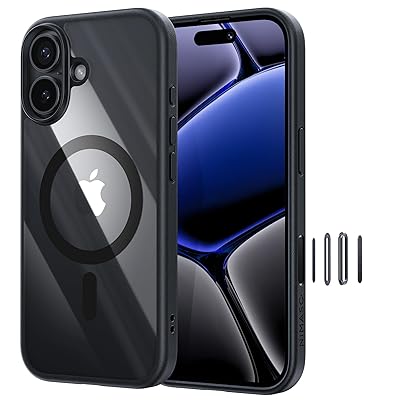
せっかくのボタンも、ケースで覆われてしまっては意味がありません。iPhone 17用のケースを選ぶ際は、ボタン部分が大きく開いているものか、特殊な「導電層」が内蔵されたものを選びましょう。
Apple純正ケースや一部の高品質ブランド(PITAKAやNIMASOなど)は、ケース越しでもボタンのスライド操作が完璧に伝わる設計になっています。安価なケースだとスライドが効かないこともあるので、ここはこだわって選ぶのが正解かなと思います。
 ポチップ
ポチップ
iphone17カメラコントロールボタン使い方要約
さて、ここまでiPhone 17のカメラコントロールボタンの使いかたをたっぷり紹介してきましたが、いかがでしたでしょうか。
まとめのポイント
- 「軽く押す」でメニュー、「スライド」で微調整
- 「長押し」でビジュアルインテリジェンスが即起動
- 感度や起動アプリは設定から自由に変更可能
- ケース選びはスライド操作への対応が重要
最初は「ちょっと操作が難しいかな?」と思うかもしれませんが、1週間も触っていれば指が勝手に動くようになります(マッスルメモリーってやつですね!)。このボタンを使いこなして、最高のiPhone 17ライフを楽しみましょう!
※ご紹介した設定や仕様は、今後のiOSアップデートによって変更される可能性があります。正確な情報は、必ずApple公式サイトを確認してくださいね。また、ハードウェアの不具合が疑われる場合は、無理に分解せずAppleサポートや専門家へ相談することをおすすめします。