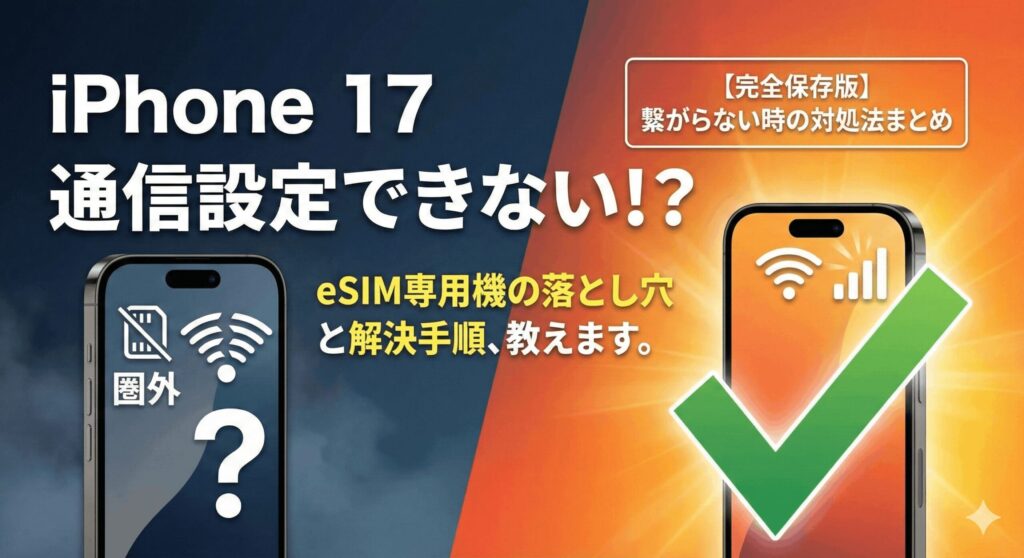
せっかく手元に届いた最新のiPhone 17。ワクワクしながら設定を始めたのに、なぜかアンテナが立たない、モバイル通信が繋がらないといったトラブルに見舞われると、本当に困ってしまいますよね。
iPhone 17でモバイル通信が繋がらないトラブルは、日本国内モデルがeSIM専用へ移行したことが大きな要因かもしれません。
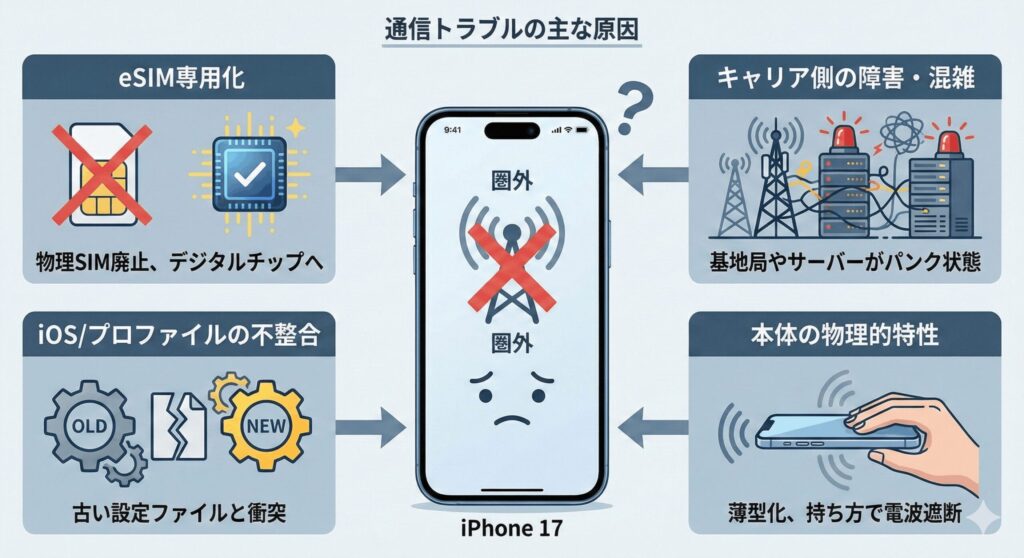
原因は単なる操作ミスだけでなく、キャリア側のサーバー状況、iOSの仕様、さらには端末の物理的特性などが複雑に絡み合っています。「圏外から進まない」「アクティベートが終わらない」といった絶望的な状況でも、正しい手順を踏めば必ず解決できます。
この記事では、専門的な視点からチェックすべきポイントと具体的な修復ステップを分かりやすく解説します。ご自身の状況にぴったりの解決策を見つけて、快適なiPhoneライフをスタートさせましょう!
この記事で分かること
- iPhone 17シリーズがeSIM専用になったことで変わった設定の仕組み
- キャリアごとの開通手続きでハマりやすい落とし穴とチェック項目
- 通信が不安定な時や設定エラーを解消するための具体的な操作手順
- iOSのアップデートやハードウェアの特性に起因するトラブルの回避策
本記事にはプロモーションが含まれています
iPhone 17のモバイル通信設定ができない原因と理由
新しいiPhoneを手にした時、まず直面するのが通信の設定ですよね。iPhone 17シリーズで「設定がうまくいかない」と感じる背景には、日本市場における大きな仕様変更が関係しています。まずは、なぜトラブルが起きているのか、その構造的な理由を紐解いていきましょう。
eSIM専用端末への移行と初期設定における注意点
iPhone 17、17 Pro、そして注目のiPhone 17 Airを含むすべてのラインナップにおいて、日本国内モデルでも物理SIMスロットが完全に廃止されました。これは大きな転換点ですね。これまでは「カードを差し替えるだけ」で済んでいた作業が、すべてデジタル上のやり取りであるeSIMのアクティベーションに置き換わったんです。
この仕組みは「Remote SIM Provisioning」という技術に基づいていて、キャリアのサーバーから通信プロファイルをダウンロードして書き込む必要があります。そのため、「安定したWi-Fi環境」と「キャリア側のサーバーが正常に動いていること」が設定成功の絶対条件になります。物理的な接触不良がなくなった代わりに、ネットワーク環境への依存度が極めて高くなっている点には注意が必要ですよ。
 ポチップ
ポチップ
ドコモやahamoの開通手続きとEID不一致の確認
特にユーザーが多いドコモやahamoを利用している場合、注意したいのが「開通手続き」のタイミングです。iPhone 17の発売直後にはアクセス集中でサーバーが過負荷になり、手続きが一時停止するケースもありました。設定画面で「アクティベート中」のまま進まない時は、まずキャリアの障害情報を確認するのが賢明ですね。
見落としがちなのが「EID」の不一致です。iPhone本体の「設定」>「一般」>「情報」に表示される32桁のEIDが、キャリア側に正しく登録されていないと、プロファイルのダウンロードは100%失敗してしまいます。機種変更の手続き画面で入力した番号に間違いがないか、今一度チェックしてみましょう。
クイック転送のエラーコード3が出た時の解決策
古いiPhoneから新しいiPhone 17へ設定を引き継ぐ「クイックスタート」中に、「エラーコード3」が表示されて困っている方も多いようです。これは、古い端末からプロファイルを移す際の認証(ハンドシェイク)がうまくいかなかったことを示しています。
ここで一番やってはいけないのが、焦って「古い端末のプロファイルを削除してしまうこと」です。転送が完了する前に消してしまうと、再発行のためにショップへ足を運ぶ手間(しかも有償の場合が多いです)が発生してしまいます。エラーが出たら一度設定を中断し、両方の端末を再起動してからやり直すのが鉄則ですよ。
ソフトバンクやワイモバイルのeSIM再発行手順
ソフトバンクやワイモバイルをお使いの方は、専用アプリ「My SoftBank」などから再発行手続きを行うのが一般的ですね。この時、プロファイルのダウンロード中にWi-Fiが切れてしまうと、データが「ロック」されてしまい、設定ができなくなることがあります。
また、ネットワーク選択が「自動」になっていないと、ソフトバンクの基地局をうまく掴めず「圏外」表示が続くこともあります。設定アプリの「モバイル通信」から、自分の回線が正しく選択されているか確認してみてくださいね。
mineoなどMVNOで構成プロファイルを削除する方法
格安SIM(MVNO)を利用しているユーザーが最もハマりやすいのが、「構成プロファイル(APN設定)」の競合です。iPhone 17をバックアップから復元した場合、古い機種で使っていたプロファイルが残っていると、それが邪魔をして新しい通信を遮断してしまうことがあるんです。
MVNOユーザーのチェック手順
1. 「設定」>「一般」>「VPNとデバイス管理」を開く
2. 以前のキャリアや、現在設定しようとしているプロファイルが複数ないか確認する
3. 不要なものは一旦すべて削除し、Wi-Fi経由で最新のプロファイルをダウンロードし直す
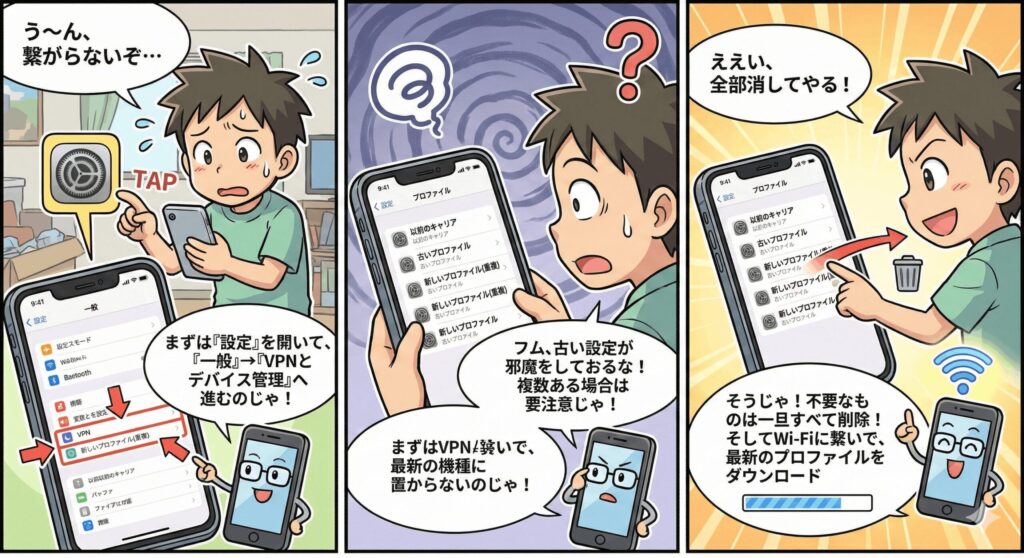
特にiOS 19以降ではセキュリティが厳格化されているので、古いプロファイルは潔く消して、まっさらな状態から設定するのが改善への近道ですよ。
iPhone 17モバイル通信設定ができない対処法
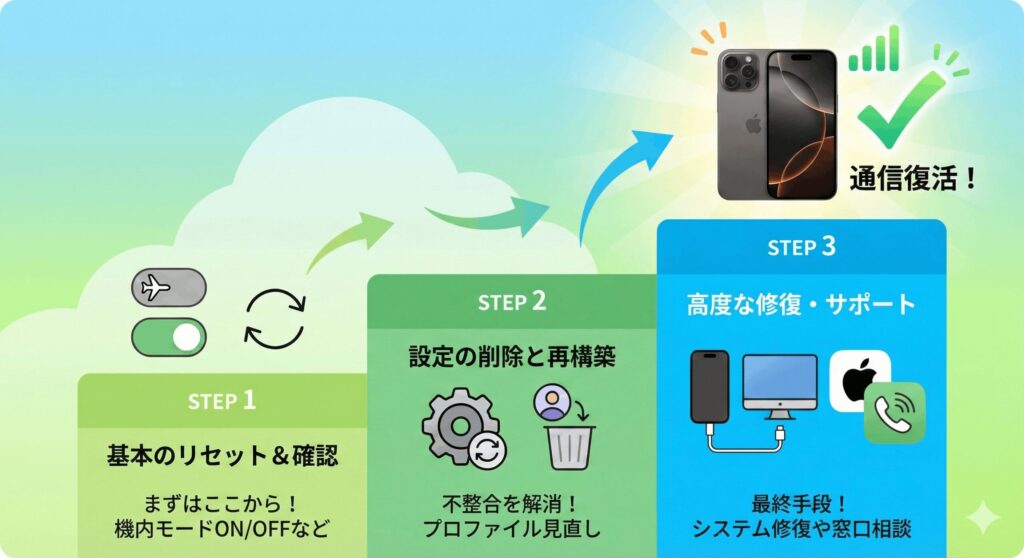
原因が見えてきたところで、次は具体的な解決策を試していきましょう。設定ができない時は、まずはリスクの低い操作から順番に試していくのがプロのやり方です。ここからは、私が実際にトラブル相談を受けた際に行うステップを階層別にお伝えしますね。
機内モードの循環とキャリア設定のアップデート
まずは、誰でもすぐにできる「基本のキ」から。意外とこれだけで直るケースが4割くらいあるんです。コントロールセンターから機内モードをONにし、15秒ほど待ってからOFFに戻してみてください。これでデバイス内の通信チップがリセットされ、基地局との接続をやり直してくれます。
次に試したいのが「キャリア設定のアップデート」です。「設定」>「一般」>「情報」を開いて数秒待ってみてください。もしアップデートがある場合は「キャリア設定アップデート」というポップアップが表示されます。これを適用することで、iPhone 17特有の周波数帯サポートなどが最新状態になり、通信が安定するようになりますよ。
ネットワーク設定のリセットで不整合を解消する
「いろいろいじったけれどダメだった」という時に強力なのが、ネットワーク設定のリセットです。これを実行すると、Wi-FiのパスワードやVPN設定は消えてしまいますが、モバイル通信に関する内部的なキャッシュや不整合もリセットされます。
手順:「設定」>「一般」>「転送またはiPhoneをリセット」>「リセット」>「ネットワーク設定をリセット」を選択します。
この操作でeSIM自体が消えることはありませんが、内部の「通信の交通整理」がやり直されるので、不具合解消には非常に有効です。試す価値アリですよ!
iOS19の不具合や5G通信の不安定を改善する対策
iPhone 17に搭載されているiOS 19以降では、特定の環境でデータ通信が極端に遅くなる、あるいは途切れるといった挙動が報告されることがあります。これは最新の5G SA(スタンドアローン)ネットワークとOSの省電力機能がうまく噛み合っていない時に起きやすい事象です。
もし通信が不安定なら、一時的に「5Gをオフにして4G(LTE)のみにする」設定を試してみてください。「設定」>「モバイル通信」>「通信のオプション」>「音声通話とデータ」から切り替えられます。また、広告ブロックアプリやVPNが通信を邪魔していないかも、あわせて確認しておきたいポイントですね。
iPhone Airの薄型設計による物理的影響と回避
今回ラインナップに加わった「iPhone Air」のような超薄型モデルの場合、その薄さゆえにアンテナの配置が非常にシビアになっています。実は、「持ち方」一つで電波の入りが変わってしまうことがあるんです。
また、薄型モデルは熱がこもりやすく、高負荷な通信を続けると本体が発熱し、回路を守るために通信を制限する保護機能が働くこともあります。設定中に本体が熱いと感じたら、ケースを外して涼しい場所で少し休ませてから再度試してみてください。ハードウェアの特性を理解して付き合っていくのも、最新ガジェットを楽しむコツですね。
DFUモード復元や専門修復ソフトによる初期化
OSの深い部分に問題がある場合、通常の初期化では解決しないことがあります。そんな時の最終手段が「DFUモード(Device Firmware Update)」による復元です。これはPC(iTunesやFinder)を使って、iPhoneのシステムを根本から書き換える作業になります。
| 手法 | 内容 | 期待される効果 |
|---|---|---|
| DFUモード復元 | PCに接続しシステムを再構築 | OSファイルの破損を根本から修正 |
| 専門修復ソフト | ReiBoot等のツールを使用 | データを保持したまま不具合を修復 |
| キャリア再発行 | eSIMプロファイルの再取得 | プロファイルデータの不備を解消 |
ただし、DFU復元はデータがすべて消去されるため、事前にバックアップを取ることが必須です。操作に不安がある方は、Appleサポートやキャリアのテクニカル窓口に相談しながら進めることを強くおすすめします。
費用や保証に関わる重要な操作を行う際は、自己判断で進めず、必ず公式サイトの最新情報を確認してください。また、ご自身での修復が困難な場合は、お近くのApple正規サービスプロバイダや各キャリアショップの専門スタッフへ相談することをお勧めします。正確な診断を受けることが、デバイスの寿命を延ばすことにも繋がります。

iPhone 17モバイル通信設定ができないまとめ
iPhone 17でモバイル通信設定ができないトラブルは、eSIMへの完全移行という時代の変化に伴うものが多いのが現状です。まずは、契約状況やEIDの確認、機内モードのON/OFF、そしてネットワーク設定のリセットといった、基本から一つずつ積み上げていくことが解決への近道になります。
もし、今回ご紹介した手順をすべて試しても改善しない場合は、ハードウェアの初期不良や、特定の環境下でのみ発生するバグの可能性も考えられます。その時は遠慮せず、Appleのサポートや契約しているキャリアのチャットサポートなどを頼ってみてくださいね。彼らはプロなので、個別の状況に応じた最適な案内をしてくれるはずです。
「パソガジェなび」では、これからもあなたのデジタルライフがより快適になるような情報を発信していきます。無事に通信が繋がって、iPhone 17の素晴らしい機能を存分に楽しめるようになることを心から願っています!以上、keitoでした。
※本記事に記載の情報は2026年2月時点の一般的な目安です。最新の仕様や具体的な設定手順については、必ずApple公式サイトや各通信事業者の案内をご確認ください。