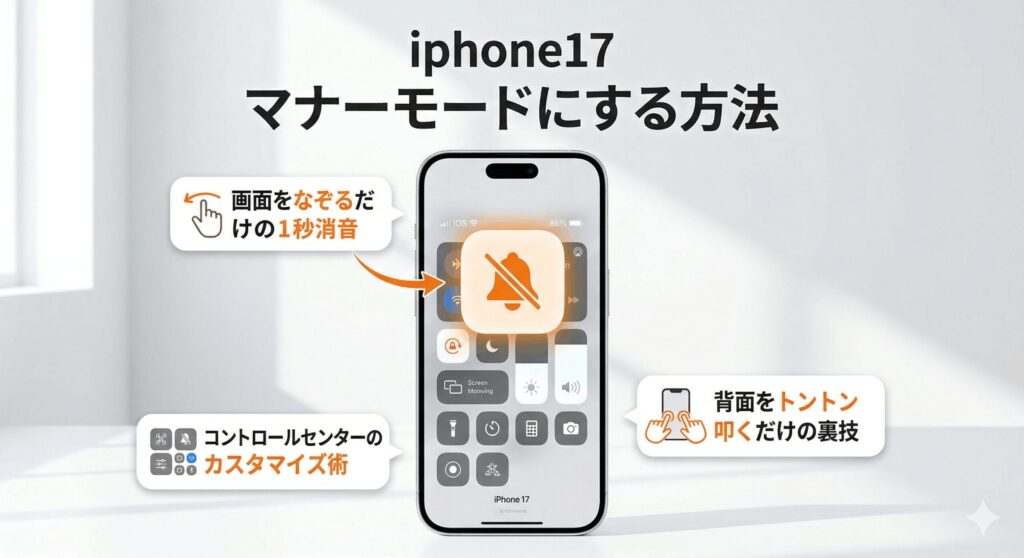
こんにちは、パソガジェなびのkeitoです。最新のiphone17を手に入れたものの、マナーモードにする方法がわからず悩んでいませんか。これまでのシリーズで親しまれていた物理スイッチはどこにあるのかと戸惑ったり、アクションボタンやコントロールセンターでの設定がうまくいかないという声もよく耳にします。さらに、背面タップを使って瞬時に消音する裏技や、設定を見直してもバイブレーションが鳴らない時の対処法、そして集中モードとマナーモードの違いなど、知っておくべきポイントがたくさんありますよね。
また、カメラのシャッター音が消せないといった特有の壁や、ショートカットで操作を自動化する便利な使い方、どうしても設定ができない時の解決策についても気になっているかもしれません。ここ、すごく気になりますよね。この記事では、あなたのiphone17をライフスタイルに合わせた最適な静寂空間へとカスタマイズするための手順を徹底的に解説していきます。これでもう、会議中や映画館で突然着信音が鳴って焦ることもなくなるかなと思います。
ポイント
- 物理スイッチ廃止後のアクションボタンを活用した基本の消音手順
- コントロールセンターや背面タップを使った便利な切り替えテクニック
- 集中モードとの違いやバイブレーションが鳴らない時の解決策
- 日本独自のカメラシャッター音の仕様とショートカットを使った応用術
本記事にはプロモーションが含まれています
iPhone17でマナーモードにする方法の基本
ここでは、物理スイッチが廃止されたiphone17において、マナーモードへ切り替えるための基本的な操作手順や、画面上から手軽に設定できる方法について順番に解説していきますね。
アクションボタンでの切り替え方
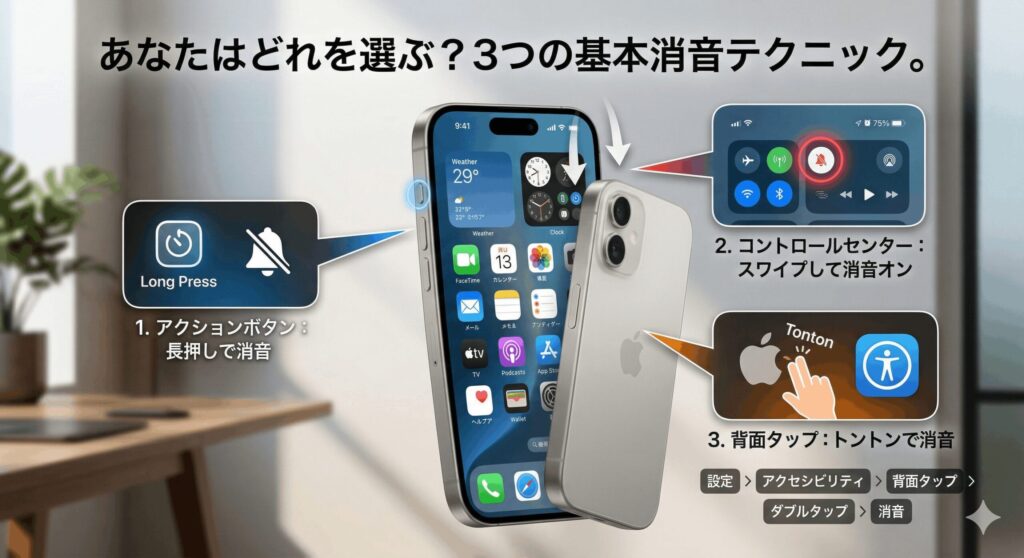
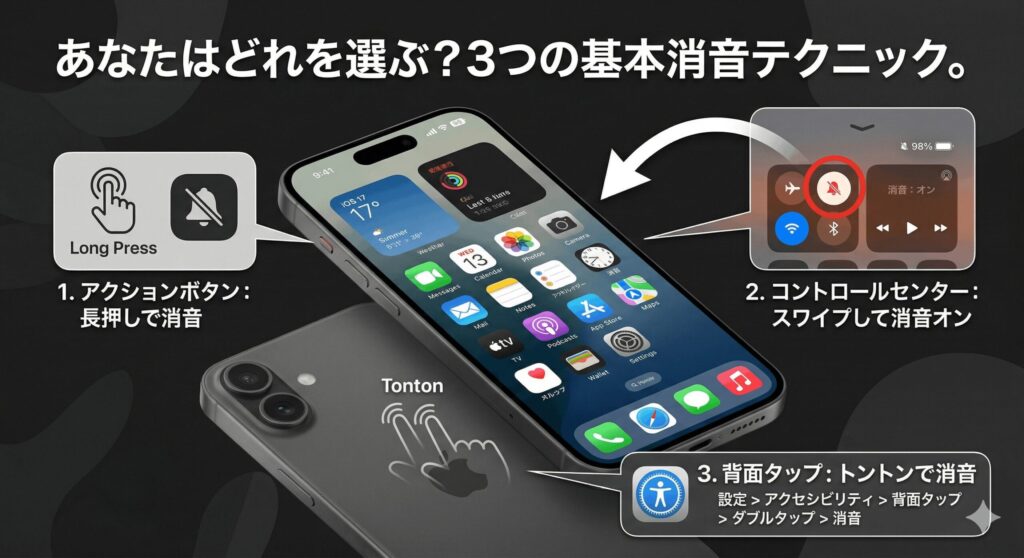
iphone17シリーズから全モデルに標準搭載されたのが、本体左側面にあるアクションボタンです。これまでのiPhoneではお馴染みだったカチッと上下に動かすスイッチがなくなり、このボタンひとつで様々な機能を呼び出せるようになりました。工場出荷時の初期設定では、このアクションボタンにマナーモード(サイレントモード)の切り替えが割り当てられています。
操作はとっても簡単で、ボタンをただカチッと押すのではなく、「長押し」するだけですね。ボタンをグッと押し込むと、指先に「ブルッ」というしっかりした振動(ハプティクス)が伝わり、画面上部のDynamic Islandに斜線の入ったベルのアイコンが表示されます。これがマナーモードがオンになった合図です。もう一度長押しすれば、違うパターンの振動とともに着信音が鳴る状態に戻りますよ。
誤作動を防ぐ「長押し」の仕組み
ポケットやカバンの中で他の物にぶつかって、勝手にマナーモードが解除されてしまうのを防ぐために、あえて「長押し」という操作が必要になっています。会議中にいきなり着信音が鳴り響くような事故を防ぐ、賢い設計なんですよね。
もし、アクションボタンにカメラの起動など別の機能を割り当てている場合は、このボタンで消音にすることはできなくなります。その時は、これから紹介する別の方法を使ってくださいね。
コントロールセンターの出し方と設定
アクションボタンを別の機能に使っている方や、iphone17を机に置いたまま画面操作だけでサクッと消音にしたい方におすすめなのが、コントロールセンターを使う方法です。ロック画面のままでもすぐに呼び出せるので、かなり重宝すると思います。
出し方は、画面の右上隅(バッテリーのアイコンがあるあたり)から下に向かってスワイプするだけですね。すると、いろいろなスイッチが並んだコントロールセンターの画面がスッと降りてきます。その中にある「ベルのマーク」のアイコンが、マナーモードの切り替えスイッチになっています。タップしてアイコンに斜線が入り、背景が白く光れば消音状態の完了です。
もしベルのアイコンが見当たらない時は?
最新のiOSではコントロールセンターを自由にカスタマイズできるので、もしかするとベルのアイコンが隠れているかもしれません。その場合は、画面の空いているところを長押しして編集モードにし、「コントロールを追加」から「サイレント」と検索してモジュールを追加してみてくださいね。
ドラッグして自分が一番押しやすい位置にベルのアイコンを移動させておくと、急いでいる時でも迷わずタップできるので便利ですよ。
設定アプリから消音にするやり方
コントロールセンターほどササッとはできませんが、現在の状態を一番確実に見直せるのが「設定」アプリを使う方法です。ここで設定しておけば、通知音のボリュームや振動の強さなども一括で管理できるので、初期設定のタイミングで一度は確認しておきたいですね。
まずはホーム画面から歯車マークの「設定」アプリを開きます。少し下にスクロールすると「サウンドと触覚」という項目があるので、そこをタップしましょう。すると、一番上の目立つところに「サイレントモード」というトグルスイッチが用意されています。ここをオン(緑色)にすれば、システム全体がミュート状態になります。
細かい音量調整もここで完結
この画面では、マナーモードの切り替えだけでなく、「着信音と通知音の音量スライダー」を使って、普段鳴る音の大きさも細かく調整できます。アクションボタンやコントロールセンターのスワイプ操作がちょっと苦手だなと感じる方は、この設定アプリから操作するのが一番視覚的でわかりやすいかなと思います。
設定画面をチェックする習慣をつけておけば、「どうして音が鳴らないんだろう?」といったちょっとしたトラブルの時にも、原因をすぐに特定しやすくなりますよ。
物理スイッチはどこ?ボタンの場所
iphoneを長く愛用してきた方にとって、一番戸惑うのが「あれ?左側にあったカチカチする物理スイッチはどこにいったの?」という疑問ですよね。実は、今回のiphone17シリーズからは、あの着信/サイレントスイッチが完全に廃止されました。極限まで薄くなった「iPhone Air」や、エントリーモデルの「iPhone 17e」も含めて、全モデルで共通の仕様になっています。
その代わりに登場したのが、先ほどから解説しているアクションボタンです。場所は以前の物理スイッチとほぼ同じで、本体左側面の音量調整ボタン(+と-)のすぐ上、一番高い位置に配置されています。見た目は普通の押しボタンですが、単なるボタンではなく、押し込んだ圧力を感知して振動を返してくれる、とてもハイテクな部品に進化しているんですよ。
なぜ物理スイッチがなくなったの?
昔のiphoneでは、画面上でマナーモードを解除したのに、物理スイッチが「消音」の位置のままになっていて、システムが混乱してしまうことがありました。アクションボタンのように「物理的な位置(カチッという状態)」を持たないボタンに統一することで、この不具合を根本から解決したというわけなんです。
最初は指先でスイッチの感触を探してしまうかもしれませんが、長押しの操作に慣れてしまえば、以前よりもずっとスムーズに使いこなせるはずですよ。
背面タップで瞬時に消音する
アクションボタンを押すのすら面倒!という方や、片手でサッと操作したい方にぜひ試していただきたいのが、アクセシビリティ機能を使った背面タップという裏技です。これ、知っていると周りから「おおっ!」て言われるくらい便利なんですよね。
iphoneの背面にあるAppleロゴのあたりを、指で軽く「トントン」と叩くだけでマナーモードの切り替えができるようになります。設定方法は、「設定」アプリを開いて「アクセシビリティ」→「タッチ」と進み、一番下にある「背面タップ」を選びます。ここで「ダブルタップ」か「トリプルタップ」の好きな方を選んで、割り当てるアクションに「サイレントモード」を指定するだけです。
| 設定項目 | おすすめの割り当て例 |
|---|---|
| ダブルタップ | サイレントモード(よく使う機能を割り当て) |
| トリプルタップ | スクリーンショットやフラッシュライト |
この設定をしておけば、ポケットからスマホを取り出しながら背面をタップして、画面を見ることなく瞬時にマナーモードに移行できます。手が小さくて側面のボタンまで指が届きにくい方にも、すごくおすすめのカスタマイズですよ。
iPhone17のマナーモードにする方法の応用編
基本の消音操作に慣れたら、次はあなたのライフスタイルに合わせてさらに便利に使いこなすための応用テクニックや、トラブルが起きた時の対処法について詳しく見ていきましょう。
バイブレーションが鳴らない時の設定
日本では「マナーモード=音は鳴らないけど、ブルッと振動して着信を教えてくれる状態」という認識が一般的ですよね。でも、設定によっては「音も消えて振動もしない」という完全な無音状態になってしまい、大切な連絡を見逃してしまうことがあります。もしバイブレーションが鳴らなくて困っている場合は、以下の設定をチェックしてみてください。
まずは「設定」→「サウンドと触覚」と進み、「ハプティクス」の項目を見てみましょう。ここで「常に再生」または「サイレントモードで再生」が選ばれていないと、マナーモード中に振動してくれません。日本の一般的なマナーモードを再現したいなら、ここは必ずオンにしておいてくださいね。
それでも振動しない場合の最終チェック
ハプティクスの設定が正しいのに振動しない場合は、システム全体の大元の設定がオフになっている可能性があります。「設定」→「アクセシビリティ」→「タッチ」の中にある「バイブレーション」のトグルスイッチがオンになっているか確認してください。これがオフだと、緊急速報も含めてiphoneの一切の振動が止まってしまいます。
ちなみに、特定のアプリや連絡先ごとに「独自の振動パターン(モールス信号のようなリズム)」を作ることもできるので、画面を見なくても誰からの連絡か分かるようにする上級者向けの使い方も面白いですよ。
ショートカットで操作を自動化する
アクションボタンの唯一の弱点は、「一度に1つの機能しか割り当てられない」ことです。マナーモードの切り替えに設定してしまうと、せっかくの「カメラの即時起動」や「フラッシュライト」といった便利な機能が使えなくなってしまいますよね。そこで活躍するのが、iOSの「ショートカット」アプリを使った多重割り当てのテクニックです。
この方法を使えば、アクションボタンを「複数の機能が選べる万能メニュー」に進化させることができます。やり方は、まず「ショートカット」アプリで新しいフォルダを作り、その中に「サイレントモードの切り替え」「カメラを開く」「LINEを開く」などのよく使うショートカットをポイポイと入れておきます。そして「設定」のアクションボタンメニューから「ショートカット」を選び、先ほど作った「フォルダを表示」するように指定します。
ワンアクションでメニューが展開!
この設定をすると、アクションボタンを長押しした時に、画面の左端からシュッと美しいポップアップメニューが現れます。そこから消音にしたり、カメラを起動したりと、ひとつのボタンで何役もこなせるようになります。iphone17のポテンシャルを最大限に引き出す、本当におすすめのカスタマイズですね。
集中モードとおやすみモードの違い
「会議中だから絶対にスマホを鳴らしたくない」という時に、サイレントモードと集中モード(旧おやすみモード)のどちらを使うべきか迷ったことはありませんか?これらは似ているようで、実はシステムの中身が全く違うんです。
サイレントモードは、単純に「スピーカーから出る音を消す」機能です。音は鳴りませんが、裏では通信が行われているので、画面はピカッと光りますし、バイブレーションもブルッと震えます。「音は出したくないけど、通知が来たことはリアルタイムで知りたい」という普段使いに最適ですね。
一方の集中モード(おやすみモード)は、通知そのものをOSの根っこからブロックする強力な機能です。画面は真っ暗なままで、一切の振動もありません。「デバイスからの干渉を完全に断ち切りたい」映画館での鑑賞中や、ぐっすり眠りたい夜に使うべき機能です。時間や場所に合わせて自動的にオン・オフを切り替えるスケジュール機能もあるので、「この時間は絶対に邪魔されたくない!」という方は、アクションボタンに集中モードを割り当てるのが正解かもですね。
できない時の対処やシャッター音の壁
「マナーモードにしたのに、どうしてもカメラのシャッター音が消えない!」とイライラしたことはありませんか?実はこれ、iphoneが壊れているわけでも設定ミスでもなく、日本特有の事情が絡んだ避けられない仕様なんです。
日本市場向けのiphoneは、青少年保護育成条例などの法的な枠組みや、通信キャリアの自主規制基準に合わせて、サイレントモードであってもシャッター音が強制的に最大音量で鳴るようにプログラムされています。最近のiphone17では、挿入されているSIMカードやGPSの位置情報を総合的に判断して、「今、日本国内の通信網にいる」と認識すると強制的に音が鳴る仕組み(ジオフェンシング)が働いています。
シャッター音に関する注意事項
日本の法令や慣習に基づいたプライバシー保護の観点から、このシャッター音の強制再生は厳格に適用されています。一部の無音カメラアプリを使うという代替手段もありますが、画質が落ちるなどのデメリットもあります。なお、法律やコンプライアンスに関する規定は変更される可能性があるため、正確な情報はAppleの公式サイト等をご確認ください。また、アプリの利用や海外での使用等に関する最終的な判断は、専門家にご相談いただくか、ご自身の自己責任にて適切にご判断くださいますようお願いいたします。
静かなレストランや美術館などで撮影したい時は、スピーカー部分を指で軽く塞ぐといった物理的な工夫をするか、専用の無音カメラアプリを割り切って使うしかなさそうです。この壁だけは、日本のユーザーにとって少し悩ましいところですね。
まとめ
いかがでしたでしょうか。今回は、iphone17でマナーモードにする方法について、基本から応用まで徹底的に解説してきました。長年親しまれた物理スイッチがなくなったことで最初は戸惑うかもしれませんが、アクションボタンやコントロールセンター、さらには背面タップといった新しい操作方法に慣れてしまえば、以前よりもずっとスマートに使いこなせるようになります。
また、音が鳴らない時のバイブレーション設定の見直しや、ショートカット機能を使ったアクションボタンの多重化など、ちょっとしたひと手間であなたのiphone17は劇的に使いやすくなります。集中モードとサイレントモードの違いをしっかり理解して使い分けることも、情報過多な現代ではとても大切なポイントですね。
日本特有のカメラのシャッター音といった避けられない壁もありますが、そういった仕様を正しく理解した上で、自分なりの工夫を取り入れてみてください。この記事で紹介したテクニックを参考にして、ぜひあなただけの快適なiphone17ライフを楽しんでくださいね!