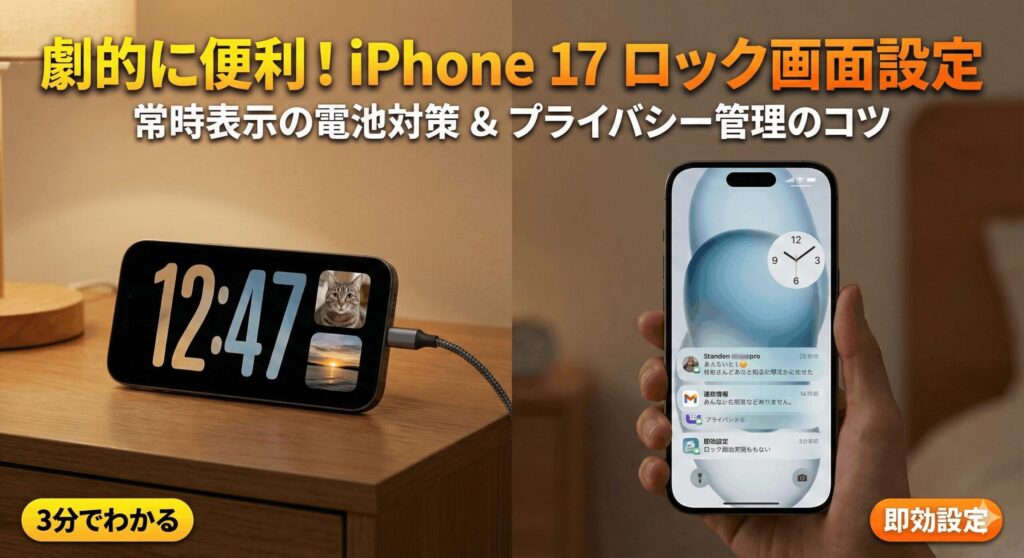
iPhone 17を手に入れたら、まずこだわりたいのが毎日何度も目にするロック画面ですよね。でも、設定のやり方が多すぎて、どこから触ればいいか迷っちゃうこともあるかなと思います。壁紙を自分好みの写真にしたり、便利なウィジェットを配置したりと、今回のiOS 19ではカスタマイズの幅がさらに広がりました。常時表示ディスプレイのバッテリー消費が気になっている方も、正しい設定方法を知っておけば安心ですよ。この記事では、あなたのiPhoneをより使いやすく、おしゃれにするためのテクニックを私と一緒にチェックしていきましょう。
この記事で分かること
- 進化した常時表示ディスプレイの最適な設定方法がわかる
- AIを活用した壁紙作成や時計デザインの変更手順がわかる
- 通知やライブアクティビティを整理して使い勝手を高めるコツ
- 集中モードやセキュリティ機能を活用した高度な運用術
本記事にはプロモーションが含まれています
iPhone 17のロック画面設定の基本と新機能
iPhone 17シリーズ、特にProモデルや新しいAirモデルを使っているなら、まずはディスプレイのポテンシャルを引き出す設定から始めてみましょう。ここでは、基本となる画面の点灯設定や視覚的なパーソナライズの第一歩について解説しますね。
常時表示ディスプレイのカスタマイズ
iPhone 17 Proシリーズの目玉といえば、スリープ中も時間が確認できる「常時表示ディスプレイ(Always-On Display)」ですよね。1Hzという超低リフレッシュレートで動いているので電力消費は抑えられていますが、それでも電池持ちが気になるという方もいるはずです。
「設定」アプリの「画面表示と明るさ」にある「常に画面オン」から、表示内容を細かく選べます。壁紙を表示させないようにすると、よりバッテリーを長持ちさせられるのでおすすめですよ。デスクに置いている時に通知だけ見たいのか、それとも壁紙もおしゃれに見せたいのか、あなたのスタイルに合わせて選んでみてくださいね。
常時表示の切り替えポイント
- 壁紙をオフにすると、画面が真っ黒な状態で時刻だけが表示される
- 通知をオフにすると、プライバシーを守りつつ電池を節約できる
- 完全にオフにしたい場合はスイッチを切り替えるだけでOK
バッテリー節約のための自動ロック時間設定
ロック画面が表示されたまま放置してしまうと、無駄な電力を消費しちゃいます。iPhone 17ではデフォルトで1分に設定されていますが、もっと短く30秒にしたり、逆に作業中は「なし」にして点灯し続けたりすることも可能です。
設定は「画面表示と明るさ」の「自動ロック」から変更できます。常時表示をオンにしている場合は、ロックがかかった瞬間に画面が暗転して待機モードに切り替わります。もし「なぜか画面が消えない!」と思ったら、ここが「なし」になっていないか確認してみるのがいいかも。
特定のアプリ(動画再生やカーナビなど)を開いている間は自動ロックが無効になることがあります。使い終わったらホーム画面に戻る癖をつけておくと、意図しない電池消耗を防げますよ。
 ポチップ
ポチップ
壁紙の変更やAI生成機能の使い道
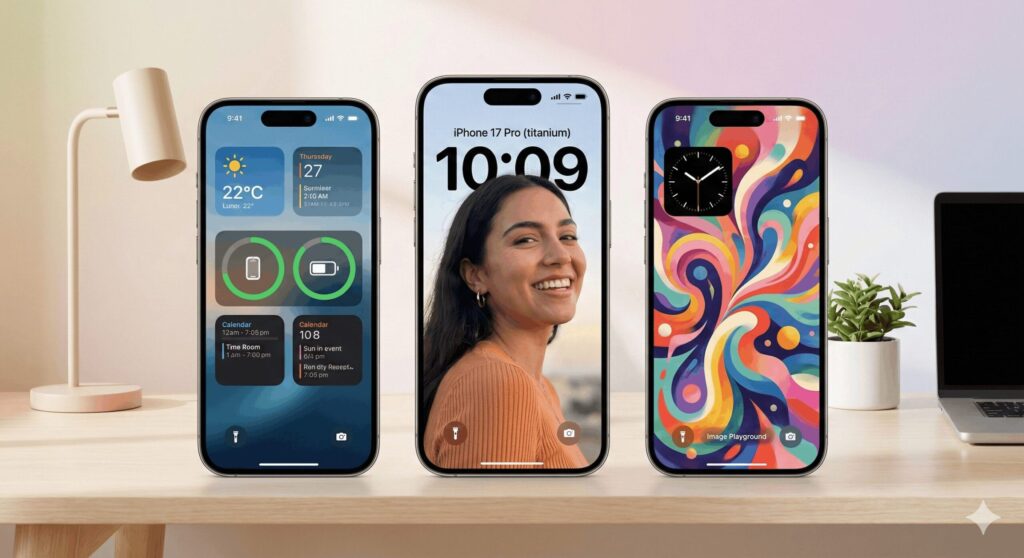
iOS 19のiPhone 17では、Apple Intelligenceを使った壁紙作成がめちゃくちゃ面白いんです!「Image Playground」機能を使えば、あなたが考えたキーワードからAIがオリジナルの画像を生成してくれます。
「夕暮れ時のカフェ」とか「宇宙を旅する猫」なんて入力するだけで、世界に一つだけの壁紙が完成しちゃうんです。もちろん、今までの「写真シャッフル」機能も進化していて、AIがライブラリの中からベストな写真を自動で選んで時間ごとに切り替えてくれます。ロック解除のたびに新鮮な気分になれるので、私のお気に入りです。
時計のフォントやカラーを変更するやり方
ロック画面の時計、実はもっと自由にデザインできるって知っていましたか?ロック画面を長押しして「カスタマイズ」をタップすると、時計の文字をタップできるようになります。
ここでフォントの種類を選べるだけでなく、スライダーで文字の太さを調整したり、好きなカラーに変更したりができるんです。壁紙の色に合わせてAIがおすすめの色を提案してくれる機能もあるので、デザインに自信がなくてもおしゃれに仕上がります。さらに、被写界深度エフェクトを使えば、写真の人物の頭の後ろに時計が回り込むような3Dっぽい見た目も作れますよ。
被写界深度エフェクトを使いたい時は、時計に重なりすぎない写真を選ぶのがコツです。ウィジェットを置くとこのエフェクトはオフになっちゃうので、見た目重視か機能重視か悩むところですね。
ウィジェットを追加して情報を表示する方法
わざわざロックを解除しなくても、次の予定や天気がわかるのがウィジェットの便利なところ。iPhone 17の広い画面を活かして、最大4つのウィジェットを配置できます。PayPayの支払いコードへのショートカットや、フィットネスのリング状況など、よく使うアプリの情報を置いておきましょう。
| おすすめウィジェット | できること |
|---|---|
| カレンダー | 次の予定や会議の時間を一目で確認 |
| 天気 | 今の気温や雨が降る時間をチェック |
| バッテリー | iPhoneやAirPodsの残量をまとめて確認 |
| フィットネス | 今日の歩数や消費カロリーの進捗を確認 |
iPhone 17のロック画面設定で守るプライバシー
ロック画面は便利である一方、誰かに中身を見られないか不安になる場所でもありますよね。iPhone 17には、プライバシーを守りながら便利に使いこなすための高度な設定が備わっています。ここからは、通知の管理やセキュリティ面についてお話ししますね。
ライブアクティビティで最新情報を確認
スポーツの試合速報や、デリバリーの到着状況をリアルタイムで表示してくれるのが「ライブアクティビティ」です。画面の下の方にピョコッと表示されるので、スマホを触らなくても進捗がわかってすごく便利!
iPhone 17 Proなら、この表示がDynamic Island(画面上部の小窓)とも連動して動くので、操作性が抜群にいいんです。通知の山に埋もれることなく、今知りたいことだけを追いかけられるので、活用しない手はありませんね。
通知の表示形式とプレビューの管理術
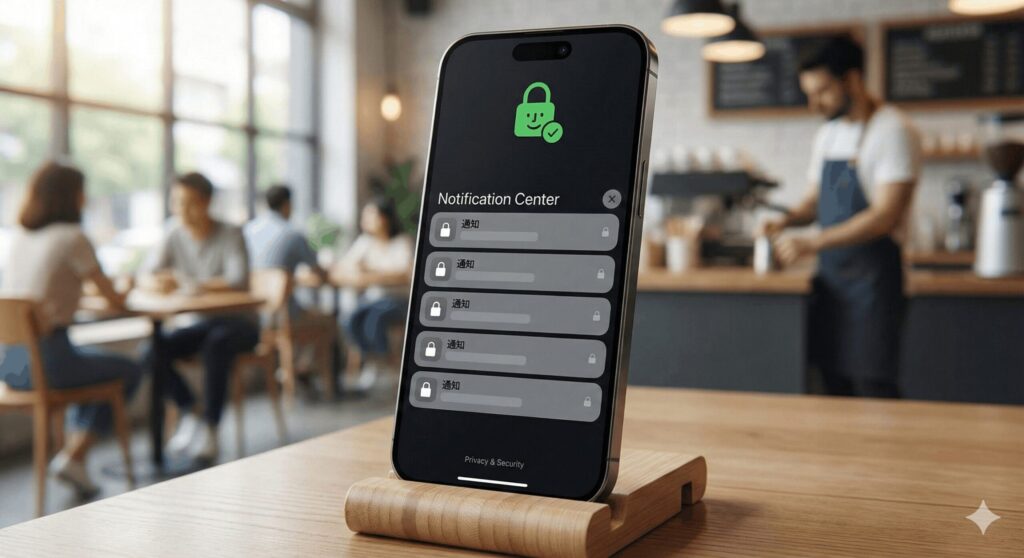
「ロック画面にメッセージの中身が表示されるのはちょっと……」という方も安心してください。iOS 19では通知の見た目を「件数」「スタック」「リスト」の3つから選べます。
「設定」>「通知」>「プレビューを表示」から、「ロックされていない時」に設定しておけば、Face IDで自分の顔が認証された瞬間にだけ内容が表示されるようになります。これなら、机に置いている時に誰かに中身を盗み見られる心配もありません。自分にだけ見える安心感、これって大事ですよね。
集中モードと連動した壁紙の切り替え設定
仕事中とプライベートで、ロック画面の雰囲気をガラッと変えるのもおすすめの設定です。例えば「仕事モード」の時は、仕事用カレンダーのウィジェットが入った落ち着いた壁紙に。「睡眠モード」なら、目に優しい暗めの壁紙に自動で切り替わります。
設定は「集中モード」からロック画面を紐付けるだけ。特定の時間や場所に到着した時に自動で変わるようにスケジュールできるので、オンオフの切り替えが苦手な私のようなタイプにはぴったりの機能かなと思います。
スタンバイモードを横向き充電中に使う方法
iPhone 17を横向きにして充電している時に、便利なスマートディスプレイに早変わりするのが「スタンバイモード」です。大きな時計を表示したり、フォトフレームとして思い出の写真を流したりできます。
夜中に起きた時も、周囲の明るさに合わせて文字が赤っぽく変わる「夜間モード」があるから眩しくありません。キッチンで料理中にタイマーを表示させたり、寝室で置き時計代わりにしたりと、アイデア次第で使い道が広がりますよ。
スタンバイの起動条件
- 電源に接続(MagSafeや有線など)していること
- iPhoneを横向きに置いていること
- 画面がロックされていること

盗難デバイスの保護機能でセキュリティを強化
最後に、とても大切なセキュリティの話です。iPhone 17には「盗難デバイスの保護」という強力な機能があります。万が一、パスコードを盗み見られた後に本体を盗まれても、見知らぬ場所ではFace IDがないと設定変更ができないようになっています。
パスワードの変更など重要な操作には、1時間の待機時間が必要になる設定も選べます。ロック画面から誰でもコントロールセンターを触れるのが嫌な場合は、設定でロック中のアクセスをオフにしておくと、さらに鉄壁のガードになりますよ。
セキュリティ設定は安心につながりますが、自分自身がFace IDを使えない状況(マスクの相性やセンサー不良など)に備え、常にバックアップや最新のOSアップデートを忘れないようにしましょう。正確な手順はApple公式サイトでも確認してみてくださいね。
iPhone 17のロック画面設定に関するまとめ
ここまで読んでいただき、ありがとうございます!iPhone 17のロック画面設定は、単なる見た目の変更を超えて、毎日の暮らしを便利にする「自分専用の司令塔」を作るような作業です。常時表示やAI壁紙、プライバシー設定を組み合わせることで、あなただけの最高のiPhoneが完成します。まずは一つ、気になる設定から試してみてくださいね。もしわからないことがあれば、公式サイトのサポートページなども活用しながら、自分にぴったりの設定を見つけてもらえると嬉しいです。あなたのスマホライフがもっと楽しくなりますように!
※数値データや機能の仕様は一般的な目安であり、今後のソフトウェアアップデートによって変更される場合があります。最終的な操作や仕様については、必ず公式サイトをご確認ください。