こんにちは、パソガジェなびのkeitoです。ついに登場したiPhone 17シリーズ、手に取った時のワクワク感はたまりませんよね。でも、最新のiPhone 17はスペックが大幅に進化している分、初期設定のままではもったいない部分もたくさんあります。iphone 17の便利な設定を知りたいと思っている方の中には、新しいiOS 26の操作感や、新素材のLiquid Glassの扱い方に戸惑っている方もいるかもしれません。また、気になる発売日を過ぎてようやく手に入れたものの、バッテリー寿命を延ばす方法やカメラコントロールの使いこなし方が分からず、宝の持ち腐れになっていないか不安を感じることもあるでしょう。この記事では、私が実際に使い込んで見つけた、毎日を快適にするための設定を網羅的に解説します。これさえ読めば、あなたのiPhone 17はもっと使いやすく、あなた好みの最強デバイスに変わるはずですよ。一緒に最適なカスタマイズを進めていきましょう。
- iOS 26の新デザインLiquid Glassを自分好みに最適化する方法
- バッテリー寿命を最大化して電池の減りを劇的に抑える深層設定
- 新搭載のカメラコントロールと48MP高画素撮影を使いこなすコツ
- Apple Intelligenceやマイナ保険証対応などの日本向け便利機能
iPhone 17の便利な設定で操作を快適にする方法
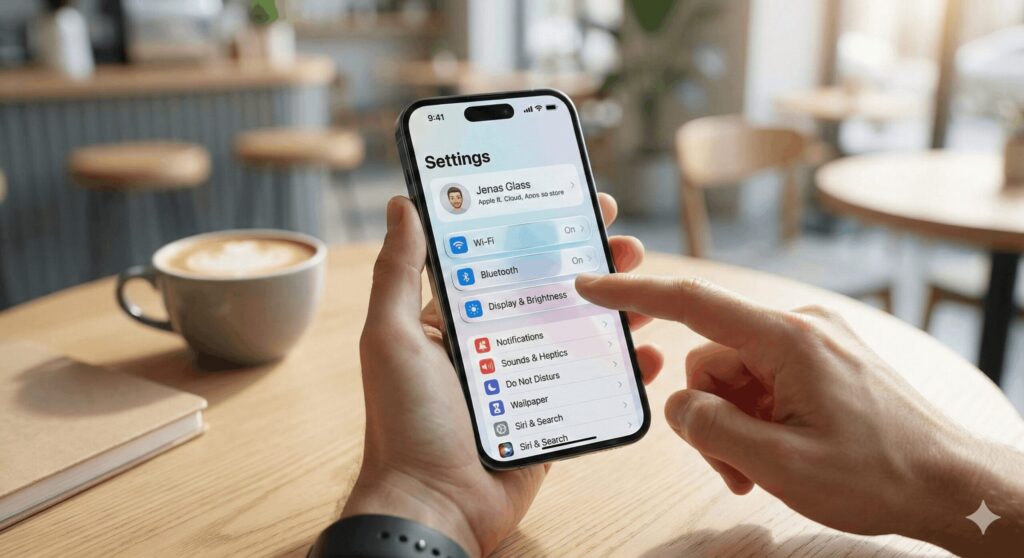
iPhone 17を手に入れたら、まずは毎日触れる画面や基本操作から整えていきましょう。進化したディスプレイや日本独自の機能を賢く設定することで、日々のストレスがグッと減りますよ。
iPhone 17の初期設定と最新のマイナ保険証対応
まず最初にやっておきたいのが、日本での生活に欠かせなくなったマイナンバーカードの連携です。iPhone 17はマイナ保険証や電子証明書に完全対応しているので、これを設定しておくだけでコンビニでの住民票取得や確定申告が驚くほどスムーズになります。
読み取りのコツ:iPhone 17のNFCアンテナは本体上部のカメラ周辺にあります。カードを机に置き、iPhoneの上部をカードの中央に重ねるように置くと失敗しませんよ。
「マイナポータル」アプリをインストールして、画面の指示に従うだけでOKです。ただ、セキュリティに関わる部分なので、暗証番号の管理には十分に注意してくださいね。正確な最新情報は、総務省やデジタル庁の公式サイトを必ず確認するようにしましょう。
新機能Liquid Glassの視認性と画面表示設定
iOS 26の目玉である新デザイン「Liquid Glass」は、画面がガラスのように透き通って見える美しいUIですよね。でも、人によっては「ちょっと文字が背景に溶け込んで見にくいかも」と感じることもあるはずです。ここ、気になりますよね。
そんな時は、設定アプリから視認性を調整しちゃいましょう。ホーム画面の編集モードから「カスタマイズ」を選び、「Solid(ソリッド)」設定に切り替えると、従来のiOSに近いハッキリとした表示になります。また、「設定 > アクセシビリティ > 動作」から「視差効果を減らす」をオンにするのもおすすめです。これにより、GPUの負荷が減って、動作がよりキビキビと感じられるようになりますよ。
常時表示ディスプレイのバッテリー消費を抑える設定
iPhone 17では、ついにベースモデルでも常時表示ディスプレイが使えるようになりました。時計や通知がいつでも確認できて便利ですが、やはりバッテリーへの影響はゼロではありません。少しでも長く持たせたいなら、ちょっとした工夫が必要です。
「設定 > 画面表示と明るさ > 常にオンの画面表示」にある「壁紙を表示」をオフにしてみてください。画面の大部分が真っ黒になり、有機ELの特性を活かして消費電力を大幅にカットできます。
時刻とウィジェットだけが浮かび上がるので、利便性は損なわずに省エネ化できる、まさに黄金設定と言えますね。これ、個人的にめちゃくちゃ推奨したい設定です。
iPhone 17のバッテリー寿命を最大限に延ばす設定
「何もしていないのにバッテリーが減る」というのは、iPhoneユーザー共通の悩みですよね。iPhone 17のA19チップは省エネ性能が高いですが、バックグラウンドでの「無駄な動き」を止めることで、さらに寿命を延ばすことができます。
特に効果が高いのが、「5Gオート」の活用です。「設定 > モバイル通信 > 通信のオプション」から、音声通話とデータを「5Gオート」にしましょう。「5Gオン」に固定してしまうと、電波が弱い場所でも必死に5Gを探し続けてしまい、モデムが熱を持ってバッテリーを激しく消費してしまうんです。環境に合わせて賢く切り替えさせるのが、長く使うコツですよ。
電池の劣化を防ぐ80パーセント充電制限のやり方
iPhoneを数年使った時に「最大容量」がガクンと減っているとショックですよね。バッテリーの化学的劣化を抑えるには、「満充電の状態で放置しない」ことが何より重要です。iPhone 17には、そのための専用設定が用意されています。
「設定 > バッテリー > 充電の最適化」から、「80%制限」を選んでみてください。これを選択すると、充電が80%でピタッと止まります。外出時間が短い日や、デスクワークで常に充電できる環境なら、この設定が最もバッテリーをいたわることができますよ。
旅行など長時間外出する日は、前夜にこの設定をオフにして100%まで充電できるように戻しておくのを忘れないでくださいね。
モバイル通信時のアプリのバックグラウンド更新停止
バッテリーとデータ通信量の両方を節約できるのが、Appのバックグラウンド更新の見直しです。「設定 > 一般 > Appのバックグラウンド更新」を開いてみてください。実は、あまり使っていないアプリが裏で通信を繰り返していることがよくあります。
私は基本的に「Wi-Fi」のみに設定しています。こうすることで、外出中のモバイル通信時には裏側での無駄な通信をカットできます。インスタやX(旧Twitter)など、通知さえ届けば裏での先読みが不要なアプリは、個別にオフにしてしまっても全く問題ありません。これだけで、一日の終わりのバッテリー残量に明らかな差が出ますよ。
iPhone 17の便利な設定で機能を最大限に引き出す
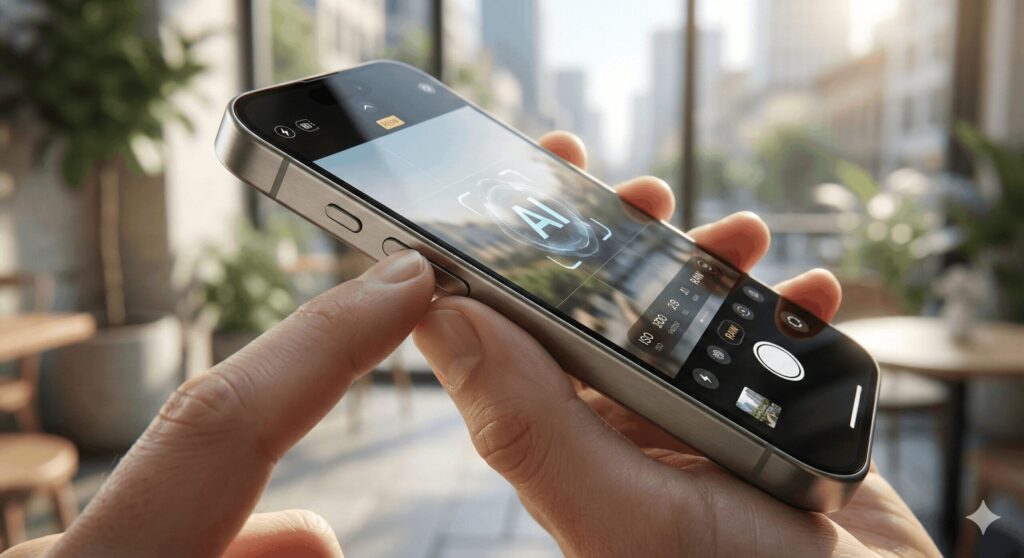
基本設定が終わったら、次はiPhone 17ならではの強力なハードウェアを使いこなすステップです。新ボタンやAI機能を自分色に染めて、他のユーザーと差をつけちゃいましょう。
カメラコントロールの感度調整と便利な使い方
iPhone 17の右側面に追加された「カメラコントロール」ボタン、もう触ってみましたか?感圧センサーとタッチセンサーが合体したすごいボタンですが、デフォルトだと「少し指が触れただけでメニューが出て困る」なんてこともありますよね。
「設定 > アクセシビリティ > カメラコントロール」から、クリックに必要な力を「固め」に変更したり、ダブルクリックの速度を調整したりできます。
自分の指の力加減に合わせることで、誤操作が減って撮影がもっと楽しくなります。また、ボタン長押しで起動する「ビジュアルインテリジェンス」を使えば、目の前にあるポスターのイベントを即座にカレンダー登録したりできるので、ぜひ試してみてください。
iPhone 17のカメラで48MP撮影をする設定
iPhone 17 Proシリーズだけでなく、標準モデルでも48MPの超高画素撮影ができるようになりました。せっかくの高スペック、最高の画質で残したいですよね。でも、普通に撮るとファイルサイズが大きすぎて、すぐにストレージがいっぱいになってしまいます。
そこで活用したいのが、「HEIF Max」というフォーマットです。「設定 > カメラ > フォーマット」から「プロデフォルト」を「HEIF Max」に設定しましょう。これなら、48MPの高精細なディテールを保ちつつ、容量は1枚5〜10MB程度に抑えられます。拡大してもボヤけない、ポスター並みの写真が手軽に撮れるようになりますよ。
Apple Intelligenceと新生Siriの連携設定
iPhone 17の頭脳、A19チップが最も力を発揮するのがApple Intelligenceです。新しくなったSiriは「画面上の内容を理解する力」を持っています。例えば、LINEで届いた住所を表示したまま「ここへの行き方を教えて」と言うだけで、マップが起動するんです。
この機能をフル活用するには、「設定 > Apple IntelligenceとSiri」で各種項目を有効にしておく必要があります。AIがあなたの好みを学習して、メールの要約や画像生成(Genmoji)まで手伝ってくれるようになります。ただし、プライバシーが気になる方は、設定画面の「Apple Intelligenceレポート」で、どのデータが処理されたか定期的にチェックすることをおすすめします。
アクションボタンとショートカットのおすすめ活用術
iPhone 17全モデルに搭載されたアクションボタンは、もはや「消音スイッチ」の代わりだけではありません。私がおすすめするのは、「ショートカット」との連携です。
例えば、「アクションボタンを押すと、PayPayやモバイルSuicaなどの決済アプリ一覧がメニューで表示される」というショートカットを作っておくと、レジ前でアプリを探して焦ることがなくなります。他にも、時間帯によって「朝は天気予報を表示、夜はライトを点灯」といった条件分岐も可能です。自分だけの魔法のボタンを作れるのが、iPhone 17の醍醐味ですね。
自分だけのiPhone 17の便利な設定を見つけるまとめ
ここまで紹介してきたiPhone 17の便利な設定、いかがでしたか?最新デバイスは多機能だからこそ、自分が必要なものだけを選んでチューニングすることが、快適なスマホライフへの近道です。特にLiquid Glassの表示設定やバッテリーケア、カメラコントロールの感度調整は、使い心地に直結するので早めにチェックしてみてくださいね。
iPhone 17の性能を100%引き出せば、毎日の写真撮影も、仕事の効率も、そしてバッテリーへの不安も劇的に変わります。設定一つで、あなたのiPhoneはもっとあなたの味方になってくれるはずです。もし設定中に迷ったら、Apple公式サイトのサポートページも併せて確認しながら、最高の一台に仕上げていってください。次はあなたが、自分だけの便利な使い方を見つける番ですよ。
※本記事で紹介した設定数値や機能の挙動は、iOS 26のバージョンや使用環境によって異なる場合があります。また、システム変更やバッテリー管理は、最終的には個人の責任において行ってください。重要なデータのバックアップは事前にお忘れなく!
次は、さらに踏み込んで使いこなしたい方向けに、iPhoneの連携機能を活用した記事も用意しています。ぜひチェックしてみてくださいね。
| 設定項目 | おすすめの理由 | 設定場所 |
|---|---|---|
| 80%充電制限 | バッテリー劣化を最小限に抑える | バッテリー > 充電の最適化 |
| HEIF Max撮影 | 高画質と容量節約を両立 | カメラ > フォーマット |
| 5Gオート | 通信速度と省エネのバランス最適化 | モバイル通信 > 通信のオプション |
それでは、楽しいiPhone 17ライフを!パソガジェなびのkeitoでした。