待望のiPhone 17を手に入れたのに、最初のソフトウェアアップデートが長すぎて使い始められず、ストレスを感じていませんか?「残り時間を計算中」や「準備中」のまま画面が動かないと、故障かと不安になるのも無理はありません。
実は今回のiOS 26は、AI機能の大幅な強化などにより、データ量が以前より格段に増えていることが主な原因です。
この記事では、iPhone 17のアップデートが進まない原因と、誰でもすぐに試せる具体的な解決策を分かりやすく解説します。これを読めば問題を解消し、スムーズに最新の環境を整えて、新しいiPhone体験を存分に楽しめるようになりますよ。
この記事で分かること
- iPhone 17特有のハードウェアとiOS 26の仕様による影響
- アップデートが停滞する原因別の見分け方と目安時間
- 通信環境やVPN設定を見直してダウンロード速度を上げるコツ
- 画面が固まった時の強制再起動やセットアップを円滑に進める手順
本記事にはプロモーションが含まれています
iPhone17ソフトウェアアップデートが長い原因
iPhone 17シリーズでアップデートが遅いと感じる場合、そこには最新機種ならではの「構造的な理由」がいくつか隠されています。
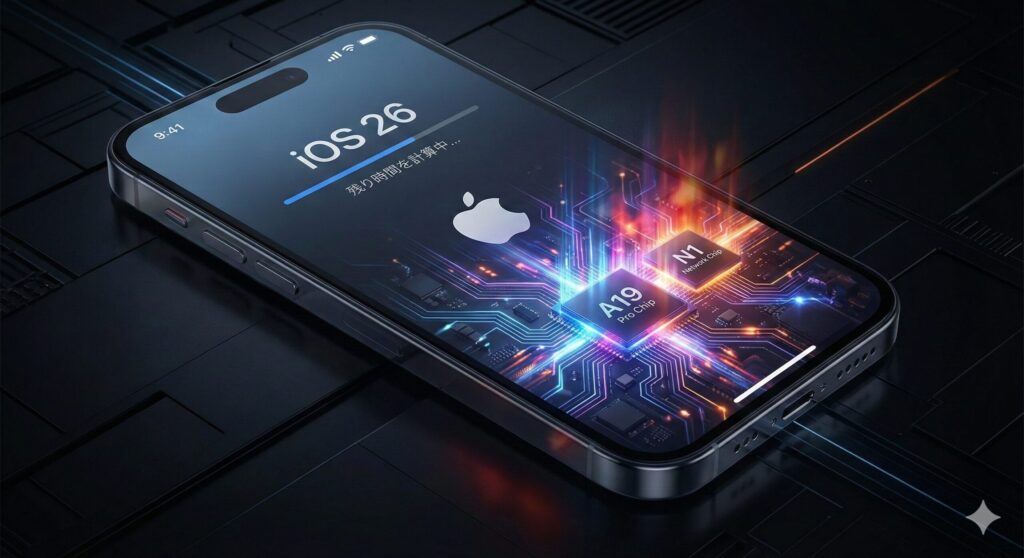
A19チップの熱管理や、新設計のネットワークチップ、さらには強化されたセキュリティ機能が、これまでのiPhoneとは異なる挙動を見せることがあるんです。まずは、なぜ時間がかかってしまうのか、その正体を私と一緒に解明していきましょう。
iOS 26の準備中が終わらない主な理由
「アップデートを準備中」という表示で止まってしまうのは、実はiPhoneが内部でめちゃくちゃハードな作業をしている証拠なんです。iOS 26からは、次世代AIモデル(Ferret-UIなど)の巨大なデータが含まれており、これらを展開・検証するのに膨大なCPUパワーを消費します。
iPhone 17に搭載された「MIE(メモリ整合性強制)」というハードウェアレベルのセキュリティ機能が、展開されたすべてのファイルを一つずつ厳密にチェックしているため、旧モデルよりもこのフェーズが長くなる傾向にあるんですよ。もし10GB以上の空き容量がない場合は、仮想メモリがフル回転してさらに処理が重くなることもあるので、ストレージ管理も重要ですね。

残り時間を計算中のまま進まない時の目安
この「残り時間を計算中」というステータスは、Appleのサーバーと通信して「これから何をダウンロードするか」のリストを作っている段階です。iPhone 17は最新の通信規格に対応していますが、Apple側のサーバーが混雑していたり、家のWi-Fiとの相性が悪かったりすると、ここでパケットロスが発生して計算が終わらなくなります。
通常なら15分〜45分程度で終わるはずですが、もし90分を超えても変化がない場合は、一度ネットワークを見直したほうがいいサインかも。計算フェーズでも「MIE」のスキャンがバックグラウンドで走っているため、以前よりも「待ち」が発生しやすくなっているのは確かですね。ここ、意外とハマりやすいポイントなんです。
N1チップとWi-Fiの互換性による接続エラー
iPhone 17からは、Appleが独自に設計した「N1ネットワークチップ」が採用されています。Wi-Fi 7という最新規格にフル対応しているすごいチップなのですが、これが逆に古い世代のメッシュWi-Fiやルーターとの間で、うまく「握手(ハンドシェイク)」ができないケースがあるんです。
ダウンロード中に通信がほんの一瞬だけ途切れると、N1チップの厳格なセキュリティポリシーによってダウンロードが最初からやり直しになったり、停止したりすることがあります。これが「アップデートが全然進まない!」という不満の大きな原因の一つになっている可能性が高いですね。最新の技術ゆえの悩みといったところでしょうか。
Wi-Fi 7対応のルーターを使っていても、古いファームウェアのままだとN1チップとの接続が不安定になることがあります。アップデート前にルーター側の更新もチェックしてみるのがおすすめです!
ストレージ容量不足でファイル検証が止まる
意外と盲点なのが、ストレージの空き容量です。iOS 26のアップデートファイル自体も大きいですが、それを展開してインストールするには、ファイルサイズの2倍から3倍の空きスペースが必要になります。
特にiPhone 17の256GBモデルなどを使っている方で、すでに写真や動画で容量が圧迫されている状態だと、システムは「スワップ」という低速な処理に切り替わります。これが原因で、処理が止まったように見えてしまうんです。最低でも10GB〜15GBの空きを確保しておかないと、A19 Proチップの性能をもってしてもアップデート時間は劇的に伸びてしまいます。
| ストレージ空き容量 | アップデートへの影響 | 推奨アクション |
|---|---|---|
| 15GB以上 | 非常にスムーズ | そのまま実行 |
| 5GB〜10GB | やや低速化する可能性あり | 不要なキャッシュを削除 |
| 5GB未満 | エラーやフリーズのリスク大 | アプリを一時的に取り除く |
VPN設定がダウンロード速度を低下させる要因
セキュリティのためにVPNアプリを入れている人も多いと思いますが、これがiPhone 17のアップデートを邪魔していることがよくあります。新しいN1チップの通信スタックは非常にデリケートで、NordVPNやMcAfeeといったサードパーティ製のプロファイルが残っているだけで、通信を制限してしまうことがあるんです。
単にアプリでVPNを「オフ」にするだけでは不十分で、設定アプリの深いところにある「プロファイル」が干渉しているケースが多発しています。これが原因でダウンロードが極端に遅くなっているなら、一度プロファイルを削除してみるのが正解ですよ。アップデートが終わってから入れ直せば問題ありませんからね。
iPhone17ソフトウェアアップデートが長い時の対策
原因がわかったところで、次は具体的な解決策を見ていきましょう。iPhone 17特有のクセを理解して、正しい手順で介入すれば、驚くほどスムーズにアップデートを終わらせることができます。
ここ、一番気になりますよね。私のおすすめする手順を一つずつ試してみてください。きっと状況が改善するはずです。

画面が動かない時の強制再起動の手順
数時間待ってもプログレスバーがミリ単位も動かないなら、システムが「デッドロック(膠着状態)」に陥っている可能性が高いです。こうなると待っても解決しないので、物理ボタンで強制的に再起動をかけましょう。iPhone 17ではボタンを押すタイミングが重要です。
まず本体左側の「音量上げ」を1回押し、次に「音量下げ」を1回押します。最後に右側の「サイドボタン」を、Appleのリンゴマークが出るまで(約10〜15秒)ずっと押し続けてください。これをやると、メモリ上の詰まっていたプロセスがリフレッシュされます。アップデート中にこれを行っても、基本的には最初からやり直せるようになるだけなので安心してくださいね。
クイックスタート中に進まない場合の回避策
新しいiPhone 17を買って、以前のiPhoneからデータを移している最中に「アップデートが必要です」と出て止まる……。これが一番厄介ですよね。この場合は、無理にセットアップを続けず「一度スキップする」のが最強の回避策です。
クイックスタートの画面で「後で設定」を選び、一旦ホーム画面まで進んでしまいましょう。その後、設定アプリからOSのアップデートだけを単独で行い、終わってから「すべてのコンテンツと設定を消去」して、改めてクイックスタートをやり直します。この「スタンドアロン・ファースト法」なら、リソースの競合が起きないので爆速で終わりますよ。急がば回れ、ですね!
クイックスタートとソフトウェアアップデートを同時に行うと、Wi-Fiチップに負荷がかかりすぎて停滞しやすくなります。「まずはOSを最新にする」ことに集中するのが成功の秘訣です!
DNS設定の変更でダウンロード時間を短縮する
もしWi-Fiの通信速度自体が遅いと感じるなら、DNSサーバーの設定を手動に変えるだけで解決することがあります。プロバイダのデフォルト設定だと、Appleのサーバーを見つけるのに時間がかかっている場合があるんです。
設定アプリのWi-Fi詳細から、GoogleのパブリックDNS「8.8.8.8」や、Cloudflareの「1.1.1.1」を指定してみてください。これで名前解決のスピードが上がり、ダウンロードの開始や安定性が20%以上改善したというデータもあります。これ、意外と効く裏ワザなので試す価値アリですよ。私もよくお世話になっています。
システム修復を行うリカバリーモードの使い方
強制再起動でもダメ、画面が真っ暗なまま、あるいは「PCに繋いで」というマークが出た場合は、リカバリーモードの出番です。最新のiTunesが入ったWindows PCかMacを用意して、Apple純正のUSB-Cケーブルで接続しましょう。
デバイスを特定のボタン操作でリカバリーモードに入れれば、パソコン側からOSをクリーンな状態で再インストールできます。DFUモードというさらに深い復旧モードもありますが、まずはデータを保持したまま修復を試みるリカバリーモードの「アップデート」ボタンから試すのがセオリーですね。焦らず、一歩ずつ進めていきましょう。
リカバリーモードやDFUモードを使用する場合、操作を誤るとデータが消えるリスクがあります。必ず事前にバックアップがあるか確認し、操作は自己責任で行ってください。不安な場合は、Appleの正規サポートに相談することを強くおすすめします。
iPhone17ソフトウェアアップデートが長い結び
iPhone 17のソフトウェアアップデートが長い問題は、ハードウェアの進化とiOS 26の巨大なデータ構造が原因であることがほとんどです。でも、今回紹介した「VPNの削除」や「クイックスタートのスキップ」といった対策を知っていれば、もう怖くありません。
もし、どうしても自分一人で解決できない場合は、Apple Storeのジーニアスバーやサポートに連絡するのも一つの手です。正確な情報は公式サイトをご確認いただき、ご自身の状況に合わせて最適な判断をしてくださいね。最新のiPhone 17が持つ最高のパフォーマンスを、一日も早くフルに体験できることを願っています!
数値データなどは一般的な目安です。デバイスの状態や通信環境によって結果は異なるため、最終的な判断は専門家にご相談ください。この記事が、あなたの快適なiPhoneライフの助けになれば嬉しいです!