こんにちは、パソガジェなびのkeitoです。最近、仕事の効率化として話題なのが、office365でcopilotを使う方法ですよね。でも、いざ導入しようとすると導入要件が複雑だったり、具体的な料金がわかりにくかったりと、ハードルを感じている方も多いかなと思います。せっかくライセンスを契約したのに、アプリにボタンが表示されないなんてトラブルも。
この記事では、各アプリでの具体的な使い方から、困った時の対処法までを私の経験をベースに詳しくまとめました。この記事を読めば、あなたの環境でも迷わずCopilotを使いこなせるようになりますよ。
ポイント
- 導入に必要なライセンスの種類と具体的な料金プラン
- アプリにCopilotが表示されない時の解決手順
- WordやExcelなど主要アプリでの実践的な活用術
- 安全に運用するためのセキュリティとデータの整備
本記事にはプロモーションが含まれています
Office365 で Copilot を使うための事前準備
Copilotを使い始めるためには、単にソフトを立ち上げるだけではなく、事前の準備がいくつか必要です。まずは土台となるライセンスの選び方や、組織として正しく運用するための設定について、ステップを追って確認していきましょう。
導入に必要なライセンスとプランの選び方
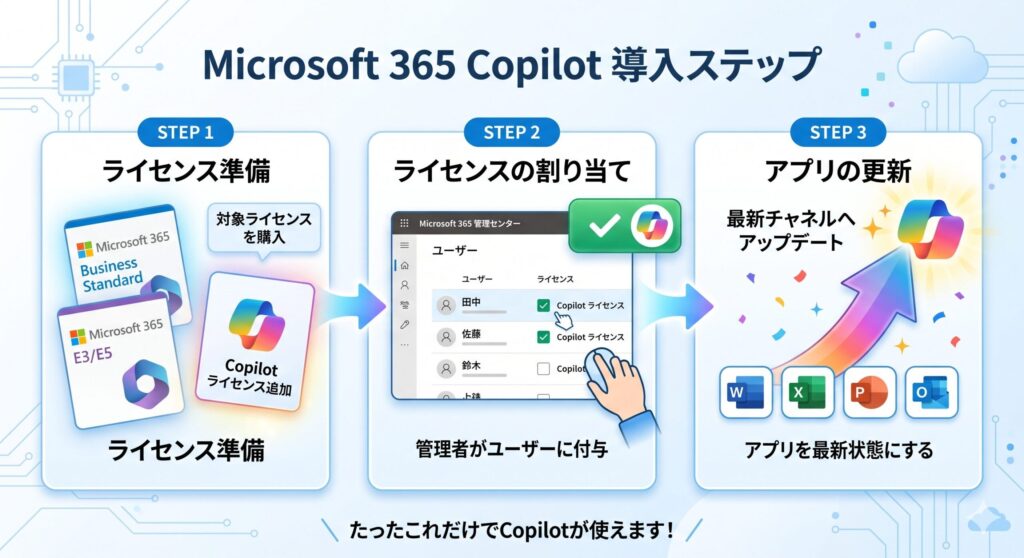
office365でCopilotを使いたい場合、まずはベースとなるライセンスが適切かを確認する必要があります。基本的には、法人向けのMicrosoft 365 Business StandardやBusiness Premium、あるいは大企業向けのE3やE5プランを契約していることが前提条件ですね。これらに「アドオン」としてCopilotのライセンスを追加する形になります。以前は最低購入数の制限がありましたが、今は1ライセンスからでも契約できるようになったので、個人事業主や小規模チームでも導入しやすくなったかなと思います。
プラン選びで迷うなら、セキュリティ機能も充実しているBusiness Premiumをベースにするのが私のおすすめです。Copilotは社内のデータを参照して回答を生成するため、安全な土台があるに越したことはありませんからね。個人で使いたい場合は「Copilot Pro」という選択肢もありますが、組織として商用データ保護の恩恵を受けたいなら、やはり法人向けプランを選ぶのが正解かなと感じます。ご自身の現在の契約状況をまずは管理画面でチェックしてみてくださいね。
なお、これらのライセンス情報は頻繁にアップデートされることがあるので、最終的な購入前には必ず公式サイトの最新情報を確認するようにしてください。特に教育機関向けや非営利団体向けの特別プランが適用できる場合もあるので、損をしないためにも事前のリサーチは大切ですよ。導入の判断に迷う場合は、ITコンサルタントなどの専門家に一度相談してみるのも一つの手かもしれません。

 ポチップ
ポチップ
中小企業向けの料金体系とアドオン契約
コスト面が気になる中小企業にとって、料金体系の理解は避けて通れません。Copilotのアドオン料金は、一般的に一人あたり月額数千円(年間契約ベース)の設定になっています。これだけ聞くと「ちょっと高いかも」と感じるかもしれませんが、一人の社員が月数時間の残業を減らせると考えれば、十分投資価値がある金額ですよね。契約は、Microsoftから直接購入するほかに、国内のパートナー企業(CSP)を通じて契約する方法もあります。
パートナー企業経由での契約だと、日本語での手厚いサポートが受けられたり、請求書払いに対応していたりと、日本の中小企業にとってはメリットが多い場合もありますね。まずは一部の部署だけで数ライセンスから試験的に導入してみて、実際にどれくらい業務が効率化されるかを検証する「スモールスタート」が失敗しにくいかなと思います。私の周りでも、まずは広報や人事など、文章作成が多い部署から使い始めているケースをよく見かけますよ。
アドオン契約は原則として年間契約が多いため、途中で解約しても返金されない場合がある点は注意が必要です。予算計画を立てる際は、先行投資としての側面を意識しておくといいですね。
管理センターでの利用設定と割り当て方
ライセンスを無事に購入できたら、次は「Microsoft 365 管理センター」での設定作業です。管理者アカウントでログインし、ユーザー一覧からCopilotを付与したいメンバーを選んで、ライセンスの割り当てをオンにするだけなので、操作自体はシンプルです。ただし、設定がシステム全体に反映されるまで、数時間から最大で1日程度かかることもあるので、反映されないときは少し時間を置いてから確認するのがコツですね。
割り当てが終わったら、ユーザー側でOfficeアプリを再起動するように促しましょう。もしWebブラウザ版を使っているなら、一度サインアウトして再度サインインすると機能が有効になることが多いです。管理センターでは、Copilotが外部の最新情報を検索できる「Webグラウンディング」機能のオン・オフなども制御できるので、自社のセキュリティポリシーに合わせて適切に設定しておくのが管理者の腕の見せ所かなと思います。
また、導入初期はユーザーから「使い方がわからない」という声が上がりやすいので、管理センターで利用状況をモニタリングしながら、活用が進んでいないメンバーには声がけをするなどのフォローも大切です。設定一つでAIの使い勝手が変わるので、ここは丁寧に進めていきましょう。設定の詳細に不安がある場合は、公式の管理者向けドキュメントを読み込みつつ、必要であればサポート窓口を活用するのも賢い選択ですよ。
セキュリティ要件とデータ保存先の整備
Copilotを賢く使うためには、データの置き場所も重要です。Copilotが参照できるのは、主にSharePointやOneDriveに保存されているファイルです。PCのデスクトップや社内の古いファイルサーバーにデータが置かれたままだと、AIは「自社の情報」として認識してくれません。まずは重要なドキュメントをクラウド上に移行し、情報を構造化して整理しておくことが、AIの回答精度を高める近道になりますよ。
セキュリティ面では、Entra ID(旧Azure AD)による権限管理がしっかりしていることが大前提です。Copilotは、そのユーザーが本来アクセスできる範囲の情報しか読み取らないので、権限設定さえ正しければ、意図しない情報漏洩が起きる心配は基本的にはありません。でも、もし誰もが閲覧できる場所に機密ファイルが置かれていたりすると、AI経由で他の社員に見つかってしまうリスクはあるので、導入を機にフォルダのアクセス権を見直すのが安心ですね。
無料版のCopilotと異なり、法人向けプランでは入力したプロンプトや社内データがAIの学習に利用されることはありません。ここ、非常に重要ですよね。ただし、セキュリティの最終的な担保は管理者の設定次第ですので、専門のアドバイザーと協力して安全なデータ環境を整えてください。
アプリにボタンが表示されない時の対処法
「設定したはずなのにCopilotのアイコンが出てこない!」というトラブル、実は結構多いんです。まず確認すべきは、Officeアプリが最新バージョンに更新されているかどうか。Windowsなら「ファイル」>「アカウント」から更新オプションを選択し、「今すぐ更新」を実行してみてください。また、アプリの更新チャネルが「半期エンタープライズチャネル」になっていると最新機能の反映が遅れるため、管理者に頼んで「最新チャネル」に変更してもらうのが解決の近道かも。
次に試したいのが、ライセンス情報の強制更新です。同じく「アカウント」画面にある「ライセンスの更新」ボタンを押すことで、手元のPCに最新の権限情報が読み込まれます。Macユーザーの場合は、Microsoft AutoUpdateツールを使ってアプリ全体を最新状態に保つのを忘れないでくださいね。意外と盲点なのが、個人用アカウントと仕事用アカウントが混在していて、個人用でサインインしているために機能が制限されているケース。ここはしっかりチェックです。
それでもダメなら、プライバシー設定の「接続エクスペリエンス」がオフになっていないか確認しましょう。これがオフだとAIとの通信自体が遮断されてしまいます。細かいトラブルの対処法については、OSや環境によって異なる場合があるため、うまくいかないときは一度PCを再起動した上で、公式サイトのトラブルシューティングガイドを併用することをおすすめします。一歩ずつ確認していけば、必ず使えるようになりますよ。
スペック不足も原因かも?
設定に問題がないのに動作が重い、あるいは最新機能がフルに活かせない場合は、PCの処理能力がボトルネックになっているかもしれません。最近ではAI処理に特化した「NPU」搭載のCopilot+ PCも登場しています。サクサク動く環境を手に入れたい方は、最新モデルもチェックしてみてくださいね。
 ポチップ
ポチップ
Office365 で Copilot を使う実践編
環境が整ったら、次はいよいよ実践です!各アプリで具体的にどう仕事が変わるのか、私の実際の活用シーンを交えて紹介しますね。ここをマスターすれば、定時退社も夢じゃないかもしれません。
ワードでの下書き作成と文章の要約機能
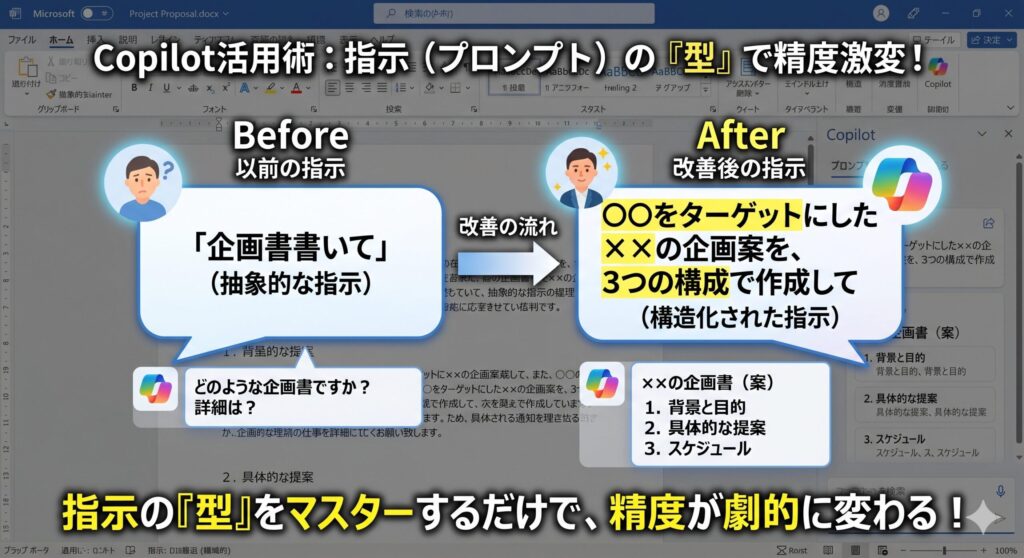
WordでCopilotを使うと、真っ白な画面を前に悩む時間がゼロになります。例えば、企画書のタイトルだけ決まっている状態で「このテーマで3000文字程度の構成案を作って」と頼めば、数秒で論理的な見出しと概要を書き出してくれます。完璧な文章を一発で目指すのではなく、まずはAIに「たたき台」を作ってもらい、それを自分なりに修正していくスタイルが一番効率的かなと感じています。
長文の要約機能もめちゃくちゃ便利です。他部署からもらった数十ページの資料を読む時間がないとき、「この資料の重要ポイントを3つにまとめて」と指示すれば、要点だけをすぐに把握できます。しかも、単なる要約だけでなく、指定したトーン(例えば「もっと若手社員に刺さる言葉に書き換えて」など)で文章をリライトさせることもできるので、読み手に合わせたカスタマイズも自由自在ですよ。
さらに高度な使い方として、過去の資料を参照させる方法もあります。「/(スラッシュ)」を入力して特定のファイルを選べば、その情報を踏まえた文章を生成してくれるんです。これにより、社内の専門知識を活かした正確な下書きが作れるようになります。文章の品質については、最後に必ず自分の目で見て、事実関係に間違いがないかチェックすることを忘れないでくださいね。AIはあくまで強力な「パートナー」ですから。
エクセルを用いたデータ分析とグラフ作成
Excelでのデータ分析も、Copilotがあれば関数を覚えなくて済むようになります。表形式のデータに対して「今月の売上の傾向を分析して」とか「特定の商品の伸び率を計算して」と自然な言葉で頼むだけで、自動的に分析結果を表示してくれます。これまではVLOOKUPや複雑なIF関数を組み合わせて苦労していた作業が、対話だけで完結するのは本当に魔法のようですよね。
分析した結果を視覚化するのもお手のものです。「このデータをわかりやすい積み上げ棒グラフにして」といった指示一つで、最適なグラフを提案してくれます。データの海に溺れてしまって、どこから手をつけていいかわからない時でも、Copilotに「このデータから読み取れる特異点を見つけて」と聞けば、自分では気づかなかったインサイト(洞察)を教えてくれることもあるのが面白いところです。
ExcelでのCopilot活用指示例まとめ
| 指示(プロンプト)の例 | 実現できること |
|---|---|
| 「条件付き書式で100万円以上のセルに色をつけて」 | データの強調表示 |
| 「利益率が高い順に並べ替えて」 | データのソート・整理 |
| 「来月の売上予測をグラフで示して」 | トレンド予測の視覚化 |
パワーポイントでの資料作成と自動構成
プレゼン資料作成に時間がかかっているなら、PowerPointのCopilotを使わない手はありません。私が特におすすめなのは「Word文書からスライドを作成する」機能です。既存の企画書を読み込ませるだけで、内容を要約したスライド構成を自動で作り、適切な画像まで配置してくれます。一からデザインを考える手間が省けるので、伝えたい内容を練ることに集中できるようになりますね。
既存のスライドの修正もスムーズです。「全てのスライドのトーンをもっと明るい配色にして」とか「このスライドの箇条書きをビジュアル化して」といった指示で、レイアウトを一瞬で整えてくれます。デザインのセンスに自信がなくても、AIがプロフェッショナルな見た目を提案してくれるので、自信を持って発表に臨めるはず。アイコンの挿入やアニメーションの設定も対話形式で依頼可能ですよ。
ただ、AIが提案する画像や構成が、必ずしも社内のブランドガイドラインに沿っているとは限りません。生成されたスライドをベースにしつつ、会社のロゴを足したり、独自の表現に修正したりといった「最後の味付け」は人間が行うのがベストです。プレゼンはあなたのメッセージを伝える場所ですから、AIを賢く使いつつも、自分らしさを出すことを意識してみてくださいね。
チームス会議の議事録作成と録画の運用
TeamsでのCopilotは、もはや有能な秘書です。会議中に聞き逃したことがあっても、チャット欄から「今、どんな決定事項があった?」と聞けば、リアルタイムで議論を要約して教えてくれます。会議が終わった直後に、誰が何をやるべきかの「アクションアイテム」が自動でリストアップされるので、議事録作成のためにわざわざ録画を見返す必要がなくなるのは本当に画期的ですよね。
録画や文字起こしの設定に配慮が必要な場面では、「会議中のみCopilotを有効にする」という設定が役立ちます。これなら会議終了後にログが残らないので、プライバシーに配慮しつつ、その場の議論を効率化することができます。社内のルールに合わせて設定を使い分けられるのも、Microsoft 365ならではの柔軟性かなと思います。チームメンバー全員が同じ情報を共有できるので、認識のズレも格段に減りますよ。
Teamsでの利活用ポイント
- 会議の途中参加でも、これまでの流れを一瞬で把握できる
- 議論の要約と宿題の整理をAIが自動で行ってくれる
- 「記録なし」設定を活用して、デリケートな会議でも安心
- 会議後のフォローアップメールの文面もAIが作ってくれる
まとめ
ここまで読んでいただきありがとうございます!office365 で copilot を使う方法は、最初は少し難しく感じるかもしれませんが、一度環境を整えてしまえば、あなたの仕事のスタイルを劇的に進化させてくれる強力な武器になります。ライセンスの割り当てから各アプリでの実践まで、まずは一つずつ試してみてください。きっと「もっと早く使えばよかった!」と思うはずですよ。
もちろん、AIは完璧ではありません。生成された情報が100%正しいとは限らないので、重要なビジネス判断の前には、必ず元のデータを確認したり、必要であれば法務や財務の専門家にアドバイスをもらったりするようにしてくださいね。また、会社で導入する際は、事前に社内の情報システム部門とセキュリティポリシーについて認識を合わせておくことも、トラブルを防ぐ大切なステップになります。安全に、そしてスマートにAIを使いこなしていきましょう。
これからも「パソガジェなび」では、あなたのデジタルライフをもっと便利にする情報を発信していきます。もし困ったことがあれば、いつでもまた遊びに来てくださいね。keitoでした!