
iPhoneの機種変更でLINEが開かない時の主な原因
iPhoneを新しくした直後にLINEが使えないと、友達や家族との連絡が途絶えてしまって本当に困りますよね。実は、アプリが開かない原因は通信環境から本体の容量不足まで、いくつか決まったパターンがあるんです。まずは何が原因で止まっているのか、その正体を探ってみましょう。
待機中のまま読み込みが進まない場合の対処法
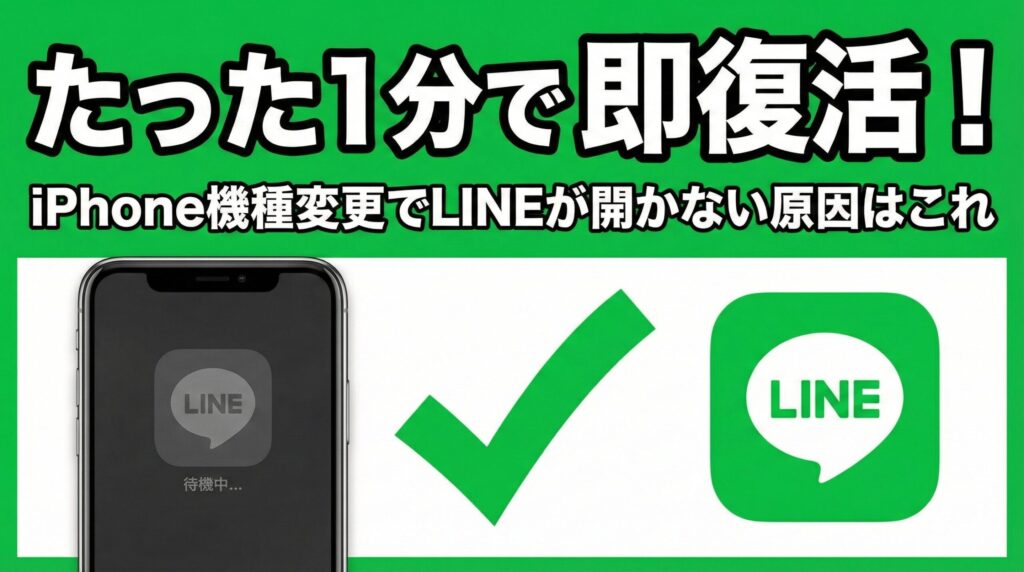
機種変更のあとに「クイックスタート」や「iCloudバックアップからの復元」を使うと、大量のアプリが一斉にダウンロードされます。この時、LINEのアイコンが「待機中」や「読み込み中」のままピクリとも動かなくなることがよくあるんですよね。
これは故障ではなく、単純にダウンロードの順番待ちが発生している状態です。特にWi-Fiの速度が遅かったり、同時に数十個のアプリを落としていたりすると、LINEの番がなかなか回ってきません。まずは焦らず、Wi-Fi環境の安定した場所で放置してみるのが一番の近道だったりします。もし数時間経っても変わらなければ、通信を一度切断して再接続を試してみてくださいね。
アイコンが暗い状態で反応しない現象の理由
ホーム画面にあるLINEのアイコンがグレーっぽく「暗い」状態になっていることがあります。これをタップしても反応しなかったり、起動しようとしてもすぐに消えてしまったりする場合、iOS側でアプリのインストール処理が正常に完了していません。
実は、iOSの「ダークモード」がオンになっていると、ダウンロード途中のアイコンが背景に溶け込んで余計に「おかしい」と感じやすいんです。一度ダークモードをオフにしてみると、状況が把握しやすくなることもありますよ。
この状態は、内部的にデータの整合性をチェックしている最中か、インストールプログラムが一時的にフリーズしているサインです。しばらく待っても明るいアイコンに戻らないときは、後ほど紹介する「ダウンロードの優先順位変更」を試すのが効果的です。
画面が真っ暗になる症状やアプリが落ちる原因
アイコンをタップして一瞬「LINE」というロゴが出たのに、画面が真っ暗なまま止まったり、勝手にホーム画面に戻って(落ちて)しまったりするのは、システム的なエラーの可能性が高いです。
主な原因としては、古いiPhoneから引き継いだ設定データが新しいiOSとうまく噛み合っていないことや、アプリの起動に必要な一時ファイル(キャッシュ)が作成できていないことが考えられます。特にメモリ(RAM)が不足していると、重いアプリであるLINEは真っ先にシステムから強制終了されてしまうんです。複数のアプリを同時に立ち上げすぎているなら、一旦すべてのタスクを終了させてみてください。
プライベートリレーの影響で繋がらない時の対策
意外と盲点なのが、iCloud+の機能である「プライベートリレー」です。これがオンになっていると、LINEのサーバーが「不正なアクセスかも?」と判断して通信を遮断してしまうことがあるんですよね。機種変更を機に設定が自動でオンに切り替わっているケースも少なくありません。
「ネットワークに接続されていません」というエラーが出る場合、プライベートリレーが通信の邪魔をしている可能性大です。設定アプリから「自分の名前」>「iCloud」>「プライベートリレー」と進んで、一時的にオフにして動作を確認してみましょう。
iPhoneストレージの空き容量不足を確認する
新しいiPhoneだからといって、容量が無限にあるわけではありません。以前の端末から写真や動画を丸ごと移した場合、気づかないうちにストレージがパンパンになっていることがあります。アプリを起動するには、動作を安定させるための「空きスペース」が必要不可欠なんです。
「設定」>「一般」>「iPhoneストレージ」を見て、空き容量が数GB以下になっていないかチェックしましょう。容量がギリギリだと、LINEは起動時のデータ展開ができずにエラーを起こしてしまいます。不要な写真や動画を整理して、本体に呼吸させるスペースを作ってあげることが大切ですね。

iPhoneの機種変更でLINEが開かない不具合の解消法
原因がなんとなく分かったところで、ここからは具体的な解決ステップを見ていきましょう。データを消さずに直す方法から、最終手段の再インストールまで、安全な手順で解説します。一つずつ落ち着いて試してみてくださいね。
トーク履歴を保護するAppを取り除く機能の活用
「LINEを入れ直したいけど、トーク履歴が消えるのが怖い!」という方に絶対知っておいてほしいのが、iOSの「Appを取り除く」という神機能です。これは、アプリ本体だけを消して、中身のメッセージや写真は残したままにする方法です。
「Appを取り除く」の手順
- 設定アプリから「一般」を開く
- 「iPhoneストレージ」をタップ
- 一覧から「LINE」を選択
- 「Appを取り除く」をタップ(「Appを削除」とは別物です!)
- 再度、再インストールをタップ
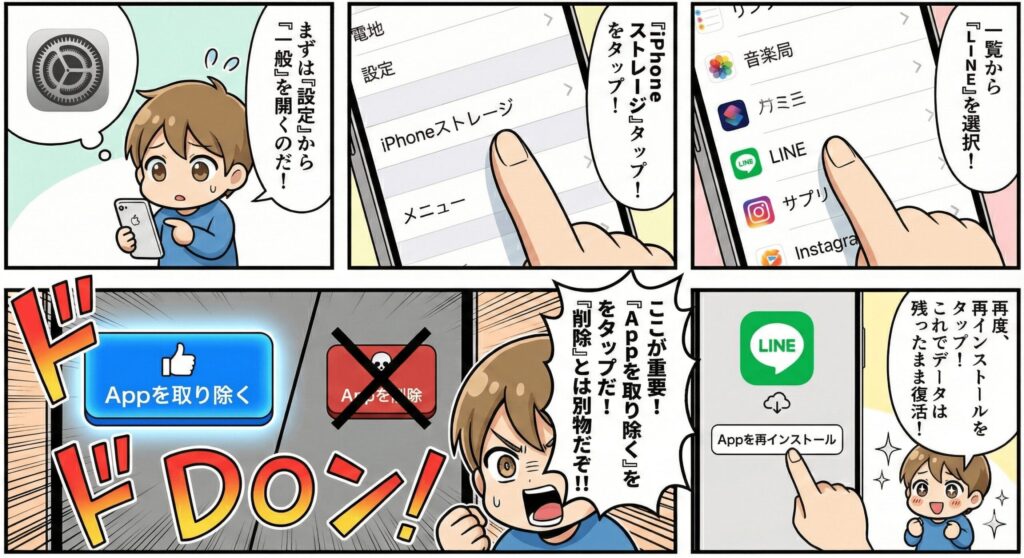
通常のアンインストール(Appを削除)だとバックアップがない限りトーク履歴は消えてしまいますが、この方法ならデータを維持したままアプリの不具合だけをリフレッシュできるんです。困った時の最強の解決策ですよ!
ダウンロードを優先してアプリの導入を早める
「待機中」からなかなか進まないときは、iOSに「LINEを一番先にダウンロードして!」と命令を出すことができます。やり方はとっても簡単。ホーム画面のLINEアイコンを長押し(Haptic Touch)して、メニューから「ダウンロードを優先」をタップするだけです。
あるいは、App Storeアプリを開いて「LINE」を検索し、雲マークや停止ボタンを一度タップして再開させるのも有効です。これで、他のどうでもいいアプリ(笑)よりも優先的にLINEのデータが降ってくるようになります。これ、意外と知らない人が多いテクニックなんですよね。
再起動や機内モードで通信環境をリセットする
デジタル機器の基本中の基本ですが、やっぱり「再起動」は最強の解決策です。iPhoneの電源を一度切って入れ直すだけで、詰まっていたメモリやシステムエラーが解消されることがよくあります。
「そこまでしなくても…」というときは、機内モードのON/OFFを試してみてください。コントロールセンターから飛行機マークをタップして5秒待ち、またオフにする。これだけで、通信の接続ルートが再構築されて、LINEがスッと開くようになることがあります。Wi-Fiとモバイル通信の切り替えがうまくいっていない時に効果バツグンです!
iOSバージョンを最新版へアップデートする手順
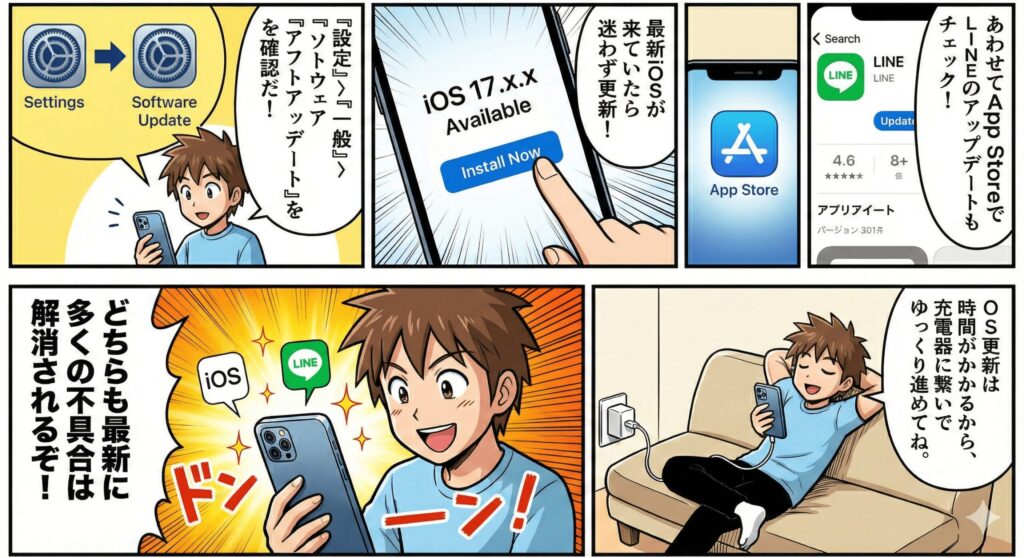
古いiPhoneからデータを引き継いだ場合、中のアプリは古いバージョンなのに、本体のOSだけが新しいという「チグハグな状態」になっていることがあります。これが原因でLINEがうまく動かないこともあるんです。
「設定」>「一般」>「ソフトウェアアップデート」を確認し、最新のiOSが来ているなら迷わず更新しましょう。あわせて、App StoreでLINE自体にアップデートがないかもチェック。どちらも最新の状態に揃えることで、多くの不具合は解消されます。OSの更新は時間がかかるので、充電器に繋いだ状態でゆっくり進めてくださいね。
iPhoneの機種変更でLINEが開かない問題のまとめ
ここまで読んでいただきありがとうございます!iPhoneの機種変更でLINEが開かないというトラブルは、多くの場合、通信の優先順位やちょっとした設定の競合が原因です。焦って「アプリを削除」してしまう前に、まずは機内モードの切り替えや「Appを取り除く」といった、データを守れる方法から試してみてください。
今回のまとめポイント:
- まずは再起動と機内モードOFF/ONで通信をリフレッシュ
- 「待機中」ならアイコン長押しでダウンロードを優先させる
- 「Appを取り除く」を使えばトーク履歴を消さずに修復可能
- プライベートリレーなどの設定が邪魔していないか確認
どうしても解決しない場合は、LINE公式のヘルプセンターから問い合わせるのも一つの手です。正確な最新情報は、必ずLINE公式ヘルプを確認するようにしてくださいね。この記事が、あなたのLINE復活の助けになれば嬉しいです!
