こんにちは、パソガジェなびのkeitoです。VRの世界をもっと快適に楽しみたいけれど、ワイヤレス機器の扱いで苦戦していませんか。最近のMeta Quest 3のような最新モデルからiPhoneを使ったスマホVRまで、周辺機器を無線で繋げたい場面は多いですよね。でも、いざリモコンをペアリングしようと思ってもペアリングモードにならない、あるいは接続できないといったトラブルで困っている方をよく見かけます。また、繋がってもイヤホンの遅延や音ズレが気になって没入できないなんてことも。キーボードの日本語入力の問題や、スイッチなどのコントローラーの使い勝手も気になりますよね。今回は、そんなVRゴーグルのBluetooth接続に関する悩みをスッキリ解決し、独自ドングルなどの活用も含めたベストな環境構築術を私自身の視点から詳しくお伝えします。ここ、気になりますよね。
はてな
- VRゴーグルにBluetooth機器を繋ぐための基本設定と手順
- どうしても接続できない、認識しない時の具体的なチェックポイント
- ゲーム体験を損なわないための致命的な遅延や音ズレの回避術
- キーボードやマウスなど仕事でもVRを使いこなすための連携テクニック
VRゴーグルのBluetooth接続ができない原因と解決策
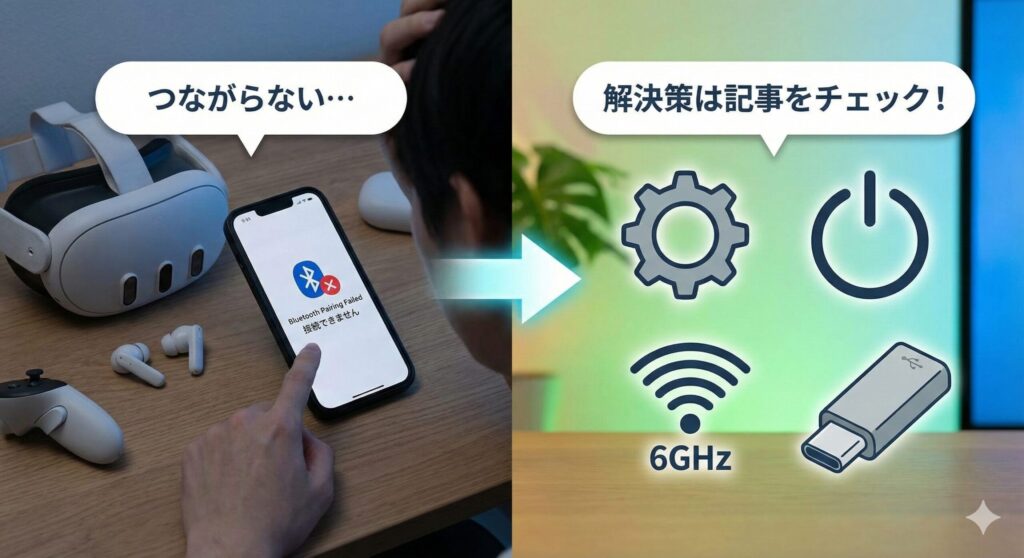
ワイヤレスで周辺機器を繋ごうとしたとき、最初にぶつかるのが「そもそも繋がらない」という壁です。デバイスごとの特性や設定のクセを理解して、スムーズな環境を作っていきましょう。
Meta Quest 3のBluetooth接続設定の手順
Meta Quest 3は、最新のSnapdragon XR2 Gen 2を搭載している非常にパワフルなデバイスですが、Bluetooth設定は「設定」メニュー内の「デバイス」から行います。基本的には、接続したいイヤホンやキーボードをペアリングモードにした状態で、ヘッドセット側からスキャンを開始すればOKです。
ただし、一つ注意点があります。Meta Quest 3はハードウェア的には最新のBluetooth 5.2に対応していますが、オーディオ機器に関しては標準的なSBCやAACコーデックでの接続に制限されることが多いです。そのため、高価なハイエンドイヤホンを繋いでも、期待したほどの低遅延性能が発揮できない可能性があることは覚えておいてくださいね。
ペアリング自体がうまくいかない場合は、一度ヘッドセットのBluetoothをオフにしてから再起動し、スマホのMeta Horizonアプリ側からも接続状況を確認してみるのがおすすめです。

 ポチップ
ポチップ
iPhoneでVRゴーグルのBluetooth接続を行う方法
iPhoneをVRゴーグルに差し込んで使うスマホVRの場合、周辺機器の接続は少し特殊です。iOSはAndroidと違って、画面上にマウスカーソルを表示させるような汎用的な操作を標準ではサポートしていません。
そのため、iPhoneでVRゴーグルのBluetooth接続を利用する際は、主にメディア再生の音量調整や再生・停止といった機能に限定されることが一般的です。ゲームを本格的に遊びたいなら、MFi(Made for iPhone)認証を受けたコントローラーを選ぶのが無難ですが、安価な汎用リモコンだと機能が大幅に制限される可能性が高いので注意してくださいね。iOSのアクセシビリティ設定をいじれば多少は動きますが、かなり上級者向けの操作になります。
Bluetooth接続のリモコンが反応しない時の解決法
VRゴーグルに付属しているリモコンや、別途購入した汎用リモコンが反応しないときは、まず動作モードが正しいかを確認しましょう。多くのVR用リモコンは、特定のボタン(例えば「@ボタン」と「Dボタン」)を同時に押して起動することで、AndroidモードやiOSモードを切り替えます。
また、Pico 4などのコントローラーでよくあるのが「バッテリー電圧」の問題です。エネループのような1.2Vの充電池を使っていると、残量があっても電圧不足で接続が不安定になることがあります。安定させたいなら1.5Vのアルカリ乾電池か、1.5V出力対応のリチウムイオン充電池を使うのが、私の一押しです。
VRゴーグルのBluetooth接続による遅延の対策
「音が遅れて聞こえる!」という悩みは、VRゴーグルのBluetooth接続において最も多い不満の一つですね。特にBeat Saberのような音ゲーでは、150ms〜200msもの遅延が発生する標準接続は致命的です。
これを解消するには、ソフトウェア的な補正(映像のタイミングをずらす設定)があるデバイスならそれを使いますが、最も確実なのは物理的な解決です。ヘッドセット側にBluetooth送信機を付けたり、PCVR環境ならPC本体とイヤホンを直接Bluetoothペアリングして、ヘッドセットのOS処理をバイパスしたりするのが有効ですよ。快適さが全然違いますから、ぜひ試してみてください。
スイッチをVRゴーグルのBluetooth接続で楽しむコツ
Nintendo SwitchのJoy-ConやProコントローラーをVRで使いたいという声もよく聞きます。AndroidベースのQuestやPicoであれば、これらは一般的なゲームパッドとしてペアリング可能です。
ただ、純正アプリ上ではボタン配置がバラバラになってしまうことが多いので、そんな時はVirtual Desktopなどのサードパーティ製アプリを経由させて、PC側に信号を送るのが賢いやり方です。そうすることで、SteamVRなどのゲームで使い慣れたコントローラーがフル活用できるようになります。スイッチ風の操作感でVRを楽しめるのは、なんだかワクワクしますよね。
 ポチップ
ポチップ
VRゴーグルのBluetooth接続を快適にする活用テクニック
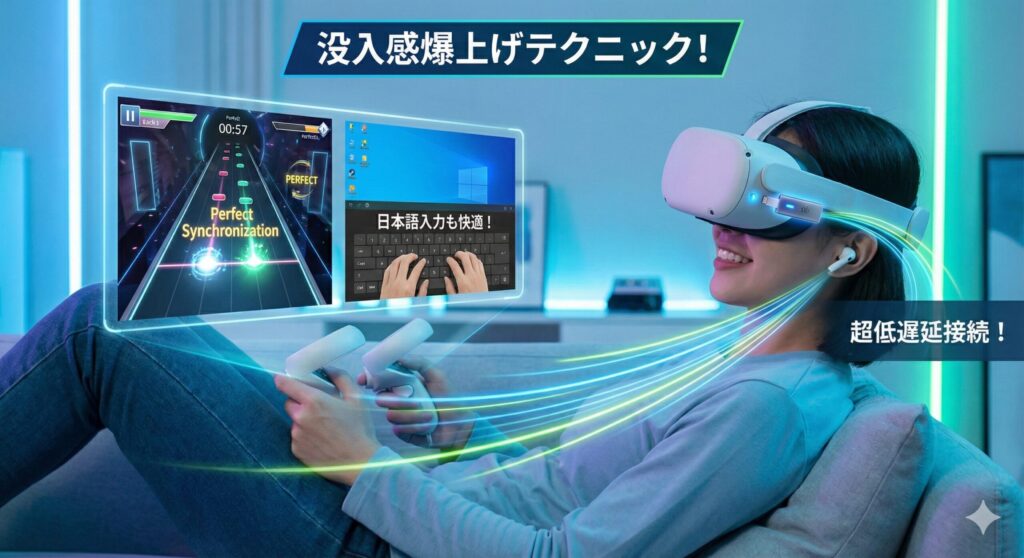
基本的な接続ができたら、次は一歩進んだ活用術を見ていきましょう。トラブルを未然に防ぎつつ、作業効率や没入感を爆上げするためのポイントをまとめました。
リモコンがペアリングモードにならない時の設定確認
リモコンがペアリングモードにならない場合、一番怪しいのは「過去のペアリング情報」が邪魔をしているケースです。一度スマホや他のデバイスに繋いだことがあるリモコンは、以前の接続先を探し続けてしまい、新しいペアリング待ち状態に入れないことがあります。
リモコン本体のリセットボタン(ピンホールのような小さな穴)を数秒間長押しするか、特定のボタンを組み合わせてLEDが高速点滅するまで押し続けるといった、各製品ごとのリセット手順を確実に実行しましょう。これだけで解決することがほとんどですよ。
Bluetooth接続できないトラブルを解消するポイント
何をやってもBluetooth接続できないときは、周辺の電波環境を疑ってみましょう。Bluetoothは2.4GHz帯の電波を使っていますが、これはWi-Fiや電子レンジと同じ帯域です。VRヘッドセットを5GHz帯や6GHz帯(Wi-Fi 6E)のWi-Fiに接続することで、Bluetoothとの干渉を減らすことができます。
| チェック項目 | 対策内容 |
|---|---|
| 電波干渉 | Wi-Fiを5GHz/6GHzに変更する |
| キャッシュの詰まり | ヘッドセットの設定からBluetoothキャッシュをクリア |
| デバイスの競合 | 使っていないBluetooth機器の電源を切る |
| OSのバージョン | システムアップデートを最新にする |
最終手段としての工場出荷時リセットは、再設定が大変なので慎重に行ってくださいね。まずはアプリの再インストールから試すのが私のおすすめです。
Bluetooth接続のイヤホンで発生する音ズレを防止する
音ズレを根本から解決したいなら、Bluetoothの通信プロトコルを疑うべきです。VRゴーグルが標準で対応しているSBCなどは、もともと「音楽を聴く」ためのもので、「リアルタイムの音を出す」のには向いていません。
もしPCVR環境で遊んでいるなら、Windows側の高性能なBluetoothスタックを利用することで、わずかに遅延を軽減できる可能性があります。しかし、本格的なアクションゲームを楽しみたいなら、次に紹介する「ドングル」の導入を本気で検討したほうが幸せになれるかも、と私は思います。
キーボードのBluetooth接続で日本語入力を可能にする
Meta Quest 3などでキーボードを繋いで仕事をしたい場合、「JIS配列なのにUS配列として認識される」という日本語入力特有の壁があります。これはAndroid OSの仕様によるもので、標準設定では修正できないことが多いんです。
解決策としては、特定の公式サポートキーボード(LogitechのMX Keys Miniなど)を使うのが最も手っ取り早いです。これらはOS側で形状やレイアウトが登録されているので、VR空間にキーボードが表示される「Tracked Keyboard」機能も使えて一石二鳥ですよ。非対応モデルで日本語入力を追求するなら、ADBコマンドやサードパーティ製アプリのサイドロードが必要になりますが、これは少しハードルが高いかもしれませんね。
独自ドングルでBluetooth接続の品質を改善する
Bluetoothの遅延に悩む全てのVRユーザーへ、私が自信を持っておすすめしたいのが「独自ドングル(2.4GHz無線)」の活用です。例えばAnkerのSoundcore VR P10のような製品は、USB-Cポートに専用のドングルを差し込むことで、Bluetoothではなく独自の超低遅延通信を行います。
この方式なら、遅延は約30ms程度と、人間が知覚できないレベルまで抑えられます。しかもドングルに充電ポートが付いているタイプなら、「充電しながらワイヤレスイヤホンで遊ぶ」という、Bluetooth接続では難しかったスタイルも実現できるんです。VRゴーグルの性能をフルに引き出すなら、もはや必須アイテムと言えるでしょう。
 ポチップ
ポチップ
VRゴーグルのBluetooth接続に関する情報のまとめ
ここまでVRゴーグルのBluetooth接続について解説してきましたが、いかがでしたか。VRにおける無線接続は、OSの制約やBluetooth自体の規格の限界など、一筋縄ではいかない部分も多いですよね。リモコンやイヤホンの接続でつまずいたときは、モード切り替えや電圧、電波干渉といった基本的な部分から見直してみてください。
音ズレに関しては、現時点では「独自ドングルを使う」か「PC経由で繋ぐ」のが、最もストレスのない最適解かなと思います。将来的にLE Audioなどの新規格が普及すればもっと楽になるはずですが、それまでは賢い周辺機器選びで乗り切っていきましょう。もし不明な点があれば、デバイスの公式サイトなどで最新のファームウェア情報をチェックするのも忘れないでくださいね。それでは、最高のVRライフを!
※正確な設定方法や互換性については、各デバイスの公式サイトを必ずご確認ください。最終的な機器選定や設定変更は、ご自身の判断と責任において行っていただくようお願いいたします。