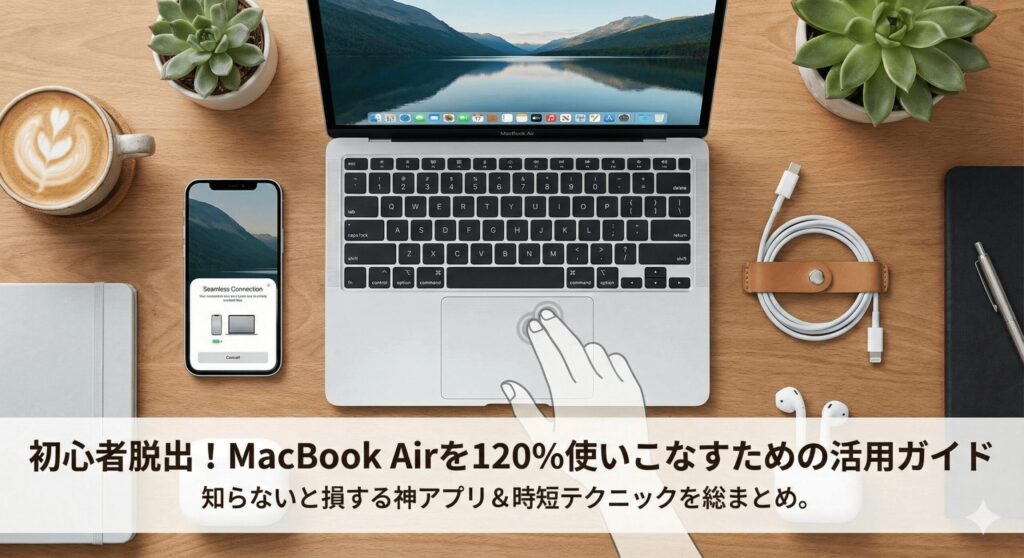
新しくMacBook Airを手に入れたあなた、まずはおめでとうございます。薄くて軽くて、しかもパワフルなこのマシンは、あなたの生活をより豊かにしてくれる最高のパートナーになりますよ。でも、いざ電源を入れてみると、Windowsとは勝手が違って、何から手を付ければいいのか迷ってしまうこともありますよね。初期設定はどうすればいいのか、Windowsからの移行はどう進めるのが正解なのか、そんな疑問を抱えるのは当たり前かなと思います。この記事では、Mac特有の操作感に戸惑っている方に向けて、これだけは知っておきたいという基本を網羅しました。難しい専門用語は抜きにして、今日からすぐに使いこなせるようになるためのコツを丁寧にお伝えしていきますね。
この記事で分かること
- WindowsからMacへのスムーズなデータ移行と初期環境の整え方
- マウス不要になるトラックパッドの魔法のような操作ジェスチャ
- 作業効率を劇的にアップさせる必須のショートカットと神アプリ
- バッテリーを長持ちさせ、大切なMacBook Airを末長く愛用する管理術
本記事にはプロモーションが含まれています
初心者が知っておきたいmac book airの使い方の基本

MacBook Airを使い始める際、最初のハードルになるのが環境構築です。ここでは、データの移し替えからセキュリティ設定、そしてMac最大の武器であるトラックパッドの操作まで、基礎の基礎を固めていきましょう。

 ポチップ
ポチップ
移行アシスタントでデータを安全に移すコツ
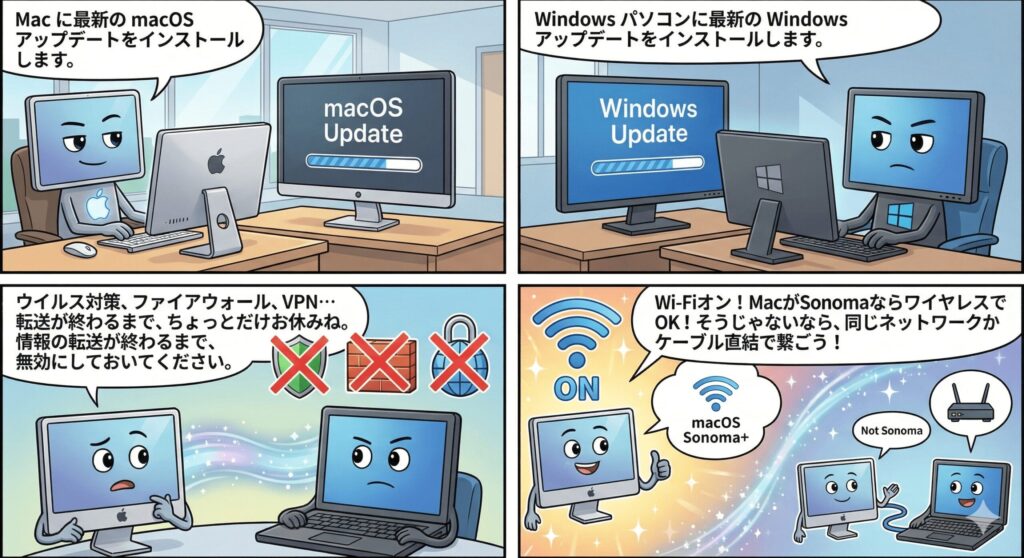
新しいMacを使い始める時、一番気になるのが「以前のパソコンに入っているデータをどう移すか」ですよね。Appleが公式に用意している「移行アシスタント」というツールを使えば、Windows PCや古いMacから、写真やドキュメント、アカウント情報をまとめて引っ越しさせることができますよ。これ、実はかなり強力なツールなんです。
移行を成功させる最大のコツは、転送元と転送先の両方のOSを最新の状態にアップデートしておくことかなと思います。システムファイルの整合性が合わないと、途中でエラーが出て止まってしまうこともあるので、ここは横着せずに確認しましょう。また、大量のデータを送る場合はWi-Fiよりも有線のThunderboltケーブルなどを使うのが理想ですが、Wi-Fiで行うなら両方のデバイスを物理的に近づけ、必ず電源アダプタを接続した状態で行ってくださいね。
クリーンインストールのススメ
もし以前のパソコンを数年以上使っていて「動作が重いな」と感じていたなら、あえて移行アシスタントを使わずに、必要なファイルだけを外付けHDDやクラウド経由で移す「クリーンインストール」もアリですよ。古い設定や不要なキャッシュ(ゴミファイル)を引き継がないので、MacBook Air本来の爆速な動きを最大限に楽しめます。
具体的な手順としては、Macの「アプリケーション」フォルダ内の「ユーティリティ」にある「移行アシスタント」を開き、画面の指示に従うだけです。Windowsからの場合は、Windows側にも専用のプログラムをインストールする必要があります。(出典:Apple公式サポート「Windows PCからMacに移行する」)
Apple IDの連携とセキュリティ機能の設定
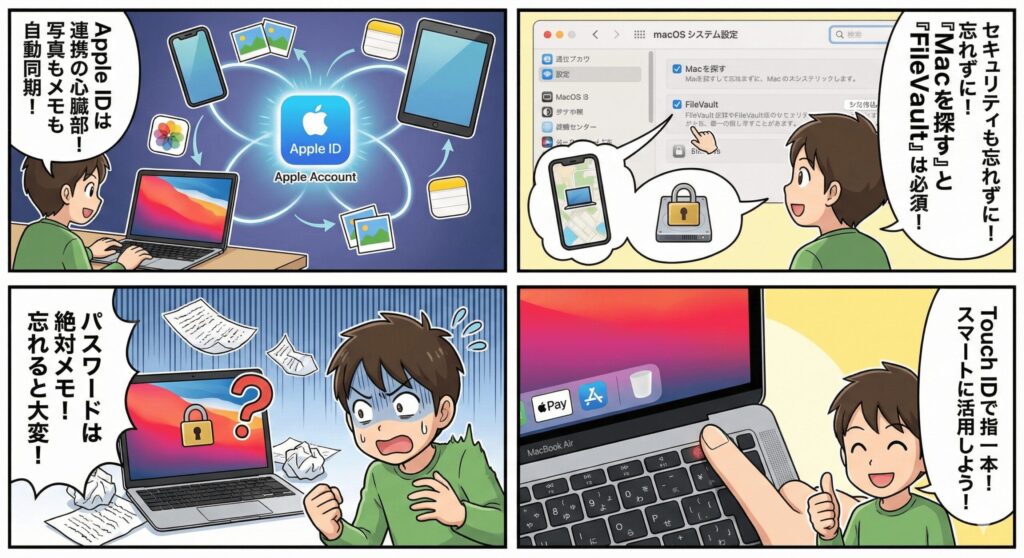
Macを起動すると必ず求められるのがApple ID(現在はApple Accountとも呼ばれます)へのサインインです。これは単なるアカウント登録ではなく、iPhoneやiPadとの連携を司る「心臓部」だと思ってください。ここにサインインしておくだけで、iPhoneで撮った写真が自動でMacで見られたり、メモ帳が同期されたりと、驚くほど便利になりますよ。
次に絶対忘れてはいけないのがセキュリティ設定です。特に「Macを探す」機能は、設定の最初の段階で必ずオンにしておきましょう。万が一、外でMacBook Airを紛失してしまった時でも、iPhoneから現在地を特定したり、遠隔でデータを消去したりできるので安心感が違います。あわせて「FileVault(ファイルヴォルト)」というディスク暗号化機能もオンにしておくのが、現代のノートPC使いとしてのマナーかなと思います。
Apple IDのパスワードや、ログイン時に使うパスコードは絶対に忘れないようにメモしておきましょう。セキュリティが強固な分、本人でも開けなくなるとかなり厄介なことになります。
また、最近のMacBook Airには「Touch ID(指紋認証)」が搭載されています。スリープ解除やアプリのインストール、Apple Payでの決済が指一本で完了するので、こちらも初期設定の段階で指を登録しておくのがスマートですよ。
快適な操作を実現するトラックパッドの基本
MacBook Airのトラックパッドを触ってみて、「あれ、意外と硬い?」と思ったかもしれません。実はこれ、物理的に沈み込んでいるのではなく、圧力を感知して「カチッ」という振動を指に返しているだけなんです。このハイテクな仕組みのおかげで、パッドのどこを押しても同じ感覚でクリックできるのが最高に気持ちいいんですよね。
まずは「タップでクリック」の設定をオンにすることをおすすめします。パッドをグッと押し込まなくても、スマホのように軽くポンと叩くだけでクリックできるようになるので、指の疲れが全然違いますよ。設定は「システム設定」>「トラックパッド」から変更できます。ここ、気になりますよね。まずは自分好みの感触に調整してみましょう。
| ジェスチャ | 操作方法 | 機能 |
|---|---|---|
| 右クリック | 2本指でタップ | メニューを表示 |
| スクロール | 2本指で上下左右 | 画面を動かす |
| Mission Control | 3本指で上にスワイプ | 開いている窓を一覧表示 |
| デスクトップ表示 | 親指と3本指を広げる | 窓を避けて壁紙を表示 |
このジェスチャを覚えるだけで、マウスを持ち歩く必要が完全になくなります。特に3本指のスワイプでアプリを切り替える感覚は、一度慣れるとWindowsには戻れないほど快適ですよ。

Windowsユーザー必見のショートカット操作
Windowsから移ってきた方が一番戸惑うのが、キーボードの左下にある「Ctrl」キーがほとんど使われないことかもしれません。Macでは代わりに「Command(コマンド) ⌘」キーが主役になります。スペースキーの両隣にあるので、親指で自然に押せるのがポイントですね。最初は指が迷うかもしれませんが、基本的な組み合わせはWindowsと似ているので安心してください。
たとえば、コピーは「Command + C」、貼り付けは「Command + V」です。Windowsの「Ctrl」を「Command」に置き換えるだけで、ほとんどの操作が成立します。また、アプリを完全に終了させる時は「Command + Q」を使います。Macの場合、ウィンドウの左上の赤い「×」ボタンを押しただけではアプリが裏で動いたままのことが多いので、このショートカットは超重要ですよ。
さらに便利なのがスクリーンショットです。画面全体を撮るなら「Command + Shift + 3」、範囲を選んで撮るなら「Command + Shift + 4」です。撮影した画像がすぐにデスクトップに保存されるので、仕事の資料作りなどで大活躍します。さらに「Command + Shift + 5」を押せば、画面収録(動画)のメニューも出てくるので、これさえ覚えておけば録画ソフトも不要かなと思います。
整理が捗るFinderの表示モードと設定
Macのファイル管理アプリ「Finder(ファインダー)」は、Windowsのエクスプローラーに相当するものですが、使い勝手はかなり個性的です。特に便利なのが、ウィンドウ上部で切り替えられる「表示モード」です。アイコン、リスト、カラム、ギャラリーの4種類がありますが、私のおすすめは断然「カラム表示」ですね。
カラム表示は、フォルダの階層が横にどんどん展開されていくので、今自分がどこにいるのかが直感的にわかります。また、ファイルを選択した状態で「スペースキー」を叩いてみてください。これがMacユーザーが愛してやまない「Quick Look(クイックルック)」という機能です。アプリを起動することなく、中身(写真、PDF、動画など)を爆速でプレビューできるので、ファイル探しの時間が劇的に短縮されますよ。
Finderをより使いやすくするカスタマイズ
- 「表示」メニューから「パスバーを表示」をオンにする(ファイルの場所が下に表示される)
- 「表示」メニューから「ステータスバーを表示」をオンにする(空き容量が常にわかる)
- 設定から「すべてのファイル名拡張子を表示」をオンにする(.jpgなどの種類が見える)
さらに「タグ」機能も活用してみましょう。ファイルに色を付けておけば、保存場所がどこであっても、サイドバーの「赤色」をクリックするだけで重要なファイルにすぐアクセスできます。保存場所に迷う時間を減らすのが、Macを使いこなすコツですよ。
mac book airの使い方を初心者が極める応用活用術
基本操作に慣れてきたら、次は一歩進んだ活用術に挑戦してみましょう。MacBook Airの性能をさらに引き出し、日々の作業をよりスムーズにするためのテクニックを厳選しました。
作業効率を最大化させるおすすめの神アプリ
MacBook Airはそのままでも優秀ですが、サードパーティ製のアプリを導入することで「自分専用の最強マシン」に進化します。私が実際に使っていて、これなしではもう生きていけないと感じる「神アプリ」をいくつかご紹介しますね。どれも初心者が導入してすぐにメリットを感じられるものばかりです。
まず一つ目は「Magnet(マグネット)」です。Mac標準の画面分割機能は少し癖があるのですが、これを入れるとウィンドウを画面の端にドラッグするだけで、綺麗に半分や4分割に整列してくれます。複数の資料を見ながら作業する時にこれほど心強い味方はありません。有料ですが、数百円で買えるのでコスパは最強かなと思います。
keitoおすすめの必須アプリリスト
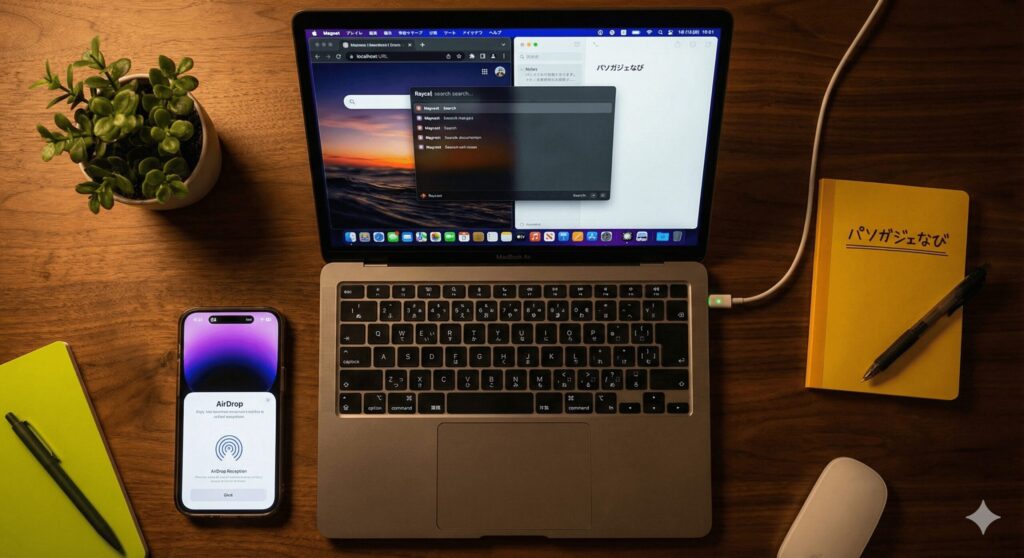
- Raycast: アプリ起動から計算機まで、すべてをキーボードで完結させるランチャー
- CleanMyMac X: Macの動作が重くなった時の救世主。ワンクリックで大掃除してくれます
- Spark: 重要なメールを自動で判別してくれる賢いメールアプリ
特に「Raycast」は、慣れるとマウスに手を伸ばす回数が劇的に減りますよ。最初は難しく感じるかもしれませんが、まずは「Command + スペース」でアプリを検索して開く練習から始めてみてください。それが効率化への第一歩になります。
iPhoneとシームレスに繋がるAirDrop活用
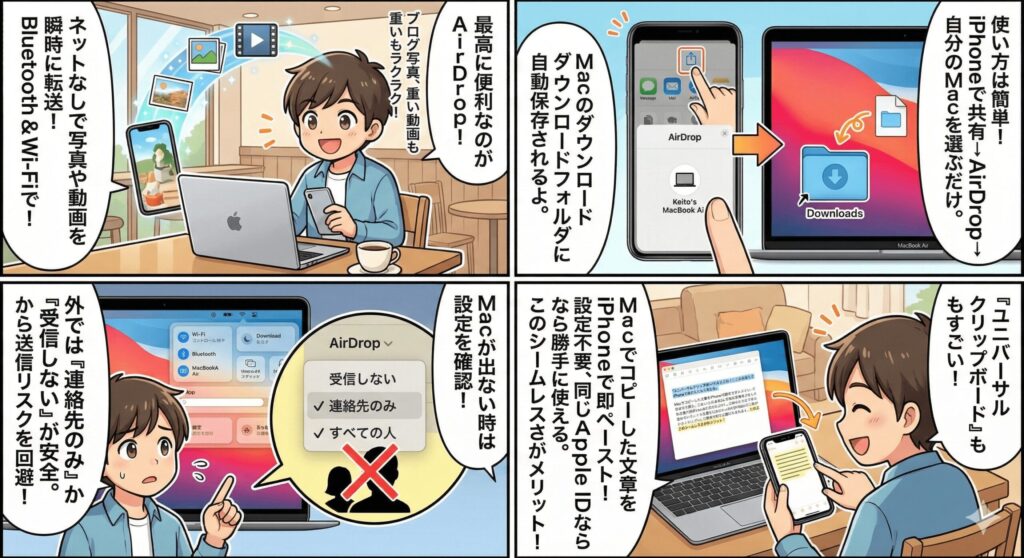
MacBook Airを使っていて「最高に便利だな」と実感するのが、iPhoneとの連携機能である「AirDrop(エアドロップ)」です。ネット環境がなくても、BluetoothとWi-Fiを使って、写真や動画、ドキュメントを瞬時に転送できます。iPhoneで撮った写真をブログに使いたい時や、友達に重い動画を送りたい時に、これ以上の方法はありません。
使い方は簡単です。iPhone側で共有ボタンを押し、「AirDrop」を選んで自分のMacを選択するだけ。Mac側では、受信したファイルが自動的に「ダウンロード」フォルダに保存されます。ここ、気になりますよね。もし自分のMacが出てこない時は、コントロールセンターでAirDropの受信設定が「連絡先のみ」または「すべての人」になっているか確認してみましょう。
外で使う時は、AirDropの設定を「受信しない」か「連絡先のみ」にしておくのが安全です。「すべての人」にしていると、知らない人から画像が送られてくるリスクがあるため、必要な時だけオンにするのが賢い使い道ですよ。
また、Macでコピーした文章をiPhoneでそのままペーストできる「ユニバーサルクリップボード」という機能もあります。特に設定は不要で、同じApple IDでログインしていれば勝手に使えます。このシームレスな感覚こそが、Apple製品で揃える最大のメリットかなと思います。
バッテリー寿命を延ばすための正しい管理
MacBook Airは驚異的なスタミナを誇りますが、ノートPCの宿命として「バッテリーの劣化」は避けられません。でも、適切な管理をすれば、数年経っても新品に近い状態をキープすることは可能ですよ。一番やってはいけないのは、常に充電ケーブルを挿しっぱなしにして「100%の状態」で使い続けることです。
リチウムイオンバッテリーは、満充電の状態が長く続くと化学的なストレスがかかり、寿命が縮んでしまいます。そこで役立つのが、macOS標準の「バッテリー充電の最適化」機能です。あなたの生活パターンを学習し、普段使い始める直前まで80%で充電を止めてくれる賢い機能なので、必ずオンにしておきましょう。
さらにこだわりたい人への豆知識
もし、ほとんど家でデスクトップ代わりに使っているなら、「AlDente(アルデンテ)」というアプリを導入して、充電上限を強制的に80%や70%に固定するのも非常に有効です。これだけで、3年後のバッテリー最大容量に大きな差が出ますよ。まさにMacを愛する人のための必須ツールと言えますね。
また、極端な高温や低温もバッテリーの大敵です。真夏の車内に放置したり、布団の上で使って放熱を妨げたりしないよう、風通しの良い場所で使うのが長持ちさせる秘訣かなと思います。
動作が不安定な時の強制終了と対処フロー
どんなに優秀なMacBook Airでも、時にはアプリが固まって動かなくなる(フリーズする)ことがあります。マウスポインタが虹色にクルクル回り続けて操作を受け付けなくなった時は、焦らずに「強制終了」を試みましょう。Windowsの「Ctrl + Alt + Del」にあたるのが、Macの「Option + Command + Esc」です。
このショートカットを押すと、現在動いているアプリのリストが表示されるので、応答していないアプリを選んで「強制終了」ボタンを押すだけ。これでほとんどのトラブルは解決します。もしMac全体が動かなくなってしまった場合は、キーボード右上にあるTouch IDボタン(電源ボタン)を数秒間長押しすれば、強制的に電源を切ることができますよ。
| 症状 | まずはこれを試す | 目的 |
|---|---|---|
| 特定のアプリが固まった | Option + Command + Esc | アプリを強制終了させる |
| 全体的に動作が重い | アクティビティモニタを確認 | メモリを食っている犯人を捜す |
| 原因不明の不調 | セーフモードで起動 | システムの自己修復を行う |
| ネットが繋がらない | Wi-Fiを一度オフにしてオン | 接続の再構築 |
「アクティビティモニタ」というアプリも覚えておくと便利です。Windowsのタスクマネージャーのようなもので、どのアプリがCPUやメモリを無駄遣いしているか一目瞭然になります。動作が重いなと感じたら、ここを覗いて犯人を特定してみましょう。
ストレージの空き容量を確保する整理のコツ
最近のMacBook Airは、エントリーモデルだとストレージ容量(保存できる量)が控えめなことが多いですよね。写真や動画をどんどん保存していると、あっという間に「ディスクがいっぱいです」という警告が出てしまいます。そうなる前に、効率的なストレージ管理術を身につけておきましょう。
まずは「システム設定」>「一般」>「ストレージ」を確認してみてください。ここでは何が容量を圧迫しているのかが視覚的にわかります。おすすめの設定は、ゴミ箱を「30日後に自動削除」にする設定です。「とりあえず捨てたけど消すのを忘れていた」というファイルが意外と容量を食っているので、自動化してしまうのが一番楽ですよ。
iCloudの「ストレージを最適化」を活用しよう
この機能をオンにすると、あまり使わない古いファイルはクラウド(iCloud)にだけ保存し、Mac本体からは一時的に削除してくれます。必要な時にだけ自動でダウンロードされるので、本体容量が少なくても快適に使い続けられる魔法のような機能です。
mac book airの使い方を初心者が学ぶためのまとめ
ここまで読んでいただき、ありがとうございます。新しいMacBook Airとの生活、少しはイメージが湧いてきましたか?最初は「右クリックはどうやるんだっけ?」「ファイルはどこに保存されたの?」と戸惑うこともあると思いますが、それで大丈夫です。Macの操作体系は、使えば使うほど指に馴染んでいくように設計されていますよ。
まずはトラックパッドのジェスチャを一つ覚え、次に便利なショートカットを一つ試してみる。そんな小さな積み重ねが、やがてあなたの生産性を何倍にも引き上げてくれます。MacBook Airは、あなたが新しいことに挑戦するための最高の道具です。もしわからないことがあれば、またいつでもこのブログを覗きに来てくださいね。この記事が、あなたの快適なMacライフの第一歩になれば嬉しいです。焦らず、自分のペースでこの美しいマシンを楽しんでいきましょう!
正確な情報は公式サイトをご確認ください。