Googleマップの距離測定がiPhoneでできない時の原因と解決策
こんにちは、パソガジェなびのkeitoです。普段からiPhoneでGoogleマップを使い倒している私ですが、たまに「この場所からあそこまで、直線でどれくらいの距離があるのかな?」って測りたくなること、ありますよね。
でも、いざ測ろうとすると、なぜかgoogleマップの距離測定がiphoneでできないという状況に陥ってしまう人が意外と多いみたいです。メニューがどこにあるのか分からなかったり、操作しても項目が出てこないといった声もよく耳にしますね。やり方がPC版と同じだと思って操作すると、スマホ特有のUIのせいで迷子になっちゃうことも。せっかくの便利な機能なのに、使い方が分からなくて諦めるのはもったいないです。
そこで今回は、iPhoneで距離測定ができない理由を徹底的に掘り下げてみました。計測の精度や誤差についての疑問から、アプリでは測れない面積の出し方まで、あなたのモヤモヤをすっきり解消します。この記事を読めば、もう地図の前で悩むことはなくなりますよ。ここ、しっかり押さえておきましょうね。
この記事で分かること
- iPhone版アプリで距離測定メニューが表示されない具体的な理由と盲点
- 失敗しないための正しいピンの落とし方とスムーズな操作手順
- Googleマップでは測れない面積をiPhoneで算出する裏技的な方法
- 直線距離と道のりの違いやデータの精度に関する正しい知識
本記事にはプロモーションが含まれています

Googleマップの距離測定がiPhoneでできない主な原因
iPhoneでGoogleマップを操作していて「あれ、距離を測るメニューがないぞ?」となった時、実はアプリの故障やバグではなく、ちょっとした操作のコツを知らないだけのケースがほとんどなんです。まずは、なぜ多くの人が「できない」と困ってしまうのか、その裏に隠れたUIの罠について、私の経験を交えてお話ししますね。
施設アイコンの長押しでは距離測定メニューが出ない
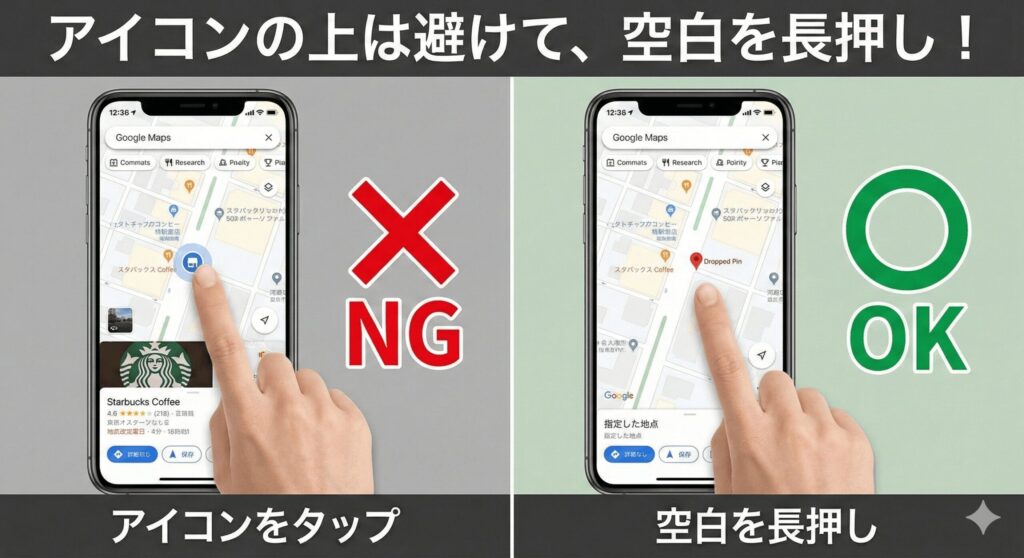
これ、実は一番多い「できない」パターンなんです。例えば特定の駅やレストランの場所から距離を測りたいと思って、地図上の施設アイコンを直接長押ししていませんか?実は、アイコンの上で指を離すと、Googleマップはそのお店や建物の「詳細情報」を表示するモードに切り替わってしまうんです。
施設名や店舗アイコンをタップ・長押しした時に出てくるメニューには、多くの場合「距離を測定」という項目が含まれていません。特定のスポットを起点にしたい時ほど、アイコンの「すぐ横の何もない場所」を狙う必要があるんです。ここ、ちょっと不自然に感じるかもしれませんが、すごく大事なポイントですよ。
メニューをスクロールしないと項目が見えない罠
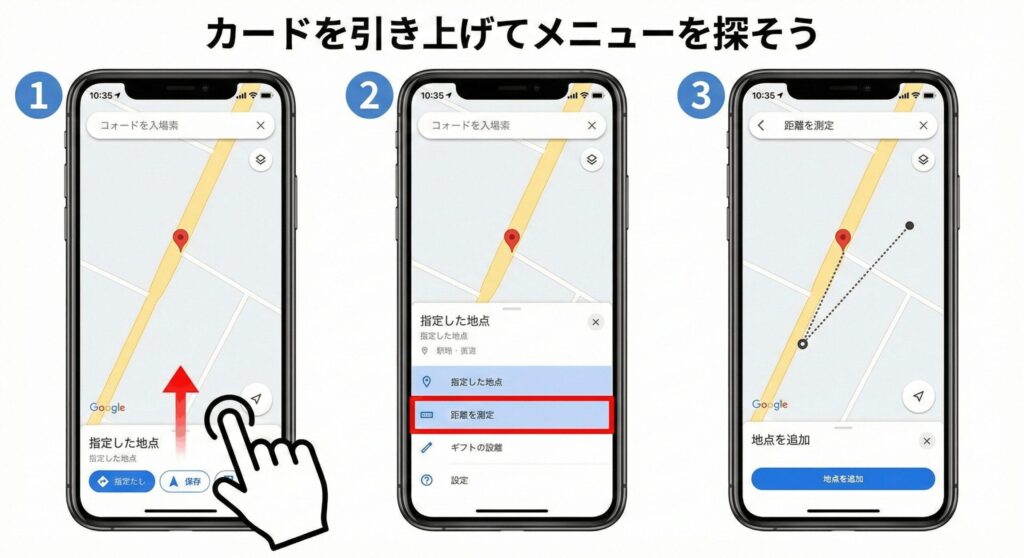
正しい場所にピンを落とせたとしても、次なるハードルが待ち構えています。ピンを立てると画面の下の方に「指定した地点」という白いカードが出てきますよね。でも、そのカードをパッと見ただけでは、どこにも距離測定の文字は見当たりません。
実はこれ、カードを上にスワイプして、メニューを下にスクロールしないと見えてこない仕様になっているんです。初期状態では「保存」や「ラベル」といった主要なボタンが優先的に表示されているので、隠れたメニューに気づかないまま「やっぱりできないんだ」と諦めてしまう人が多いんですよね。iPhoneの画面サイズだと、特に見落としやすい部分かなと思います。
iPhoneアプリ版とパソコン版の操作方法の違い
普段パソコンでGoogleマップを使い慣れている人ほど、iPhone版の操作には戸惑うかもしれません。パソコン版なら右クリック一発で「距離を測定」というメニューがすぐに出てきますが、iPhoneアプリには右クリックなんてありませんからね。
PC版と同じ感覚で「とりあえずどこかを長押しすればOK」と思っていると、前述のアイコン問題やスクロール問題にぶつかります。スマホ版はタッチパネルでの誤操作を防ぐために、あえてメニューの深い階層に機能を隠しているような印象も受けますね。PC版とは全く別のアプリだと思って操作するのが、上達の近道かもしれません。
直線距離ではなく道のりを測りたい場合の対処法
読者の方から「距離は測れたけど、自分が知りたいのは実際の歩く距離なんだよね」と言われることがよくあります。でも注意してほしいのが、Googleマップの距離測定ツールは、あくまで「2点間を結ぶ直線距離」を測るためのものだということです。
もし、道路に沿った実際の距離(道のり)を知りたいのであれば、距離測定ツールではなく通常の「経路検索」機能を使うのが正解です。距離測定で曲がり角ごとに細かくポイントを追加して道のりを作ることもできますが、手間がかかりますし精度も落ちてしまいます。目的に合わせて、ツールを賢く使い分けたいですね。
何もない場所で赤いピンを出すやり方とコツ
操作の第一歩である「赤いピン(ドロップピン)」を立てる作業。これが意外と繊細なんです。コツとしては、地図をしっかり拡大してから、建物や道路の文字が一切重なっていない「地図上の空白地帯」をぐっと長押しすること。指の腹で隠れて見えにくい場合は、少しターゲットをずらす意識を持つと上手くいきますよ。
万が一、変な場所を長押しして施設情報が出てしまったら、一度地図の別の場所を軽くタップして解除してからやり直しましょう。落ち着いて操作すれば、誰でも確実にピンを立てられるようになります。慣れてしまえば、なんてことはない作業なんですけどね。

Googleマップの距離測定がiPhoneでできない時の対処法
原因がわかったところで、次は「じゃあ具体的にどうすればいいの?」という解決編にまいりましょう。iPhoneでサクッと距離を測るための手順を、ステップバイステップで解説します。これをマスターすれば、外出先でもパッと距離が測れるようになりますよ!
iPhoneアプリで距離を測る正しい手順とやり方
それでは、失敗しないための「完全ガイド」をまとめますね。この手順通りにやれば、もう迷うことはありません。
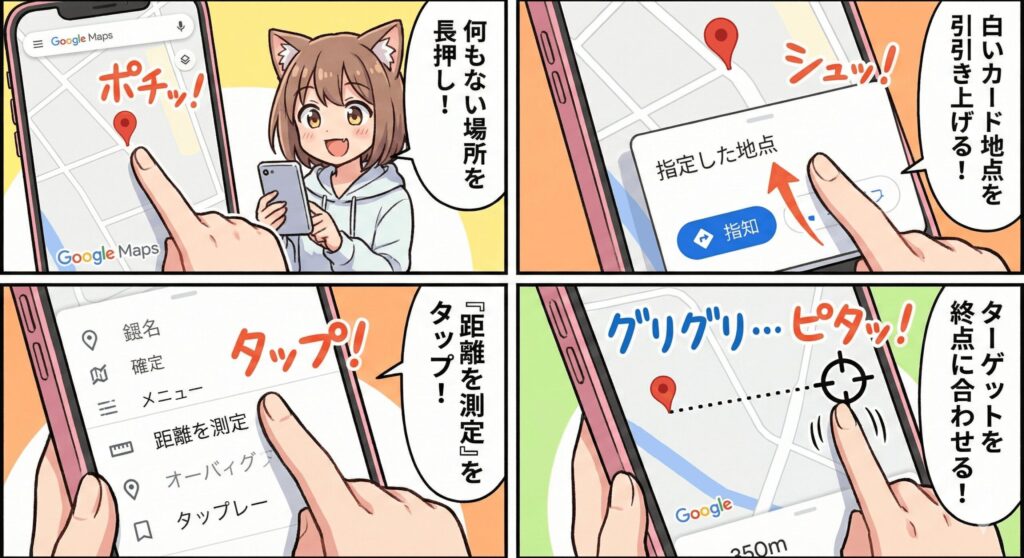
- Googleマップを開き、始点となる「何もない場所」を長押しして赤いピンを立てる。
- 画面下に現れた「指定した地点」という白いカードをタップ、または上に引き上げる。
- メニューを下にスクロールし、定規アイコンの「距離を測定」をタップする。
- 地図を指で動かして、中央のターゲット(黒い円)を終点に合わせる。
- 右下の「地点を追加」をタップして、距離を確定させる。
複数の地点を繋いでいけば、折れ線グラフのように合計距離を出すことも可能です。操作中に間違えたら、画面右上の「元に戻す」ボタン(左向きの矢印)を押せば一歩手前に戻れます。これ、覚えておくと便利ですよ!
面積を測りたいならGoogle Earthを活用
「土地の面積を測りたいんだけど、iPhone版Googleマップじゃ無理なの?」という質問もよくいただきます。結論から言うと、残念ながらiPhone版アプリに面積測定機能はありません。PC版なら始点と終点を繋げば自動で面積が出ますが、スマホ版は距離のみなんです。でも、諦めるのはまだ早いですよ!
そんな時は、同じGoogleが提供している「Google Earth」アプリを使いましょう。Google Earthなら、多角形で囲った範囲の面積をスマホからでも簡単に算出できます。不動産関係の方や、広い土地の概算を知りたい方には必須のアプリと言えますね。
距離測定の精度や誤差が気になる時の確認事項
Googleマップで表示される距離って、どれくらい正確なのか気になりませんか?一般的に、Googleマップは地球の曲率を考慮した「大圏距離」という方式で計算されています。そのため、非常に長い距離を測る場合でも理論上の精度は高いんです。
ただし、スマホのGPSの測位状況や、地図自体の投影法の特性上、数センチ単位の厳密な測量には向きません。あくまで「だいたいの目安」として使うのがベストです。なお、iPhoneの設定で距離単位が「マイル」になっている場合は、OS自体の地域設定を見直すことで「キロメートル」に戻せますよ。
なぞって測れるキョリ測など便利な代替アプリ
Googleマップの「点を打っていく操作」がどうも苦手……という方には、サードパーティ製のアプリという選択肢もあります。例えば「キョリ測」というアプリは、地図上を指でなぞるだけで距離が出せるので、ジョギングコースの作成などにはGoogleマップより使いやすいかもしれません。
また、Apple純正の「計測」アプリは、カメラを使って目の前の物の長さを測るためのものなので、地図上の距離測定とは別物です。混乱しやすいポイントですが、用途に合わせて使い分けてみてください。自分にぴったりのツールが見つかると、効率がグンと上がりますよ。
ブラウザよりアプリ版のアップデートを優先
たまに「SafariなどのブラウザでGoogleマップを開けば、PCと同じように使えるんじゃないか」と試す方がいますが、iPhoneのブラウザ版は操作性がかなり制限されています。長押ししてもOS側のコピーメニューが邪魔をしたりして、ストレスが溜まるだけなのが正直なところです。
やはり、iPhoneで最も快適に距離を測るなら、純正のGoogleマップアプリを使うのが一番です。もしメニューが古い、あるいは動作が不安定だと感じたら、まずはApp Storeで最新バージョンにアップデートされているか確認してみてください。最新の機能が反映されていないのが、実は「できない」の根本的な原因だった……なんてオチもよくありますからね。
Googleマップの距離測定がiPhoneでできないまとめ
さて、ここまでgoogleマップの距離測定がiphoneでできない問題について詳しく見てきましたが、いかがでしたか?メニューが見当たらないのは、決してあなたのiPhoneが壊れているわけではなく、操作する場所やメニューのスクロールといった「ちょっとしたコツ」に原因があったんですね。
最後に、今回ご紹介した内容のポイントをおさらいしておきましょう。
- 建物アイコンではなく、必ず「何もない場所」を長押しすること。
- 下のカードを引き上げてスクロールしないとメニューは出てこない。
- 面積を知りたい場合は、Google Earthアプリを併用するのが最強。
- あくまで目安として利用し、正確なデータが必要な際は公式サイトや専門家の情報を確認する。
Googleマップの機能を使いこなせるようになると、生活の利便性がぐっと上がります。最初は少し戸惑うかもしれませんが、一度覚えてしまえば一生モノのスキルになりますよ。ぜひ、今回の手順を参考にしながら、実際に地図を触って試してみてくださいね!
※本記事の内容は一般的な目安であり、地図データの更新頻度や環境によって誤差が生じる場合があります。正確な測量データが必要な場合や、土地の境界確認などの法的な用途には、必ず専門の測量士や公式サイトの情報を参照し、最終的な判断は自己責任で行ってくださいね。
パソガジェなびでは、他にもiPhoneを便利に使いこなすためのガジェット情報をたくさん発信しています。興味があればぜひ他の記事ものぞいてみてくださいね。それでは、keitoでした!