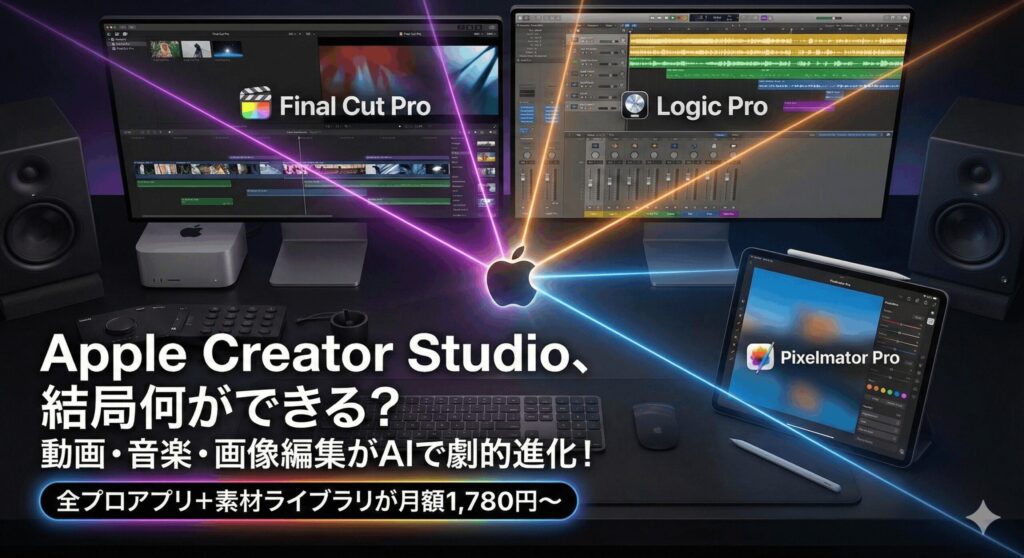
こんにちは!パソガジェなびのkeitoです。ついにAppleから、クリエイター待望の統合サブスクリプション「Apple Creator Studio」が発表されましたね。これまでFinal Cut ProやLogic Proを個別に購入していた方や、これから動画編集や音楽制作を始めたいと考えている方にとって、このサービスで一体 apple creator studio 何ができる のかは一番の関心事かなと思います。
特に、進化したAI機能の使い勝手や、買い切り版との料金の違い、そして学生さんなら絶対に見逃せない学割の適用条件など、気になるポイントがたくさんありますよね。私自身、日頃からMacやiPadをフル活用して制作をしていますが、今回のアップデートはこれまでのワークフローをガラッと変えてしまうほどのインパクトを感じています。この記事では、新しいApple Intelligenceがもたらす革新的な機能から、損をしないための料金プランの選び方まで、専門的な視点で分かりやすく深掘りしていきますね。
この記事で分かること
- Apple Creator Studioに含まれる主要アプリとAIの新機能
- Adobe Creative Cloudと比較した際のメリットとデメリット
- サブスクリプション版と買い切り版のコストパフォーマンス比較
- 学割の適用方法と動作に必要なハードウェアのスペック
本記事にはプロモーションが含まれています
Apple Creator Studioで何ができる?機能と概要

ここでは、Apple Creator Studioに統合された各アプリケーションの具体的な役割と、今回から搭載された強力なAI機能について詳しく見ていきましょう。これまでのツールがどう進化したのか、ワクワクしますね。
Final Cut ProのAI機能と文字起こし検索
映像編集の核となるFinal Cut Proですが、今回の目玉は何と言っても「Apple Intelligence」による編集の自動化ですね。中でも「文字起こし検索」は、インタビュー動画などを扱う人にとって神機能と言えるかもしれません。
映像内の音声をAIが自動で解析してテキスト化してくれるので、特定のセリフを言っているシーンを検索バーに打ち込むだけで瞬時に見つけ出せます。これまで数時間の素材を何度も聞き返していた苦労が、一瞬で解決するんです。ここ、作業効率を劇的に変えるポイントですよね。
ビジュアル検索を使えば、「海辺を走る犬」といったキーワードで動画素材の中のアクションやオブジェクトを自動抽出することも可能になりました。素材管理の概念が根本から変わります。
Logic ProのAIセッションプレイヤーの使い方
音楽制作アプリのLogic Proでは、AIがあなたの専属バックバンドになってくれる「Session Player」がさらに進化しました。これまでのドラマーに加え、キーボーディストやベースプレイヤーが追加され、コードを指定するだけで楽曲の雰囲気に合わせた完璧な演奏を生成してくれます。
特に私が驚いたのは「Stem Splitter」という機能です。完成された一つの音楽ファイルから、ボーカルやドラム、ベースといった各パートを個別のトラックに分離できるんです。「この曲のボーカルだけ抜いてリミックスしたい」といったクリエイティブな要望に、Apple SiliconのNeural Engineがフルパワーで応えてくれます。
iPad版Pixelmator Proの高度な編集機能
今回の目玉トピックの一つが、ついにPixelmator ProがiPadに完全対応したことでしょう。iPad版だからといって機能制限があるわけではなく、Mac版と同等のレイヤー編集やRAW現像が、Apple Pencilを使って直感的に行えるようになりました。
AIによる「ML Super Resolution」を使えば、低解像度の画像もディテールを保ったまま美しく拡大できます。外出先ではiPadでサクッとレタッチし、自宅のMacで仕上げるといったシームレスな体験ができるのは、Appleエコシステムならではの強みですね。
Content Hubによる商用利用素材の提供
意外と知られていないけれど超強力なのが、契約者専用の素材ライブラリ「Content Hub」です。Appleが厳選した高品質な写真、イラスト、動画素材、さらにプロ仕様のKeynoteテンプレートなどが、追加料金なしで使い放題になります。
すべての素材が商用利用可能なので、YouTubeの素材探しやクライアント向けの資料作成で悩む必要がなくなります。わざわざ外部のストックフォトサービスを別途契約しなくて済むので、トータルコストを抑えるのにも一役買ってくれますね。
Content Hubはアプリ内から直接アクセスできるので、ブラウザを開いて素材を探す手間が省けます。制作のリズムを崩さない工夫は、さすがAppleといったところです。
Apple Creator StudioとAdobeの比較
多くのクリエイターが悩むのが「Adobe Creative Cloudとどっちがいいの?」という点ですよね。正直なところ、業界標準としてのシェアは依然としてAdobeが強いですが、Apple Creator Studioには圧倒的な「動作の軽快さ」と「コスト」の優位性があります。
| 比較項目 | Apple Creator Studio | Adobe Creative Cloud |
|---|---|---|
| 月額料金(税込) | 1,780円 | 7,000円〜 |
| 動作環境 | Apple Siliconに完全最適化 | Mac/Windows両対応 |
| 主なAI機能 | オンデバイス(高速・プライバシー) | クラウドベース(多機能) |
| モバイル連携 | iPadOSに強力に最適化 | 一部アプリで対応 |
Macユーザーであれば、OSレベルで統合されたApple製アプリの方が、レンダリング速度やバッテリー持ちの面で有利な場面が多いかなと思います。
Apple Creator Studioで何ができるか料金を分析

さて、ここからはお財布に優しい話、料金プランについて深掘りしていきましょう。サブスクリプションへの移行に抵抗がある方も、この価格設定を見れば考えが変わるかもしれませんよ。
学割プランの適用とUNiDAYS認証の方法
学生や教職員の方、これは本当に衝撃的です。なんと月額480円で、すべてのプロ向けアプリが使い放題になります。スタバのコーヒー一杯分より安い金額で、プロと同じ制作環境が手に入るなんて、今の学生さんが本当に羨ましいです!
申し込みには「UNiDAYS」という外部サービスを通じた在籍確認が必要になります。学校のメールアドレスなどを用意しておけば、手続き自体は5分程度で終わります。この学割は、将来のクリエイターを支援するためのAppleの強力な投資と言えるかもしれませんね。
買い切り版とサブスクリプションの違い
Appleは良心的なことに、アプリごとの買い切り販売も継続しています。ただ、長く使うならどっちがお得なのか、気になりますよね。現在の価格設定をもとにシミュレーションしてみると、驚きの事実が分かります。
全アプリを買い切りで揃えると合計約11万円になります。サブスクリプション(年額17,800円)の場合、約6年使い続けてようやくトントンになる計算です。しかし、買い切り版には最新のAI機能やContent Hubの利用権が含まれない場合があるため、注意が必要です。
常に最新のAI技術を使いたいのであれば、サブスクリプション版を選んでおくのが無難かなと思います。特にサーバーサイドの処理が必要な機能は、サブスクユーザー優先になることが明言されていますからね。
macOS Tahoeの動作環境と推奨スペック
Apple Creator Studioの性能を100%引き出すには、最新のOS「macOS Tahoe(バージョン26)」が必須となります。OSのアップデートを止めている方は、この機会に環境を見直してみるのがいいかもしれません。
また、iPadについても最新のiPadOS 26以降が推奨されています。アプリ間の連携やバックグラウンドでのAI処理をスムーズに行うためには、OSの進化が不可欠なんですよね。自分のMacがいつまで現役でいられるかは、Macの買い替えどき判断基準の記事で詳しく解説しています。
Apple Silicon搭載モデルでの処理能力
ここが一番の注意点ですが、今回紹介したAI機能の多くは、Intelプロセッサ搭載の旧型Macでは動作しません。文字起こしや映像の切り抜きなどは、Apple Silicon(M1/M2/M3/M4チップなど)に搭載されている「Neural Engine」という専用の回路を使っているからです。
Intel Macをお使いの場合、アプリ自体は動いてもAI機能が使えないという事態になりかねません。本格的にこのスタジオを使いこなすなら、最低でもM2チップ以上のPro/Maxモデルがあると、4K動画の編集もストレスなく進められるはずですよ。
無料トライアルの登録手順と解約の注意点
「自分に使いこなせるか不安……」という方は、まずは1ヶ月間の無料トライアルから始めるのがおすすめです。App Store、またはAppleの公式サイトから数クリックで開始できます。
注意点としては、トライアル期間が終わると自動的に有料プランへ移行されること。もし継続しない場合は、期間終了の24時間前までにサブスクリプション管理画面からキャンセル手続きを済ませておきましょう。自分に合うかどうかをノーリスクで試せるのは嬉しいですよね。
Apple Creator Studioで何ができるかまとめ
ここまで、Apple Creator Studioの全貌について解説してきましたが、いかがでしたか?結局のところ apple creator studio 何ができる のかという問いへの答えは、「技術的な壁を取り払い、誰でもプロ並みの表現ができるようになる」ということかなと私は思います。
AIが面倒な文字起こしや素材探しを代行してくれ、私たちは「どう表現するか」という創造的な部分に集中できる。そんな未来の制作環境が月額1,780円(学生なら480円!)で手に入るのは、本当に素晴らしい時代ですよね。まずは無料トライアルで、その圧倒的なスピード感を体感してみてください。
※本記事の情報は2026年1月時点のものです。最新の料金体系や動作要件については、必ずApple公式サイトの最新情報を確認するようにしてくださいね。最終的な導入判断は、ご自身の制作スタイルに合わせて検討されることをおすすめします。