こんにちは、keitoです。 GmailにGeminiが登場して、メールの要約や作成が楽になるはずが、なぜか自分の画面ではgmail gemini 使えないという状況になっていませんか。 Google One AI プレミアムに加入したのにボタンが出ない、あるいは会社のGemini Businessを契約しているはずなのに機能が制限されているなど、実は色々なハードルがあるんですよね。 せっかくの最新AI機能をフル活用したいのに、設定の迷路に迷い込んでしまうのは本当にもったいないです。 この記事では、スマート機能の有効化やライセンスの紐付けなど、あなたが直面しているトラブルをスッキリ解決する方法をまとめました。 これでやっと、AIとの快適なメールライフを始められますよ。
この記事で分かること
- 自分専用のアカウントや組織プランで必要なライセンスの正体
- Geminiを動かすために必須となるGmailのプライバシー設定項目
- ブラウザ拡張機能やキャッシュが引き起こす表示トラブルの回避術
- スマホアプリ版特有の制限や設定ミスを解消して使いこなすコツ
本記事にはプロモーションは含まれています
GmailでGeminiが使えない原因とライセンス
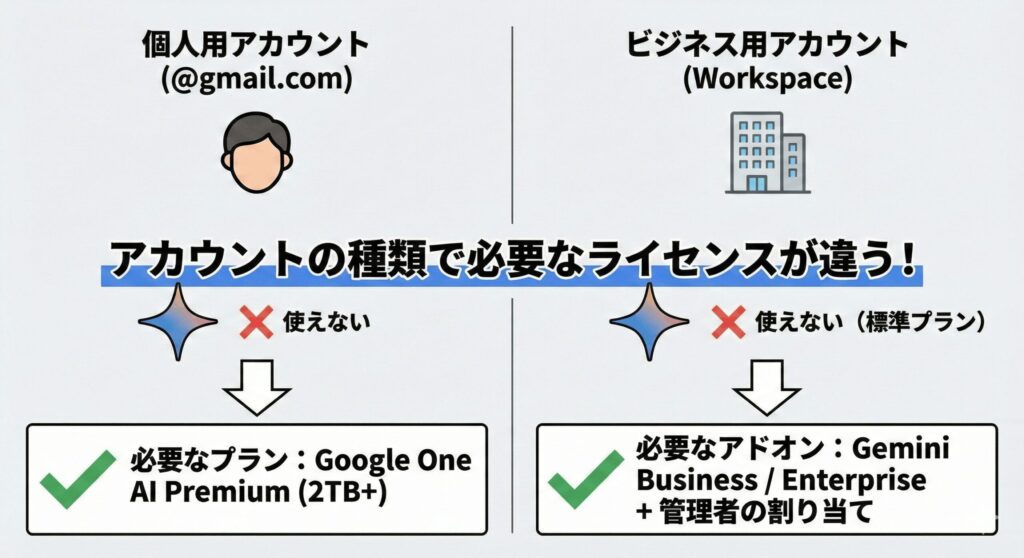
GeminiがGmailに現れない時、まず疑うべきは「ライセンス」の問題です。GoogleのAI機能は、使っているアカウントの種類によって必要なプランが全く異なるので、ここを整理するだけでも解決への近道になりますよ。
PC版やGoogle Oneで機能が使えない理由
個人で@gmail.comのアカウントを使っている場合、Geminiがサイドパネルに出てこない一番の理由は、「Google One AI プレミアム」プランに加入していないことです。ここ、勘違いしやすいポイントなんですよね。
Google Oneには100GBや200GBのストレージプランがありますが、それらに入っているだけではGmail内のGemini(旧Help me writeなど)は使えません。月額料金が少し高い、2TB以上のストレージがセットになった「AI プレミアム」という特定のプランが必要になります。
個人用アカウントのチェックリスト
- プランが「Google One AI プレミアム」になっているか確認
- ファミリー共有の場合、管理者がAI機能を有効にしているか
- アカウントの年齢制限(18歳未満)に引っかかっていないか
もしプランをアップグレードしたばかりなら、反映までに最大24時間ほどかかることもあるので、少し時間を置いてからブラウザをリロードしてみてくださいね。焦って設定をいじりすぎるより、待つのも一つの手です。
Workspaceのライセンス不足で使えない時
会社のメール(Google Workspace)でGeminiが出てこないなら、それはあなた個人ではなく、組織全体の契約の問題かもしれません。Business StarterやStandardなどの通常プランには、Gmail内のGemini機能は標準で付いていないんです。
管理者が「Gemini Business」や「Gemini Enterprise」といったアドオンライセンスを購入し、さらに個別のユーザー(あなたのアカウント)にそのライセンスを割り当てる作業が必要です。組織で契約していても、あなた自身にライセンスが振られていなければ、画面には何も表示されません。
個人のGoogle Oneプランを会社のWorkspaceアカウントに適用することはできません。ビジネスアカウントで使いたいなら、必ず管理者経由でビジネス用のライセンスを手配してもらう必要があります。
設定のスマート機能が無効で使えない場合の対処
ライセンスは完璧なのに動かない……そんな時に真っ先にチェックしてほしいのが、Gmailの設定内にある「スマート機能とパーソナライゼーション」という項目です。ここがオフだと、Geminiは一切動けません。
Geminiはあなたのメール内容を読み取って要約や返信案を作りますが、この設定がオフだと「メールの内容をAIに読み取らせない」という意思表示になります。そのため、Google側が気を利かせて(?)機能を停止させてしまうんです。
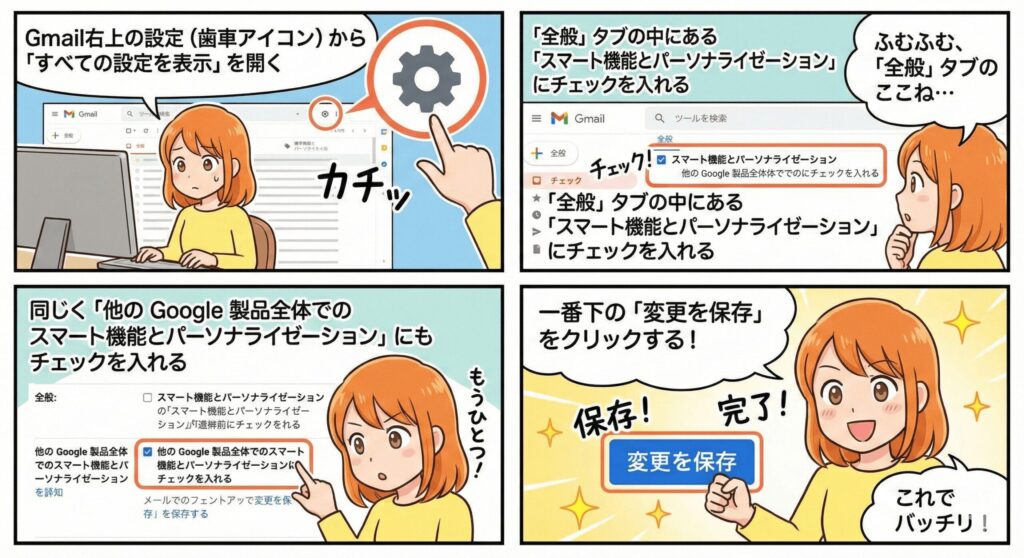
設定の変更手順
- Gmail右上の設定(歯車アイコン)から「すべての設定を表示」を開く
- 「全般」タブの中にある「スマート機能とパーソナライゼーション」にチェックを入れる
- 同じく「他の Google 製品全体でのスマート機能とパーソナライゼーション」にもチェックを入れる
- 一番下の「変更を保存」をクリックする
特にプライバシー保護が厳しい欧州などではデフォルトがオフになっていることが多いですが、日本でも何かの拍子にオフになっていることがあるので、一度確認してみてくださいね。
管理者設定でGeminiアイコンが出ない原因
Workspaceユーザーの場合、ライセンスがあっても「管理コンソール」側で機能がオフにされていると、Geminiアイコンは出てきません。管理者が「特定の部門(OU)にはAIを使わせない」といった設定をしている可能性があるからです。
また、2025年に行われたWorkspaceアプリのアップデートに伴い、設定項目が新しくなっているケースもあります。管理者が「Geminiアプリへのアクセスを許可」していても、「Workspaceアプリ内でのデータアクセス」を別途許可していないと、サイドパネルが「アクセス権がありません」と冷たく返してくることがあります。
IT部門に問い合わせる際は、「Geminiのライセンスは付与されているか」と「管理コンソールでWorkspaceアプリの連携が有効になっているか」の2点を確認してもらうのがスムーズですよ。
スマホアプリ版で要約機能が使えない不具合
移動中にパッと要約を確認したいのに、スマホ版GmailでGeminiが動かないのは困りますよね。モバイル環境でありがちなのは、アプリのバージョンが古いという単純な理由です。Gemini機能はアプリのアップデートで追加されるので、まずはApp StoreやGoogle Playストアで最新版になっているか確認しましょう。
また、PC版ではサイドパネルが常駐しますが、スマホ版はUIが全然違います。メールスレッドを開いた時の件名のすぐ下や、画面上部の「星形アイコン(Magic Wand)」の中に機能が隠れていることが多いです。ボタンがないと思ったら、アイコンを探してみてくださいね。
独立した「Geminiアプリ」をスマホに入れているからといって、Gmail内でGeminiが使えるわけではありません。あくまでGmailアプリそのもののアップデートと、正しいアカウントでのログインが必要です。
GmailのGeminiが使えないトラブル解消法
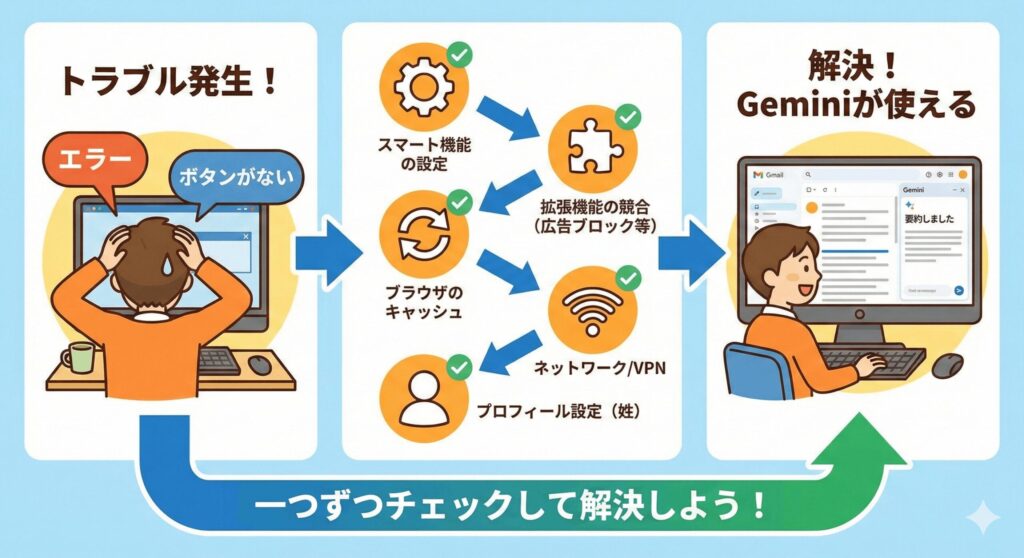
ライセンスも設定も問題ないのに、なぜかエラーが出たり画面が真っ白になったり……。そんな時は、あなたのPC環境やネットワークに原因がある可能性が高いです。ちょっとマニアックな解決策まで、順番に見ていきましょう。
拡張機能の競合で生成AIが使えない問題を直す
ブラウザの拡張機能は便利ですが、たまにGeminiの邪魔をしてしまうことがあります。特に「広告ブロッカー」や「ライティング支援ツール」には注意が必要です。
広告ブロッカーがGeminiのサイドパネルやポップアップを「迷惑な広告」だと勘違いして消してしまうことが稀にあります。また、Grammarlyなどのツールを使っていると、メール入力エリアの制御を奪い合ってしまい、Geminiの「Help me write」ボタンが消えたり、クリックしても反応しなくなったりすることがあるんです。
一度、ブラウザの「シークレットモード(インコグニートモード)」でGmailを開いてみてください。そこでGeminiが正常に動くなら、インストールしている拡張機能のどれかが原因だと特定できます。
ブラウザのキャッシュで使えない時の初期化
Googleのサービスは裏側で頻繁にアップデートされています。そのため、ブラウザに残っている古いキャッシュ(一時ファイル)が新しいGeminiのプログラムとケンカして、読み込みエラーを起こすことがよくあります。サイドパネルがいつまでも「読み込み中」でぐるぐる回っている時は、これが怪しいですね。
キャッシュクリアの簡易フロー(Chromeの場合)
| 操作範囲 | やり方 |
|---|---|
| 特定のページだけ | Gmailを開いた状態で Ctrl + F5 (Windows) / Cmd + Shift + R (Mac) |
| ブラウザ全体 | 設定 > プライバシーとセキュリティ > 閲覧履歴データの削除 > キャッシュされた画像とファイル |
キャッシュを消すと一時的に読み込みが遅くなることがありますが、不具合解消には非常に有効な手段ですよ。
アカウント姓名未設定で使えない意外な理由
これ、意外と知られていない落とし穴なんですが、Googleアカウントの「プロフィール設定」で名字(姓)が空欄だと、Geminiがエラーを吐くことがあるんです。システム側でユーザー情報を正しく取得できず、初期化に失敗してしまうのが原因のようです。
新しく作ったアカウントや、ニックネームだけで運用しているアカウントで「問題が発生しました」というエラーがループする場合、Googleアカウントの管理画面から名前が正しく入力されているかチェックしてみてください。名字を一文字入れるだけで、嘘のように解決した事例もたくさんありますよ。
VPNや通信制限で使えない状況を回避する
セキュリティのためにVPNを使っている場合、その接続先のサーバーが「Geminiサポート対象外」の国(例:中国など)にあると、機能がブロックされてしまいます。また、会社の強力なファイアウォールが、Geminiが使う「ストリーミング通信(WebSocket)」を遮断して、回答が途中で止まってしまうこともあります。
もし外でテザリングやフリーWi-Fiを使っているなら、電波の不安定さが原因でタイムアウトしている可能性も考えられますね。一度VPNをオフにしたり、安定した回線に切り替えたりして試してみてください。
暗号化(CSE)で使えない仕様の理解
企業で「クライアントサイド暗号化(CSE)」を導入している場合、これはもう仕様としてGeminiは使えません。CSEはGoogleのサーバーですら中身を読めないようにデータを暗号化する仕組みなので、中身を読んで要約するAIも当然お手上げというわけです。
「会社のセキュリティポリシーでCSEが有効なメール」については、今後もAIが対応するのは難しいでしょう。これは故障ではなく、最高レベルの機密を守るための代償だと言えます。暗号化されていない通常のメールで機能するか確認してみましょう。
正確な利用規約や最新のサポート状況については、必ずGoogle公式の「Google Workspace ラーニング センター」などを確認するようにしてくださいね。最終的な環境判断は、各組織のITポリシーに従ってください。
GmailでGeminiが使えない時のまとめ
ここまで、gmail gemini 使えないというトラブルに対して、考えられる原因をライセンスから設定、環境要因まで網羅して解説してきました。意外と「スマート機能のチェック忘れ」や「ライセンスの割り当てミス」といった、初歩的な部分で解決することも多いです。
2026年に向けて、GmailはもっとAI中心の「AI Inbox」へと進化していく予定です。今のうちにこのトラブルを解決して、AIの恩恵をフルに受けておきましょう。一歩ずつ設定を見直していけば、必ずあなたのGmailにもGeminiが微笑んでくれるはずですよ。この記事が、あなたのデジタルライフを少しでも快適にする助けになれば嬉しいです!
もっとGoogleのAI機能を使いこなしたい方は、Gemini Advancedの便利な活用シーンをまとめた記事もあわせて読んでみてくださいね。