こんにちは、パソガジェなびのkeitoです。iPhoneとAndroidの間で動画や写真を送るのって、今まで本当に面倒でしたよね。iPhone同士ならAirDropで一瞬なのに、Androidが相手だと急にハードルが上がるあの感じ、あなたも経験があるのではないでしょうか。でも、2026年になってようやくその壁が崩れ始めています。最近よく耳にするようになったQuick ShareのAirDrop互換機能について、どのスマホなら使えるのか気になりますよね。
そこで今回は、quick share airdrop 対応機種についての最新情報を詳しくまとめてみました。最新のPixel 10シリーズなら直接送れるのか、それとも自分のスマホではやり方が違うのか、あるいは設定を変えてもどうしてもできないといった悩みまで、私自身の検証をもとにしっかり解説していきます。この記事を読めば、OSの垣根を越えてサクッとファイルを共有するコツがすべてわかりますよ。
この記事で分かること
- AirDropと直接通信ができる最新の対応機種とその条件
- 従来の機種でiPhoneとやり取りするための具体的な設定手順
- 通信がうまくいかない時のチェックポイントと解決策
- Quick Shareが使えない環境でも快適に送れる代替ツール
本記事にはプロモーションが含まれています
Quick ShareやAirDrop対応機種解説
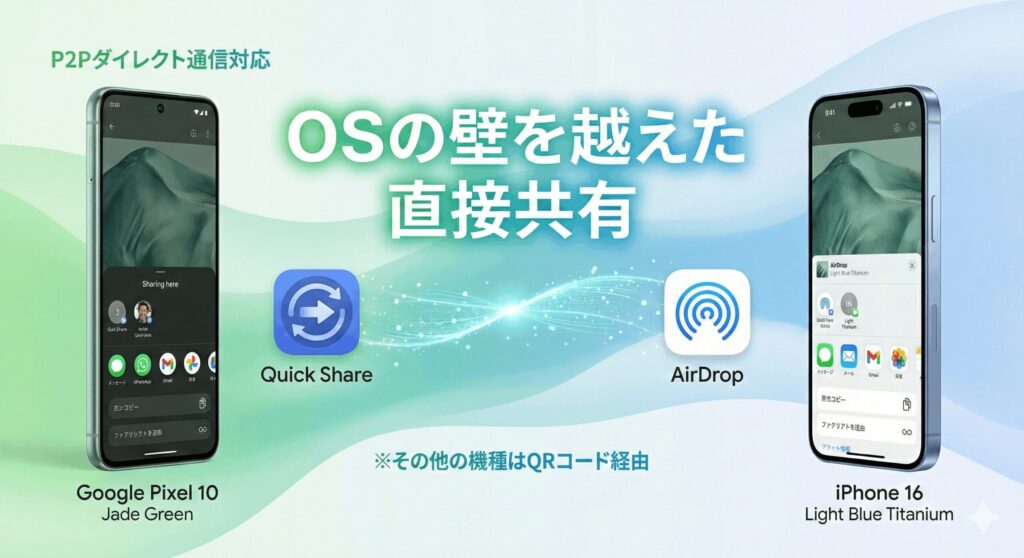
まずは、どのデバイスが「本物」のAirDrop互換に対応しているのか、その中身を見ていきましょう。実は、ひと口に「対応」と言っても、仕組みによって使い勝手が全然違うんです。あなたの持っている機種がどのグループに入るのか、チェックしてみてくださいね。
Pixel 10のP2P直接通信のメリット
今、最も注目されているのがGoogleの最新スマホであるPixel 10シリーズです。この機種の最大の強みは、iPhoneと「直接」つながるネイティブサポートを実現している点にあります。
Pixel 10シリーズの強み
- インターネットがなくても、外出先でiPhoneに送れる
- オリジナルの画質のまま、無圧縮で高速転送が可能
- 共有メニューから相手のiPhoneが直接見えるので操作がラク
これまでは、AndroidからiPhoneに送るには一度クラウドにアップロードしてQRコードを読ませる手間が必要でしたが、Pixel 10ならAirDropとほぼ同じ感覚で使えます。まさに「Android版AirDrop」の完成形と言ってもいいかもしれませんね。
Android 16のプロトコル互換機能
なぜPixel 10でこれが可能になったのかというと、最新OSであるAndroid 16の力が大きいです。Android 16では、Apple独自の通信プロトコルである「AWDL」に近い動きを模倣する機能がシステムレベルで組み込まれました。
ただし、これにはスマホ側の無線チップ(BluetoothやWi-Fi)の設計も関係してくるため、OSをアップデートすればすべてのスマホがAirDrop対応になるわけではありません。現状では、ハードとソフトを自社で最適化しているGoogleのPixelシリーズが、この恩恵を真っ先に受けている状況です。
QRコード共有とP2Pモードの違い
ここ、すごく重要なポイントなので整理しておきますね。多くのサイトで「Quick ShareがAirDropに対応!」と書かれていますが、実際には2種類のモードが存在します。あなたの機種がどちらで動いているかによって、「ネットが必要かどうか」が変わってきます。
| 機能 | ネイティブP2Pモード | QRコード・リンク共有 |
|---|---|---|
| 仕組み | デバイス同士で直接通信 | Googleサーバー経由 |
| ネット接続 | 不要(オフラインOK) | 必須 |
| 対応機種 | Pixel 10 / 10 Pro など | ほぼすべてのAndroid 6.0以上 |
| 使い勝手 | AirDropそのもの | URLを発行する感覚 |
多くのAndroidユーザーが現在利用できるのは右側の「QRコード共有」ですが、これは技術的にはAirDropとの直接通信ではありません。正確な情報は公式サイトをご確認くださいね。
Galaxy S26の対応状況と今後の予測
世界中でシェアの高いSamsungのGalaxyシリーズについても気になるところですよね。2026年モデルのGalaxy S26ですが、実は発売時点ではPixel 10のようなネイティブ直接通信には対応していない可能性が高いんです。
Samsung独自の「One UI」の構造上、Googleが開発した新しい通信ドライバーを統合するのに時間がかかっているようです。ファンの間では「One UI 8.1」のアップデートで対応するのでは?と期待されていますが、現時点ではQRコード経由での共有がメインになると考えておきましょう。
GalaxyはAppleへの対抗意識も強いですが、ユーザーの利便性を考えれば、近いうちにPixel同様の機能を載せてくるはずですよ。今後のアップデート情報に注目ですね。
Windows版で必須のインテルドライバ
「パソコンからiPhoneに送りたい!」というWindowsユーザーも多いはず。Windows版のQuick Shareアプリを使えば可能ですが、これにはハードウェアの厳しい条件があります。特にインテル製のネットワークカードを積んでいることが重要です。
動作が安定するドライバの目安
- Bluetooth:Intel バージョン 22.50.02 以上
- Wi-Fi:Intel バージョン 22.50.07 以上
AMD搭載のPCや安価なモデルだと、チップセットがRealtek製だったりして、うまく動作しないことも。自分のPCのスペックを一度確認してみるのがおすすめです。
Quick ShareやAirDrop対応機種活用
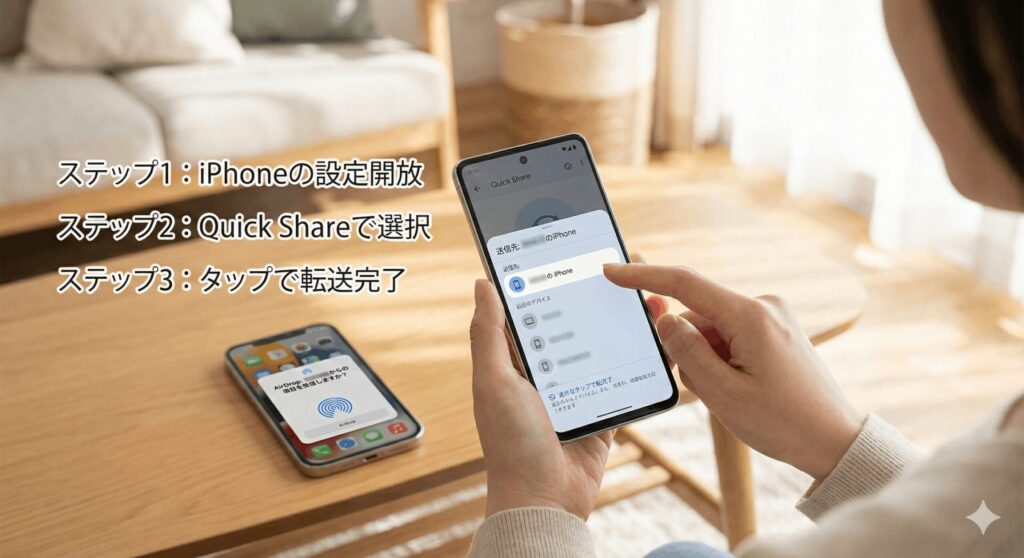
さて、対応機種のことがわかったところで、次は「どうやって使いこなすか」という実践編に移りましょう。設定のコツを知っているだけで、接続の成功率がグッと上がりますよ。
iPhone側の受信設定と共有のやり方
AndroidからiPhoneへ送る際、実は一番の落とし穴がiPhone側の設定です。AirDropは基本的にApple製デバイス同士を想定しているので、初期設定のままだとAndroidからの信号を無視しちゃうんです。
送る前の必須ステップ
- iPhoneのコントロールセンターを開く
- ネットワーク設定(左上)を長押ししてAirDropを表示
- 「すべての人(10分間)」をタップしてオンにする
「連絡先のみ」の設定だと、Androidデバイスは見つけてもらえません。送る直前にこの「10分間開放」を行うのが、スムーズにやり取りするコツですよ。
相手を検出できない時のトラブル解決策
「設定したのに相手のアイコンが出てこない!」という時、ありますよね。そんな時に試してほしいチェックリストを作ってみました。
- 画面ロックを解除:iPhoneの画面が消えていると検出されません。必ず明るい状態で待機してください。
- 機内モードのリセット:一度機内モードにしてから戻すと、無線チップがリフレッシュされて繋がることが多いです。
- 距離を確認:P2P通信の限界は数メートルです。できるだけ近づけてみてくださいね。
意外と忘れがちなのが、Wi-FiとBluetoothの両方がオンになっているかという点。どちらか一方でもオフだと通信できません。
大容量ファイルに便利なLocalSend
もしあなたの機種がネイティブ通信に非対応で、QRコードでのアップロードに時間がかかりすぎる……という場合は、「LocalSend」というアプリを検討してみてください。
これはオープンソースのツールで、同じWi-Fiの中にいればOSを問わず爆速でファイルを送れます。アプリを入れる手間はありますが、4K動画のような数GB単位のファイルを送るなら、今のところQuick ShareのQRモードよりもこちらの方がストレスがありません。私も重いデータを扱うときはよくお世話になっています。
転送容量制限と共有リンクの有効期限
Quick ShareのQRコード・リンク共有モードを使う場合、いくつかの「制限」があることも覚えておきましょう。無限に送れるわけではないんです。
一般的には、1つのファイルで最大3GB〜5GB程度、1日に送れる総量にも制限がある場合があります。また、発行されたQRコードの有効期限は通常24時間から48時間程度。後でダウンロードしようと思っていると、リンクが切れてしまって「できない!」となるので注意してくださいね。
2026年以降のOS間連携の将来展望
今はまだPixel 10のような一部の機種に限られているこの機能ですが、2026年後半にかけて、さらに多くのメーカーが追随していくと予想されています。特にWindowsとAndroidの連携はMicrosoftも力を入れている部分なので、iPhoneを介さないシェア体験はどんどん進化していくでしょう。
将来的に、どのスマホを買ってもAirDropのように「近くの人に送る」が当たり前になる時代は、もうすぐそこまで来ています。最新の動向はメーカーの発表をこまめにチェックしてくださいね。
Quick ShareやAirDrop対応機種結論
今回の内容をまとめると、現時点で最も快適にAirDropのような体験ができるquick share airdrop 対応機種は、Android 16を搭載したPixel 10シリーズとなります。その他の機種は、現段階ではQRコードやリンクを介した方法が主流ですが、それでも以前に比べれば格段に便利になりました。
自分に合った「やり方」を見つけることで、iPhoneユーザーの友達とも気兼ねなく写真共有が楽しめるようになります。まずは自分のスマホの設定画面を開いて、最新のアップデートが来ていないか確認してみてくださいね。より詳しいスペックや互換性のリストについては、GoogleやSamsungの公式サイトも併せて確認することを強くおすすめします。
この記事があなたのデジタルライフを少しでも快適にするヒントになれば嬉しいです! keitoでした。
※本記事の情報は2026年1月時点の調査に基づいています。ソフトウェアのアップデートにより仕様が変更される可能性があるため、最終的な判断は公式サイトや各メーカーのサポート情報をご確認の上、自己責任で行ってください。
【免責事項】本記事で紹介したアプリやツールの使用によるトラブル等については責任を負いかねます。特に仕事で重要なデータを扱う際は、複数の手段でバックアップを取るなどの対策を推奨します。