
こんにちは!パソガジェなびのkeitoです。iPhone 17シリーズを手に取って、カメラを起動した瞬間に驚いた方も多いかもしれません。そう、多くのユーザーがiphone17 pro ポートレート ないと検索している通り、これまでの操作画面からあの馴染み深い文字が消えてしまっているんですよね。
せっかくの最新機種なのに、iphone17 ポートレート どこにあるのか分からなくて困っていませんか。実は故障ではなく、Appleが操作感をガラッと変えたのが原因なんです。iphone17 ポートレート できないと感じる不満や、新しいiphone17 ポートレート 使い方のコツを知りたいですよね。
ここ、すごく気になりますよね。この記事では、最新のUIでポートレート撮影を楽しむための具体的な手順や、設定の裏技をバッチリ解説していきます。これを読めば、もう迷うことなく最高の一枚が撮れるようになりますよ。
この記事で分かること
- iPhone 17シリーズでポートレートモードが消えた本当の理由
- 新搭載されたカメラコントロールボタンでの直感的な操作方法
- 撮影後にボケ味を調整できる次世代ポートレート機能の活用術
- どうしてもボケない・表示されない時のチェックリストと解決策
本記事にはプロモーションが含まれています
iPhone 17 Proでポートレートがない新設計
iPhone 17 Proを手にして最初にカメラを開くと「あれ、いつもあった場所の文字がない!」と焦るはず。でも安心してください。これはAppleが目指す「もっと直感的なカメラ体験」への進化なんです。ここでは、消えたように見える機能の正体を紐解いていきましょう。
iPhone 17のポートレートはどこにある?
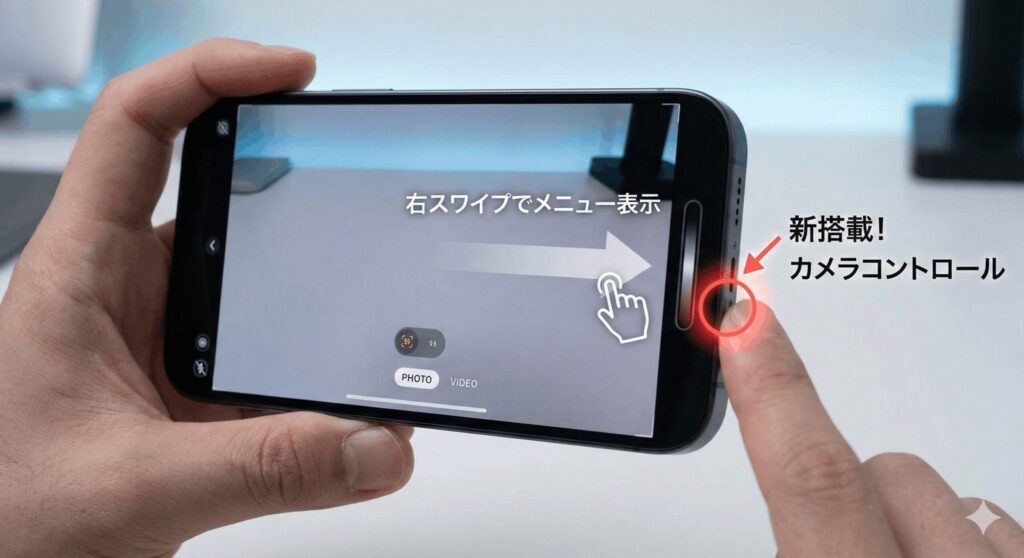
結論から言うと、ポートレート機能自体がなくなったわけではありません。iOS 19以降、カメラアプリは「Liquid Glass」と呼ばれる透過的なデザインに刷新されました。従来の画面下部にずらっと並んでいたモード名が整理され、デフォルトでは「写真(Photo)」と「ビデオ(Video)」の2つに集約されているんです。
ポートレートを呼び出すには、画面下部の「Photo」という文字を右にスワイプするか、画面を上にスワイプして現れるレイヤーから「Depth(被写界深度)」の設定をタップしてみてください。隠れているだけで、すぐそこにありますよ!
iOS 19のUI刷新でモード表示が消えた理由
Appleがなぜこんな面倒な(失礼!)変更をしたのか。それは、visionOSのデザイン哲学をiPhoneにも持ち込もうとしているからです。画面を文字で埋め尽くすのではなく、撮影している景色そのものに没入してほしいという意図があるんですね。「モードを選ぶ」という古いステップを飛ばして、どんな状況でも最高の設定にすぐアクセスできる構造を目指した結果、あの文字が消えたというわけです。
カメラコントロールの使い方でボケを自由自在に
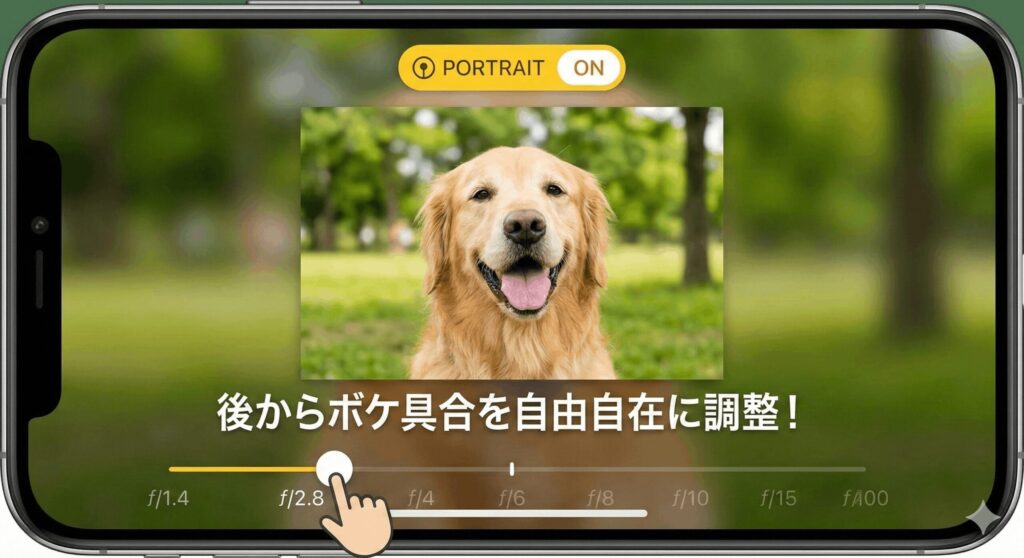
iPhone 17シリーズの目玉、本体右側にある「カメラコントロール」ボタン。これがポートレート撮影の救世主になります。画面を触らなくても、このボタンを「軽く2回押し(ダブル・ライトプレス)」してみてください。すると、ズームや露出と一緒に「被写界深度」の設定が出てきます。指をスライドさせるだけでボケ具合を無段階で調整できるので、私としては画面スワイプよりこっちのほうが断然使いやすいかなと思います。
iPhone 17 Airのポートレート撮影の仕組み
超薄型のiPhone 17 Airを使っている方は、さらに困惑しているかもしれません。なんといってもレンズが1つしかありませんからね。通常、ポートレートは複数のレンズの視差を使って距離を測りますが、AirはA19 Proチップの驚異的な機械学習だけで背景を切り出しています。レンズが1つだからといって「Airにはポートレートがない」なんてことはないので、安心してAIの力を借りちゃいましょう。
自動深度キャプチャでモード切り替えを不要に
実はこれが一番のポイント。iPhone 17では、普通の「写真」モードで撮っていても、相手が人やペットだとiPhoneが勝手に「あ、これ後でボケさせたいやつだよね?」と判断して、背景のデータを記録してくれています。画面に小さな「f」マークが出ていれば、モードを切り替え忘れていても、後からポートレートに変更可能です。この「勝手にやってくれる」進化が、逆に「専用モードがない」という誤解を生んでいるんですね。
iPhone 17 Proのポートレートがない状況の改善
操作方法がわかっても「やっぱりボケない」「エラーが出る」という場合、物理的な制約や設定のミスが隠れていることが多いです。ここでは、現場で役立つトラブルシューティングをまとめてみました。
iPhone 17でポートレートができない時の原因
いくら高性能なA19チップでも、物理の法則には逆らえません。特に多いのが光量不足です。iPhone 17 ProならLiDARスキャナがある程度カバーしてくれますが、標準モデルだと暗い場所では深度情報の取得が難しくなります。また、被写体が複雑すぎる(細い網目や透明なグラスなど)と、AIがどこまでが背景か判断できずに機能がオフになることもあります。
カメラアプリがフリーズしたり、メニューが全く反応しない場合は、一度アプリを強制終了するか、iPhone本体を再起動してみてください。iOSのアップデート直後は不安定になることが稀にあります。
被写体との距離が不適切で背景がぼけない場合
ポートレートがうまく機能しない最大の理由は、実は「距離」です。近すぎても遠すぎてもダメ。一般的に、被写体から1mから1.5mくらい離れるのが最も綺麗にボケます。「離れてください」というメッセージが出ている時は、素直に一歩下がってみましょう。この距離感を掴むだけで、iphone17 ポートレート ぼけないという悩みはほとんど解決しますよ。
撮影後の写真アプリでポートレート編集を行う
「撮影中に設定するのを忘れた!」という時こそ、iPhone 17の真骨頂です。写真アプリで編集ボタンを押してみてください。上部に「ポートレート」という文字が出ていれば、後からでもボケの強さを変えたり、ピントを合わせる場所を後ろの人に変えたりできちゃいます。これ、まるで魔法みたいで楽しいですよ。撮影時は構図だけに集中して、仕上げは後でゆっくりやるのが現代流のiphone17 ポートレート 編集術です。
故障や容量不足で機能が動作しない時の確認
意外な落とし穴が「ストレージの空き容量」です。ポートレート写真は背景のデータも一緒に保存するので、普通の写真よりファイルが重いんです。容量がギリギリだと、iPhoneが「重い処理は無理!」と機能を制限しちゃうことがあります。また、レンズに指紋がついていたり、保護カバーがセンサーを遮っていたりしないかもチェックしてみてくださいね。
もし物理的な故障(レンズの割れや異音など)が疑われる場合は、無理に触らずApple Storeや正規サービスプロバイダへの相談をおすすめします。修理費用はモデルによりますが、カメラユニット交換は3万円以上かかることもあるので、AppleCare+の加入状況も確認しておきましょう。
設定の保持でポートレート優先の起動に変える
「毎回スワイプしてポートレートを探すのは面倒!」というあなたへ。iPhoneの設定アプリから「カメラ」>「設定を保持」を開いてみてください。ここで「カメラモード」や「被写界深度コントロール」をオンにすれば、最後にポートレートを使っていた場合、次回もその状態でカメラが立ち上がります。自分好みのカメラにカスタマイズしちゃいましょう。
iPhone 17 Proにポートレートがない疑問の総括
というわけで、iphone17 pro ポートレート ない問題の正体は、機能の削除ではなく「より高度な自動化とUIの整理」でした。最初は戸惑うかもしれませんが、カメラコントロールボタンや後付け編集を使いこなせば、これまで以上に自由な写真が撮れるはずです。最新のテクノロジーを味方につけて、素敵なカメラライフを楽しんでくださいね!
| 確認項目 | チェック内容 |
|---|---|
| 操作方法 | 「Photo」を右スワイプまたはカメラコントロールを使用 |
| 撮影距離 | 被写体から1〜1.5mの距離を保っているか |
| 後から編集 | 写真アプリで「f」マークが出ていれば後でボケ調整可能 |
| 公式サイト | 正確な仕様やサポート状況はApple公式サイトをご確認ください |
※数値や仕様は一般的な目安であり、ソフトウェアのバージョンによって異なる場合があります。最終的な判断や修理の相談は、専門家やメーカーの窓口へお問い合わせください。