iPhone 17を手に入れてワクワクしていたのに、サイドボタンを押しても画面が暗くならないと焦りますよね。不具合かなと心配になるかもしれませんが、実はこれ、iPhone 17シリーズからの新しい仕様や設定が関係していることが多いんです。ここ、気になりますよね。今回は、iphone17 画面 オフに ならない原因や、従来のiPhoneと同じように真っ暗にするための設定方法を詳しくお話ししますね。私と一緒に、一つずつチェックしていきましょう。
この記事で分かること
- 常時表示ディスプレイの正しい設定方法と仕組み
- 自動ロックが効かない原因と解決策
- センサーやバグによる意図しない点灯への対処
- 物理的な故障かどうかの見極めポイント
本記事にはプロモーションが含まれています
iPhone 17の画面がオフにならない原因と設定
まずは、iPhone 17がなぜ「消えない」ように見えるのか、その正体と基本的な設定ミスについて見ていきましょう。最新モデルならではの理由が隠れているんですよ。
常時表示ディスプレイの仕組みと電力管理
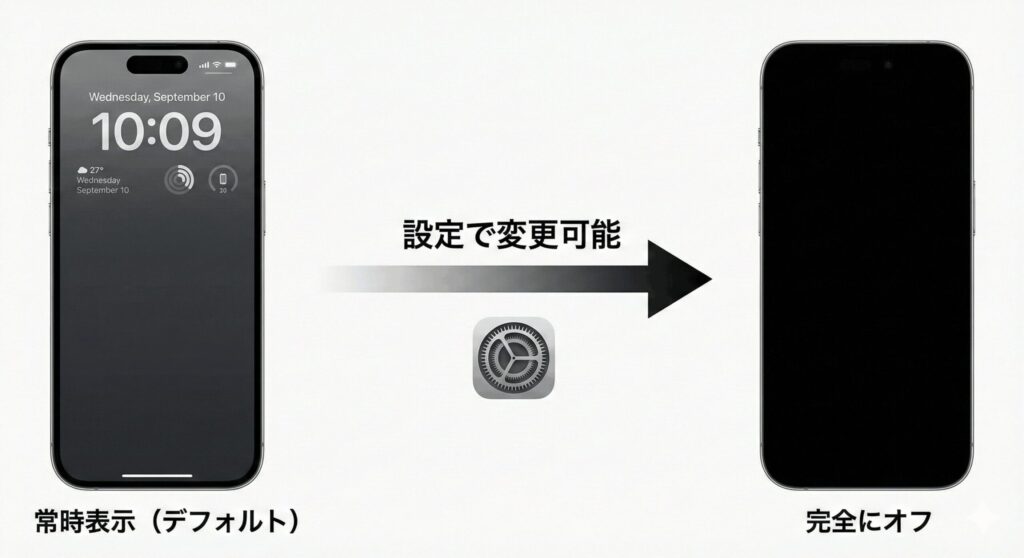
iPhone 17シリーズでは、標準モデルでもLTPO(低温多結晶酸化物)という特別なディスプレイパネルが採用されています。このパネルのすごいところは、画面の書き換え回数を1秒間に1回(1Hz)まで落とせること。これによって、画面を完全に「オフ」にするのではなく、ごくわずかな電力で「時計や通知を表示し続ける」ことができるようになったんです。これが常時表示ディスプレイの正体ですね。
従来のiPhoneは、画面を消すとバックライトや素子の発光が完全にゼロになりますが、iPhone 17は「超低電力で点灯し続けている」状態なんです。バッテリー消費は1時間で1〜2%程度と言われているので、基本的にはつけっぱなしでも大丈夫な設計になっていますよ。
でも、今まで通りの「ボタンを押したら真っ暗」という動作に慣れていると、画面がついているだけで「消し忘れた!」と不安になりますよね。これは故障ではなく、新しいiPhoneの進化による「仕様」なんです。まずは安心してくださいね。
常に画面オン設定を完全に無効化する手順
「やっぱり画面は真っ暗なほうが落ち着く!」というあなたは、設定を変更してこの機能をオフにしちゃいましょう。操作はとっても簡単です。以下の手順で進めてみてくださいね。
- 「設定」アプリを開く
- 「画面表示と明るさ」を選択する
- 下の方にある「常に画面オン」をタップする
- 一番上のスイッチを「オフ」にする
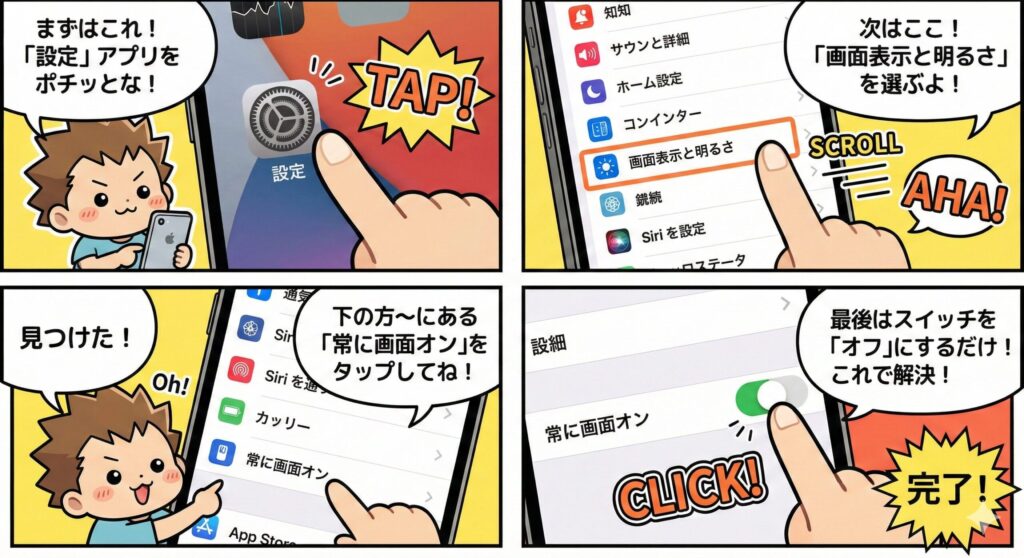
これで、サイドボタンを押した瞬間に画面がパッと消えるようになります。もし、時計だけは見たいけど壁紙は消したい、という場合は、同じ設定画面にある「壁紙を表示」だけをオフにするのもおすすめ。自分好みにカスタマイズできるのがiPhoneのいいところですね。
自動ロック設定がなしの場合の変更方法
サイドボタンを押さずに放置したとき、いつまでもホーム画面やアプリが開いたままになっていませんか?その場合は、自動ロックの設定が「なし」になっている可能性が高いです。ここ、意外と見落としがちなポイントなんですよ。
「設定」>「画面表示と明るさ」>「自動ロック」を確認して、時間が「なし」になっていたら、「30秒」や「1分」など好みの時間に変更しましょう。特にiPhone 17のディスプレイは非常に明るく高精細なので、つけっぱなしにしているとバッテリーへの負担も大きくなります。基本的には、最短の30秒にしておくのが私のおすすめです。
低電力モードで設定が変更できない時の対処
自動ロックの設定を変えようとしたら、文字が灰色(グレーアウト)になっていてタップできない!というトラブルもよく聞きます。これは、「低電力モード」がオンになっているからです。低電力モード中は、iPhoneが自動的に「30秒」で画面を消すように強制する設定になるんですね。
低電力モードを解除しない限り、自動ロックの時間を延ばすことはできません。「設定」>「バッテリー」から低電力モードをオフにするか、コントロールセンターの電池アイコンをタップして解除してから、再度設定を試してみてください。
会社支給端末のMDM制限プロファイル確認
もし、低電力モードでもないのに設定が変えられない、あるいは特定の時間以上に設定できない場合は、お使いのiPhoneにMDM(モバイルデバイス管理)のプロファイルが入っているかもしれません。会社や学校から配られた端末だと、管理者がセキュリティのために「画面がすぐ消えるように」制限をかけていることがあるんです。
「設定」>「一般」>「VPNとデバイス管理」を見て、何かしらの構成プロファイルが入っていないかチェックしてみてください。ここにプロファイルがある場合、個人の設定ではどうにもできないことが多いので、職場のIT担当の方に相談してみるのが一番の近道かなと思います。
iPhone 17の画面がオフにならない時の対処法
基本設定は完璧なのに、なぜか時々画面が消えなかったり、勝手についたりすることってありますよね。次は、センサーやソフトウェアのちょっとした不具合への対処法を解説します。
画面注視認識機能による意図しない点灯
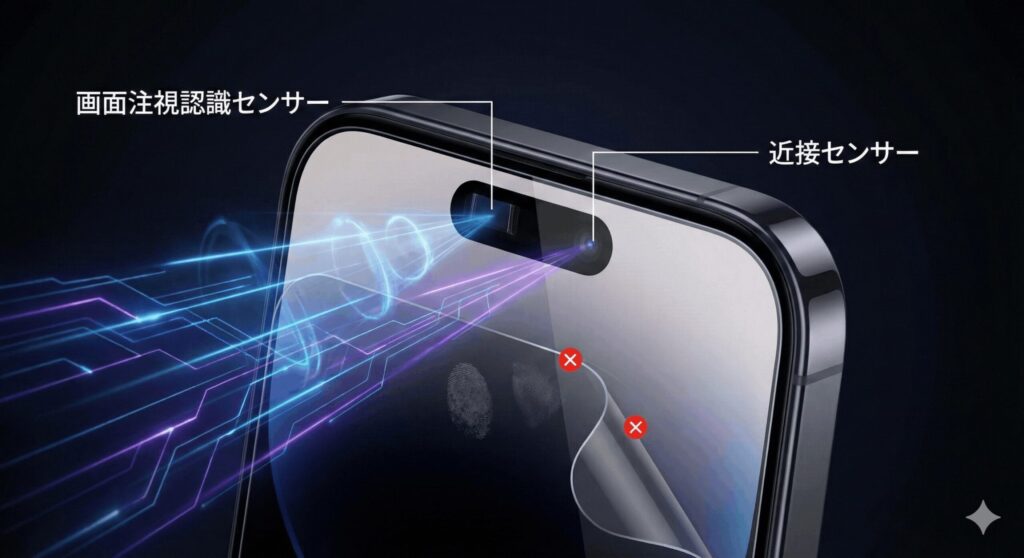
iPhone 17のFace ID用カメラ(TrueDepthカメラ)は、実はあなたの視線をずっと見守っています。「画面注視認識機能」というのですが、これがオンだと、画面をじっと見ている間は自動ロックがかからないようになっているんです。スマホで記事を読んでいるときに、勝手に画面が暗くならないのはこの機能のおかげなんですね。
でも、机の上に置いてあるiPhoneをふと眺めただけでも「見てるな!」と判定されて、画面が消えない原因になることもあります。「設定」>「Face IDとパスコード」内にある「画面注視認識機能」をオフにしてみて、挙動が変わるか試してみるのもアリですよ。
近接センサーの汚れや保護フィルムの干渉
iPhone 17はベゼルがすごく細いので、近接センサーが画面の下に埋め込まれています。このセンサーが汚れていたり、サイズが合っていない保護フィルムを貼っていたりすると、「今、顔の近くにあるな」とセンサーが勘違いして、画面のオン・オフをうまくコントロールできなくなることがあるんです。
通話が終わったのに画面が真っ暗なままだったり、逆にポケットに入れているのに画面がついてしまったりする場合は、Dynamic Island(画面上部の黒い部分)付近を柔らかい布で優しく拭いてみてください。これだけで直っちゃうことも結構ありますよ。
動画アプリやスタンバイモードの動作競合
YouTubeやNetflixなどの動画アプリを再生したままにしていませんか?動画アプリがアクティブな状態だと、iOSは「ユーザーが視聴中」と判断して、自動ロックを無効化します。また、iOS 17から登場した「スタンバイ」モードも要注意です。充電中に横向きで置くと時計などが大きく表示される機能ですが、これも設定によっては画面がついたままになります。
心当たりがある場合は、一度ホーム画面の下から上にスワイプして(Appスイッチャーを出して)、使っていないアプリを上に放り投げて「強制終了」させてみてください。バックグラウンドで悪さをしているアプリが止まれば、正常に画面が消えるはずです。
iOS 19の不具合や通知バグの確認方法
最新のiPhone 17に搭載されているiOS 19でも、時々ソフトウェアのバグが発生します。特に多いのが、「通知が届いたあとに画面が再スリープしない」というバグです。LINEやSNSの通知で画面がパッとついたあと、そのまま消えずにバッテリーを使い果たしてしまう……なんて報告もチラホラ見かけますね。
これはApple側がアップデートで直してくれるのを待つしかありません。「設定」>「一般」>「ソフトウェアアップデート」を確認して、最新のOSが来ていたらすぐに更新しておきましょう。ちなみに、アップデート前には必ずバックアップを取っておくのが鉄則ですよ!
システムの不調を解消する強制再起動の手順
いろいろ試したけど、やっぱりiphone17 画面 オフに ならない……という時の最終手段が、この「強制再起動」です。普通の電源オフとは違って、システムの根っこからリセットをかけるので、一時的なフリーズや表示バグにはめちゃくちゃ効きます。
| 手順 | 操作内容 |
|---|---|
| ステップ1 | 音量を上げるボタンを「カチッ」と1回押して放す |
| ステップ2 | 音量を下げるボタンを「カチッ」と1回押して放す |
| ステップ3 | 反対側のサイドボタンを、Appleロゴが表示されるまで(約10秒以上)長押しする |
これでデータが消えることはないので安心してくださいね。物理的なボタンの故障でない限り、大抵のソフトトラブルはこの「魔法の操作」で解決しちゃいます。
iPhone 17の画面がオフにならないのまとめ
さて、ここまで見てきたように、iphone17 画面 オフに ならない問題のほとんどは、設定の変更やセンサーの清掃、あるいはOSのバグへの対処で解決できます。まずは「常に画面オン」をオフにしてみて、それでもダメなら自動ロックや注視認識、最後に強制再起動を試す、という流れが一番スムーズかなと思います。
もし、サイドボタンを押し込んでもクリック感がなかったり、落とした衝撃でボタンが凹んでいたりする場合は、中身ではなくハードウェアの故障かもしれません。その時は無理に自分で直そうとせず、早めにAppleサポートや正規サービスプロバイダに相談してくださいね。正確な修理費用や保証状況は、Apple公式サイトでシリアル番号を入れると確認できますよ。あなたのiPhoneが、また快適に使えるようになることを願っています!
※本記事に記載の数値や手順は、一般的なiOS 19搭載端末に基づいた目安です。最終的な判断や修理の依頼は、必ず専門家や公式サイトの情報を参照した上で行ってくださいね。