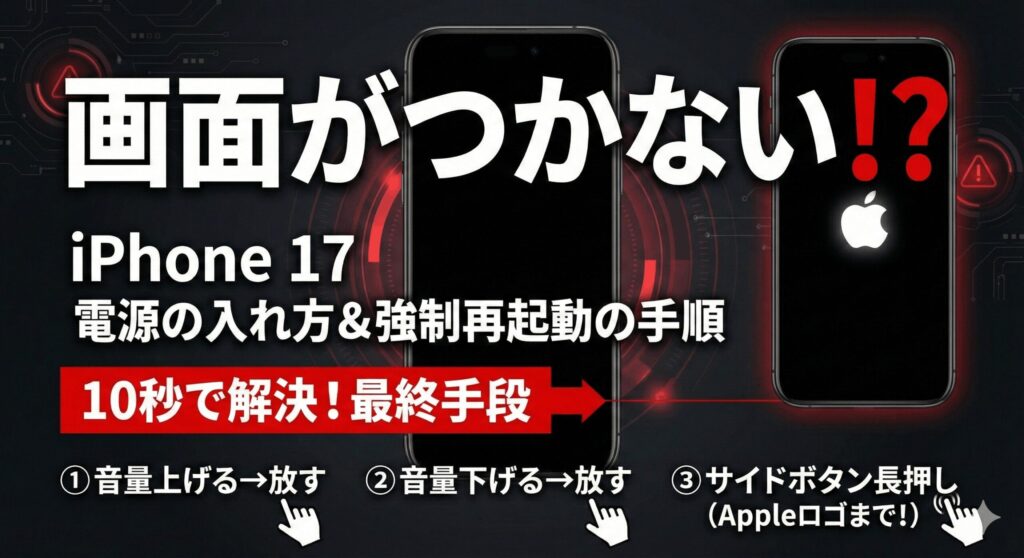
こんにちは、パソガジェなびのkeitoです。ついに登場したiPhone 17シリーズですが、新しく追加されたボタンのせいで電源の入れ方がちょっと分かりにくくなったと感じていませんか?特にカメラコントロールという新しい操作インターフェースが右側面に加わったことで、どれが電源ボタンなのか迷ってしまう方も多いはずです。この記事では、私が実際に触ってみて感じたコツや、システム内部の仕組みも踏まえた確実な操作方法を分かりやすくお伝えしていきます。ここ、気になりますよね。一緒に見ていきましょう。
この記事で分かること
- iPhone 17シリーズの正しいボタン配置と役割
- 電源オン・オフの標準的な操作手順
- 画面が固まった時の強制再起動のやり方
- 長く使い続けるためのバッテリー管理術
本記事にはプロモーションが含まれています
iphone17 電源 入れ方の基本とボタン構成
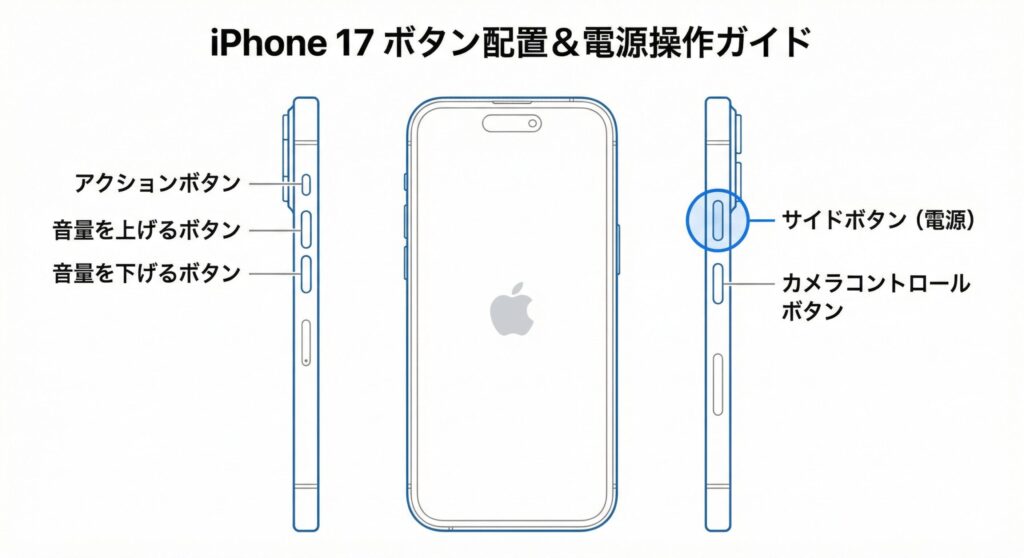
iPhone 17を使い始める第一歩は、正しいボタン配置を知ることです。今回から配置が少し変わっているので、まずはハードウェアの全体像を把握しましょう。
サイドボタンとカメラコントロールの識別
iPhone 17 ProやPro Maxを使っていると、右側面にある2つのボタンで迷うことがあるかもしれません。上が「サイドボタン」で、下が新機能の「カメラコントロール」です。電源を入れるために使うのは、上側にあるサイドボタンの方なんですよ。
| ボタン名 | 位置 | 主な役割 |
|---|---|---|
| サイドボタン | 右側面(上) | 電源オン、スリープ、Apple Pay |
| カメラコントロール | 右側面(下) | カメラ起動、露出・ズーム調整 |
カメラコントロールは表面がわずかに窪んでいて、サファイアクリスタルで覆われています。指で触った感触が違うので、慣れると手元を見なくても識別できるようになりますね。間違えてカメラコントロールを長押ししても電源は入らないので注意してください。
Appleロゴが表示されるまでの起動手順
デバイスがオフの状態から起動させるのはとてもシンプルです。サイドボタンを数秒間、「Appleロゴ(リンゴのマーク)」が画面中央に表示されるまで長押しするだけ。ロゴが出たら指を離して大丈夫です。
起動時のポイント
起動した直後はFace IDが使えません。必ずパスコードを手動で入力する必要があります。これはセキュリティ上の仕様なので、故障ではないですよ。
外部電源への接続による自動起動の仕組み
もしボタンが押しにくい場合や、バッテリーが切れて電源が落ちてしまった時は、USB-Cケーブルで電源に繋いでみてください。iPhone 17は外部からの給電を検知すると自動的に電源が入るようになっています。バッテリーが完全に空の状態だと、安定して動作する電圧が確保されるまで数分から30分ほどかかることもありますが、気長に待てばAppleロゴが出てくるはずです。
サイドボタンと音量調節で行う電源オフ
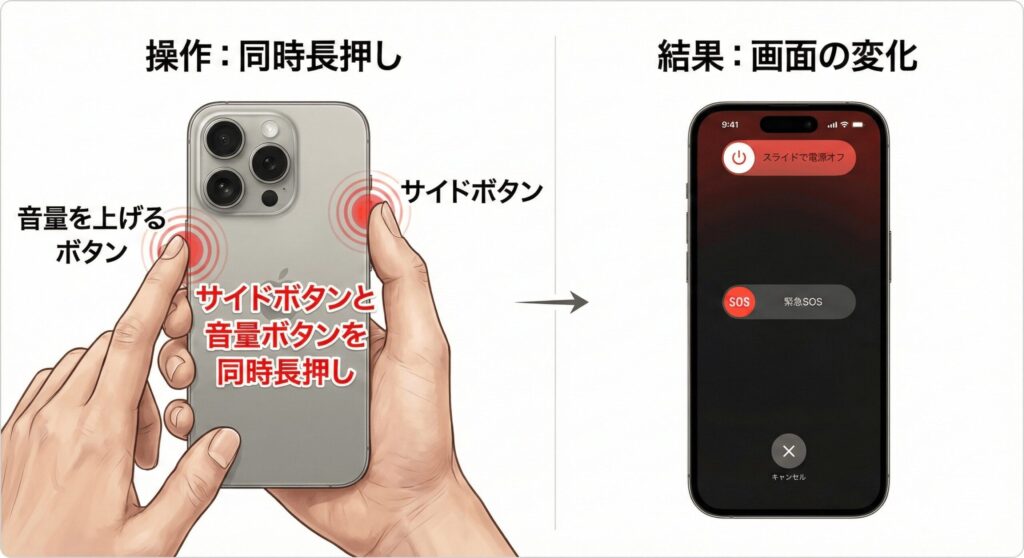
「電源を切りたいのに、サイドボタンだけ長押ししてもSiriが起動しちゃう!」という声をよく聞きます。iPhone 17で電源を落とすには、複数のボタンを組み合わせる必要があります。
電源オフの手順
1. 「サイドボタン」と「音量調節ボタン(上下どちらでもOK)」を同時に長押し。
2. 画面に「スライドで電源オフ」が表示されたら指を離す。
3. スライダを右にドラッグする。
音量ボタンを片方だけカチッと押すとスクリーンショットを撮ってしまうので、しっかり「長押し」するのがコツですね。
スライドで電源オフが表示されない時の対処
何らかの理由でスライダが出てこない、あるいは画面がうまく反応しない時は、後ほど紹介する強制再起動を試すか、物理ボタンに頼らない方法を検討しましょう。ケースがボタンを圧迫しているせいで、長押しが正しく認識されていない可能性もありますね。特に新しいカメラコントロール対応のケースは、干渉が起きやすいので確認してみてください。
iphone17 電源 入れ方と不具合の直し方
普通に電源が入らない、あるいは画面が固まって動かないといったトラブル時の対処法をまとめました。焦らず順番に試していきましょう。
画面が真っ暗で反応しない時の強制再起動
フリーズしてしまって通常の電源オフ操作が効かない時に使うのが、この「強制再起動」です。これはハードウェアレベルで回路をリセットする操作なので、システムが固まっていても実行できます。
強制再起動の正確な順番(重要!)
1. 音量を上げるボタンを押して、すぐ放す。
2. 音量を下げるボタンを押して、すぐ放す。
3. 反対側の「サイドボタン」をAppleロゴが出るまでずっと長押し(10秒〜20秒以上)。
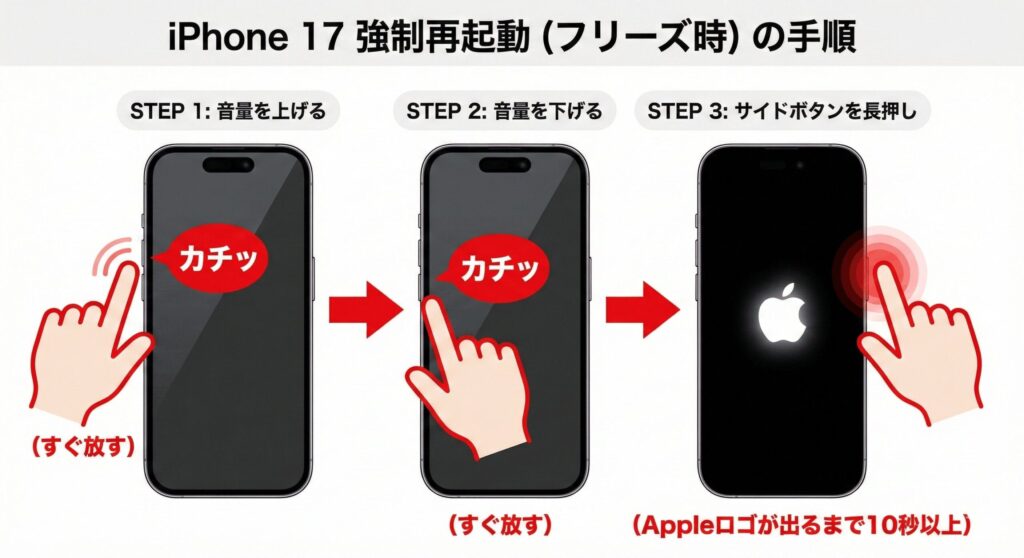
ポイントは「順番に、テンポよく押すこと」です。同時押しではありません。ロゴが出るまで粘り強くサイドボタンを押し続けるのが成功の秘訣ですよ。
設定アプリから本体を再起動させる手順
物理ボタンをあまり使いたくない、あるいはボタンが故障してしまった場合は、設定アプリから電源を切ることができます。「設定」>「一般」>「システム終了」の順にタップすれば、おなじみの電源オフスライダが出てきます。これ、意外と知られていない便利な方法ですよね。アクセシビリティのAssistiveTouch(画面上の仮想ボタン)を使えば、ボタン操作なしで再起動まで完結させることも可能です。
バッテリーの劣化を防ぐ充電の最適化設定
iPhone 17を長く快適に使うためには、バッテリーの健康管理も欠かせません。iOSには「充電の最適化」という賢い機能があります。ユーザーの生活リズムを学習して、80%で一度充電を止め、使う直前に100%になるよう調整してくれるんです。これをオンにしておくだけで、数年後のバッテリー最大容量に大きな差が出てきますよ。
物理ボタンの干渉を防ぐケースの選び方
「電源が勝手に入る」「ボタンが押しにくい」といったトラブルの原因が、実は保護ケースだったという事例が報告されています。特にiPhone 17の新設計であるカメラコントロール周りは、ケースの素材が硬すぎたり密着しすぎたりすると、常にボタンが押されていると誤認されることがあります。信頼できるメーカーのものを選ぶか、不調を感じたら一度ケースを外して操作を確認してみてください。
正確な仕様や詳細については、必ずApple公式サイトのサポートドキュメントをご確認ください。また、自己判断での過度な強制リセットはデータ損失のリスクもゼロではないため、重要なデータは日頃からiCloudなどでバックアップを取っておくことを強くおすすめします。自分での解決が難しい場合は、早めにAppleサポートや専門家へ相談しましょう。
まとめ:iphone17 電源 入れ方の要点
いかがでしたか。iPhone 17シリーズは新しいボタンが追加されたことで少し戸惑うかもしれませんが、iphone17 電源 入れ方の基本は「右側上部のサイドボタン」を正しく使うことです。もしフリーズしても、今回紹介した強制再起動の手順さえ覚えておけば、大抵のトラブルは自分で解決できちゃいます。新しいインターフェースを味方につけて、最新のiPhoneライフを存分に楽しんでくださいね。 keitoでした!