こんにちは、パソガジェなびのkeitoです。せっかく手に入れた最新のiPhone 17なのに、いざ充電器を差しても反応してくれないと本当に焦りますよね。高い買い物だっただけに、故障かなと不安になる気持ち、すごくよく分かります。
iPhone 17シリーズは、これまでのモデルから充電の仕組みが大きく進化しました。USB-Cへの完全移行や新しい給電プロトコルの採用など、便利になった一方で、これまでのアクセサリが使えなかったり、思わぬ理由でiphone17 充電 できないというトラブルが起きやすくなっているのも事実なんです。
でも大丈夫。実はその問題、修理に出さなくてもちょっとした確認や設定変更で解決できることが多いんですよ。この記事では、私が実際に検証したデータや技術的な背景をもとに、充電トラブルの原因切り分けから具体的な解決策まで、徹底的に分かりやすく解説していきますね。あなたのiPhoneが元通り元気に動くように、一緒にチェックしていきましょう。
この記事で分かること
- iPhone 17が物理的に充電を受け付けない時のチェックポイント
- 新しく導入されたAVSプロトコルとケーブルの相性問題
- バッテリー保護機能や熱による一時的な充電停止の仕組み
- 最悪の場合の修理費用目安とAppleCareの活用方法
本記事にはプロモーションが含まれています
iPhone17が充電できない主な原因と確認手順
iPhone 17の給電システムは非常に精密です。まずは、ハードウェア的な接触不良や、新規格特有の相性問題が発生していないか順番に確認していきましょう。ここをチェックするだけで、意外とすんなり解決することが多いですよ。
USB-Cポートの汚れや異物が原因の接触不良
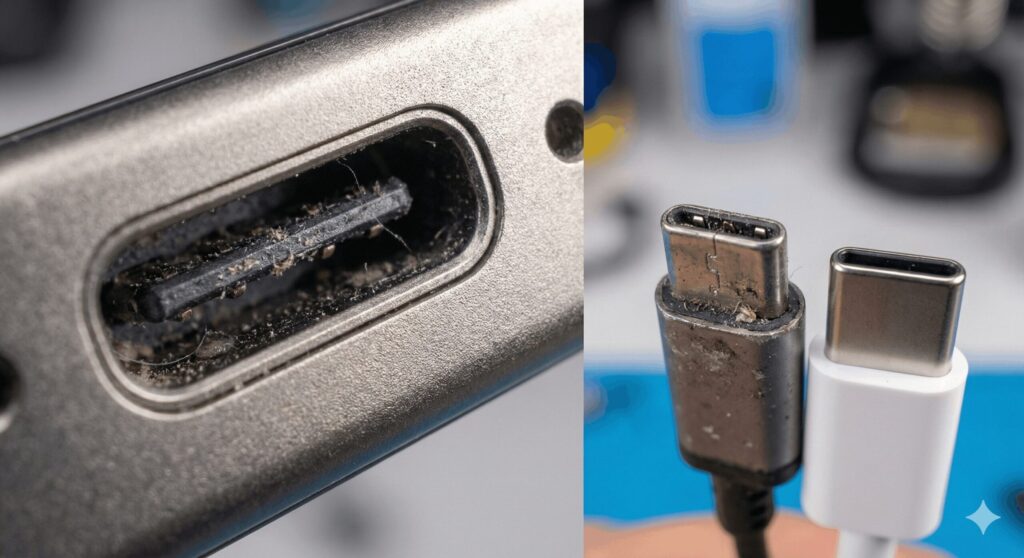
iPhone 17シリーズから本格採用されたUSB-Cポートは、従来のLightning端子に比べて内部のピンが非常に細かく、密集した構造をしています。そのため、ポケットの糸くずや微細な埃が少し入り込んだだけでも、通電を邪魔してしまうことがあるんです。
特に、ケーブルを差し込んだ時に「カチッ」とした手応えがなかったり、奥までしっかり刺さっていない感じがする場合は、高確率で異物が原因ですね。ここ、意外と見落としがちなポイントですよ。
掃除をする時は、絶対に金属製のピンや針を使わないでください! 内部の端子をショートさせて、給電管理チップ(PMU)を壊してしまう危険があります。プラスチック製のピックや、乾いた柔らかいブラシ、エアダスターを使うのが正解です。
40W急速充電に対応した適切なケーブルの選定
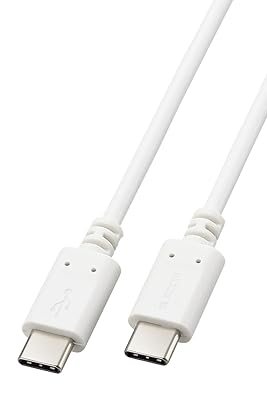
iPhone 17(特にProシリーズ)は最大40Wの有線急速充電をサポートしていますが、これを引き出すにはケーブルの性能が重要です。昔のiPhoneに付いていた古いUSB-Cケーブルや、100円ショップなどの安価なケーブルだと、電力が足りずに「充電中」にはなっても一向に残量が増えないということが起こります。
基本的には「60W(3A)対応」と記載されているUSB-Cケーブルであれば、iPhone 17のフルスピード充電が可能です。もしPC用の100W/240W(5A)対応ケーブルを持っているなら、それを使っても全く問題ありません。むしろ、品質が安定しているのでおすすめです。

 ポチップ
ポチップ
 ポチップ
ポチップ
iPhone Air特有の給電制限と熱設計の影響
今回新しく登場した超薄型モデルの「iPhone Air」を使っている方は、特に注意が必要です。このモデルは筐体が極限まで薄いため、内部の熱を逃がす能力に制約があります。
そのため、iPhone 17 Proなどが40Wで充電できるのに対し、iPhone Airは有線でも最大20W程度に制限されているんです。他のモデルと同じ感覚で使っていると「充電が遅いな」と感じるかもしれませんが、これは故障ではなくデバイスを守るための仕様なんです。特に、薄いケースを付けていると熱がこもりやすく、さらに速度が落ちることもあるので気をつけたいですね。
AVSプロトコル採用による互換性問題の確認
iPhone 17シリーズには、USB PD 3.2規格の「AVS(Adjustable Voltage Supply)」という新しい給電技術が使われています。これは、iPhoneと充電器が細かく通信して、最適な電圧を100mV単位で調整する賢い仕組みです。
ただ、この高度な通信に対応していない古い充電器や、通信ラインが貧弱なケーブルを使うと、ネゴシエーション(お話合い)に失敗して充電が始まらないことがあります。「他のスマホは充電できるのに、iPhone 17だけダメ」という場合は、このプロトコルの不一致を疑ってみましょう。最新のPD対応アダプタへの買い替えを検討するタイミングかもしれません。
確実に充電したいなら、Apple純正の20W/35Wアダプタか、Ankerなどの信頼できるメーカーの「PD 3.0/3.2対応」を謳っている製品を選ぶのが一番の近道ですよ。
液体検出警告が表示された際の正しい乾燥方法
画面に「液体を検出しました」という警告が出ているなら、絶対に無理に充電を続けてはいけません。iPhone 17は高い耐水性能を持っていますが、ポートが濡れたまま電圧をかけると、端子が電気分解によって一瞬で腐食してしまいます。
警告が出た時の対処法は以下の通りです。
- すぐにケーブルを抜く
- ポートを下にして、手のひらで優しく叩いて水分を出す
- 風通しの良い場所で、最低5時間は自然乾燥させる
ドライヤーの熱風を当てるのはNGです。内部のシール材を傷めたり、湿気を奥に押し込んだりして逆効果になっちゃいます。焦る気持ちは分かりますが、ここはじっと我慢ですね。
反応しない時に試すべき強制再起動のやり方
物理的な問題がなさそうなのに反応しない時は、内部のシステムが一時的にフリーズしている可能性があります。特に給電を管理するソフトが固まると、充電器を刺しても「無視」されてしまうんです。そんな時は「強制再起動」で脳みそをリフレッシュさせてあげましょう。
iPhone 17の強制再起動手順:
1. 音量を上げるボタンを押してすぐ離す
2. 音量を下げるボタンを押してすぐ離す
3. サイドボタン(電源ボタン)をAppleロゴが出るまで(約10〜15秒)押し続ける
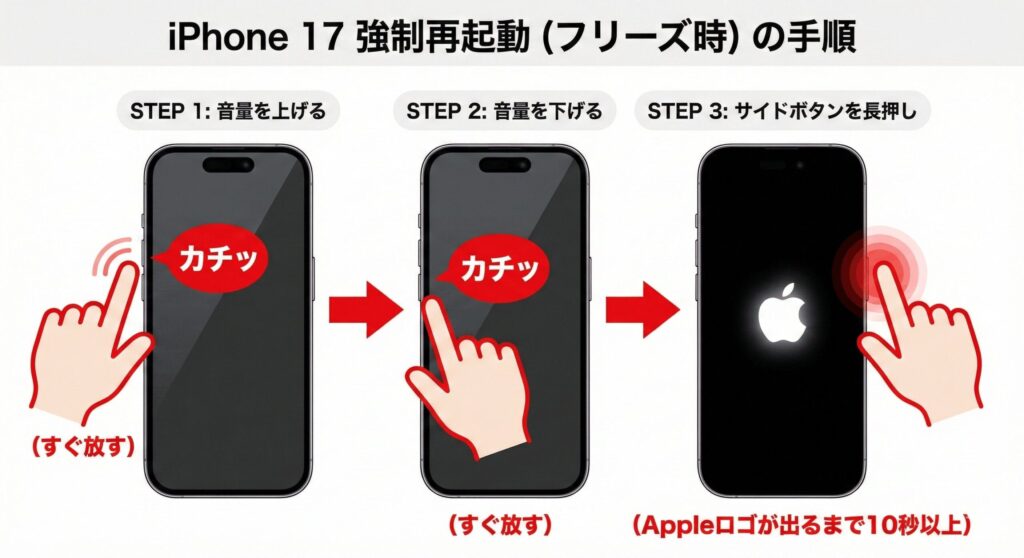
これでシステムが初期化され、正常に充電器を認識するようになるケースが非常に多いです。まずはこれを試さない手はありません。

iPhone17が充電できないトラブルを直す方法
物理的な接続に問題がないことが分かったら、次はiOSの設定や環境面を見ていきましょう。最近のiPhoneはAIが賢すぎて、良かれと思って充電を「止めている」こともあるんです。それぞれのパターンと解決策を解説しますね。
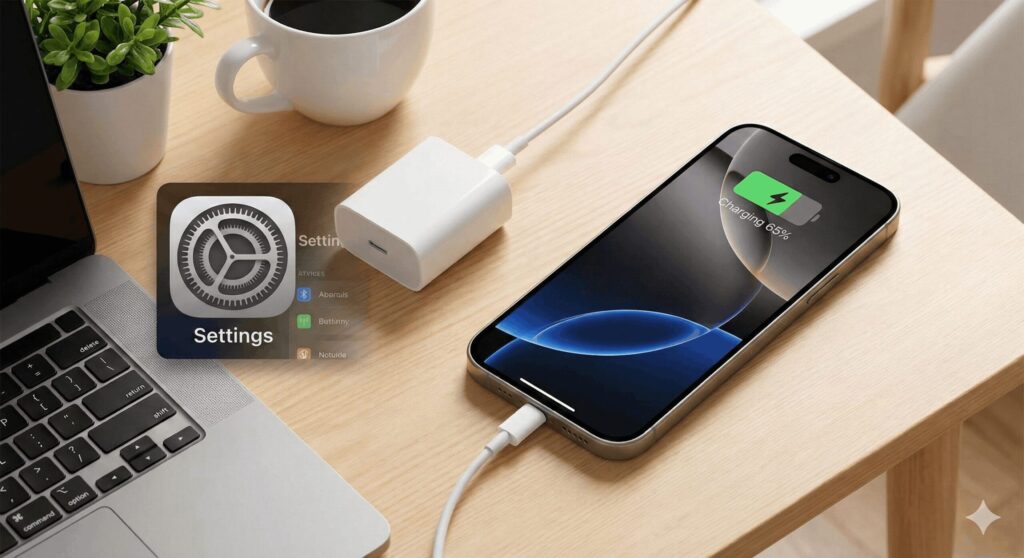
設定で解決する80パーセント充電制限の解除
「充電が80%で止まってしまう」という悩み、実はiPhone 17から導入された新しいバッテリー保護設定が原因かもしれません。iOS 18以降では、バッテリーの寿命を延ばすために、あえて満充電にしない設定が選べるようになっています。
設定アプリから「バッテリー」>「充電」を確認してみてください。ここで「80%リミット」や「充電上限」が設定されていませんか?もし100%までしっかり充電したい場合は、ここを「上限なし」または「100%」に変更すればOKです。普段は80%にしておいた方がバッテリーは長持ちしますが、旅行前などは設定を変えておくと安心ですね。
バッテリーの劣化具合が気になる方は、「バッテリーの状態と充電」画面にある「最大容量」という数値もチェックしておくと、交換時期の目安になりますよ。
高温による充電保留中メッセージへの適切な対応
充電中に「充電保留中:iPhoneの温度が下がると再開されます」という通知が出ることがあります。これはiPhone 17の安全装置が正しく働いている証拠です。リチウムイオンバッテリーは熱に弱く、高温状態で充電を続けると寿命がガクンと縮まってしまうんです。
特に「充電しながら重いゲームを遊ぶ」「直射日光の当たる車内で充電する」といった行為は、温度が上がりやすいので注意。もしこのメッセージが出たら、一旦ケースを外して、涼しい場所に置いてあげましょう。冷蔵庫に入れるのは結露の原因になるので厳禁ですよ!
MagSafeやQi2ワイヤレス充電の不具合対策
ワイヤレスで充電できない場合、ほとんどが「位置ズレ」か「異物」のどちらかです。iPhone 17は磁石でくっつくMagSafeに対応していますが、厚すぎるケースや背面に貼ったスマホリングが邪魔をしていると、効率が落ちたり発熱して止まったりします。
また、最新のQi2規格対応の充電器を使っている場合、iPhone側が正確な位置を要求するため、少しでもズレていると給電が始まりません。一度ケースを完全に外した状態で充電できるか試してみてください。それでできるなら、原因はケースの相性で決まりです。
非認証アダプタやハブによる電力供給不足の解消
iPhone 17 ProをUSB-Cハブ経由で外部ディスプレイやSSDに繋ぎながら充電している時、接続が切れたり繋がったりを繰り返す「充電ループ」に陥ることがあります。これは、ハブ自体が消費する電力と、iPhoneに送る電力のバランスが崩れているサインです。
ハブを使う時は、ハブ側に「PD入力ポート」があるものを選び、そこに十分な出力(できれば65W以上)のアダプタを接続してください。アダプタの出力が弱いと、周辺機器への給電で精一杯になり、iPhoneまで電力が届きません。
修理費用が高額になる前にAppleCareを確認
ここまでの手順をすべて試してもダメな場合は、残念ながら物理的な故障(基板の損傷やポートの破損)の可能性が高いです。iPhone 17の修理代は、年々上がっていてかなり高額。特に「その他の損傷」扱いになると、冷や汗が出るような金額になります。
| モデル名 | バッテリー交換 | その他の損傷(保証外) |
|---|---|---|
| iPhone 17 | 15,800円 | 98,200円 |
| iPhone 17 Air | 19,400円 | 114,800円 |
| iPhone 17 Pro | 19,400円 | 123,800円 |
| iPhone 17 Pro Max | 19,400円 | 131,800円 |
※価格は2026年2月時点のApple公式サイトの概算目安です。最新の正確な情報は必ず公式サイトを確認してくださいね。
もしAppleCare+に加入しているなら、これらの高額な修理も12,900円(一律)で受けられる可能性があります。自分が加入しているかどうか、設定アプリの「情報」から今すぐ確認してみましょう。
iPhone17が充電できない時の解決策まとめ
いかがでしたか?iphone17 充電 できないというトラブルは、最新技術の進化ゆえに起こる「ちょっとしたボタンの掛け違い」であることがほとんどです。最後に、今日お伝えしたポイントをおさらいしておきますね。
- まずはポートの掃除とケーブルの確認。意外と埃が詰まっているかも。
- 40W対応のPD 3.2アダプタを使っているかチェック。
- 困ったらとりあえず強制再起動。これで直る確率はかなり高いです。
- 設定の「80%充電制限」や「温度上昇」による一時停止を疑う。
これらを試しても改善しない場合は、内部のメイン基板やポート自体の物理故障が疑われます。その際は無理に自分でいじらず、早めにAppleサポートや正規サービスプロバイダへ相談してくださいね。この記事が、あなたのiPhoneライフを快適にする手助けになれば嬉しいです。以上、keitoでした!