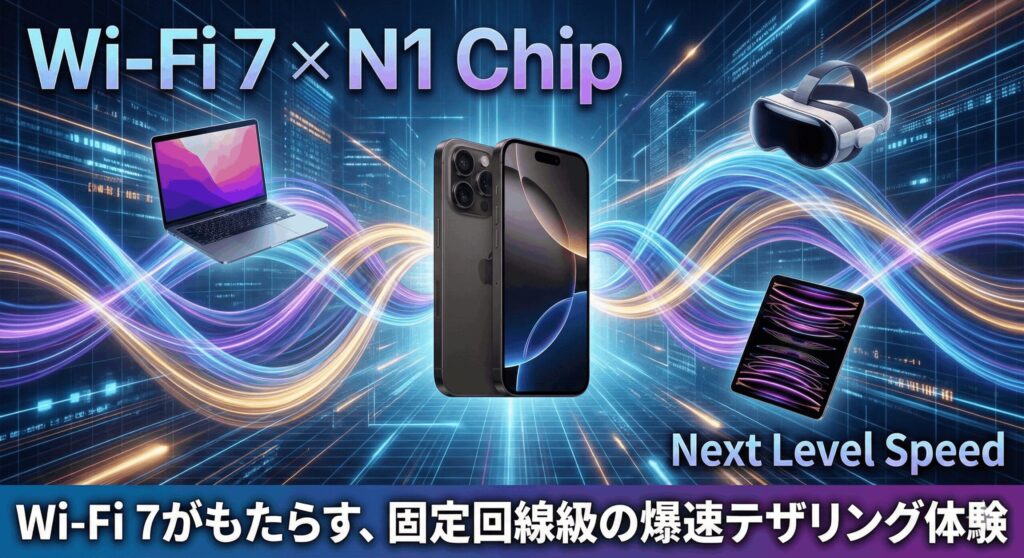
iPhone 17のテザリングは、最新のWi-Fi 7対応や独自のN1チップにより、従来の常識を覆す進化を遂げました。しかし、設定手順やキャリアごとの料金・制限など、実用面での不安を感じる方も多いはず。せっかくの高性能も、活用法を知らなければ宝の持ち腐れです。
本記事では、私が実際に使って感じたポイントや、繋がらない時のトラブルシューティングを詳しく網羅。正しい知識を身につければ、外出先でのネット環境が劇的に変わり、モバイルライフはもっと自由になります。iPhone 17のポテンシャルを120%引き出す方法を、一緒にマスターしていきましょう!
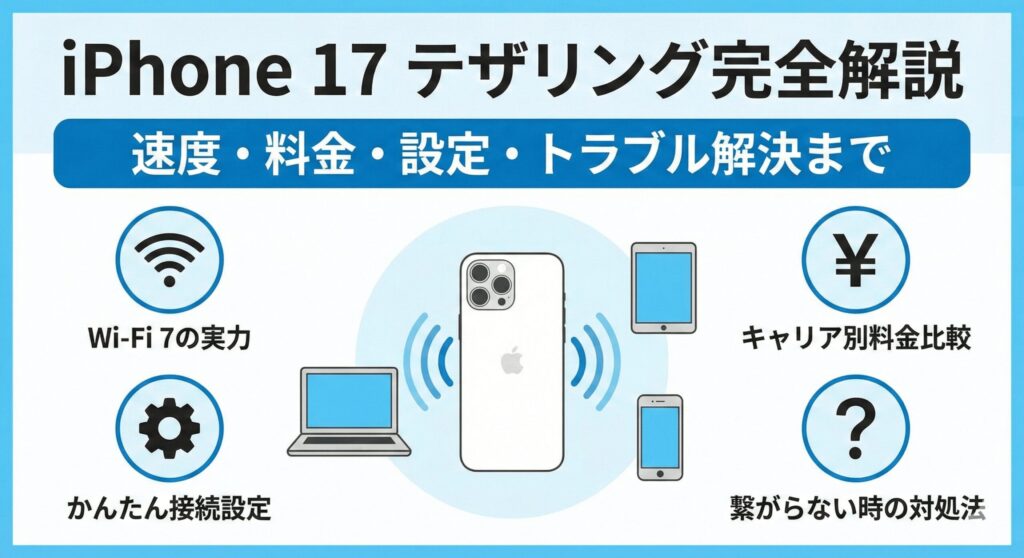
この記事で分かること
- iPhone 17が採用した最新Wi-Fi 7による圧倒的な通信速度の正体
- モデルによって異なるUSB-Cの転送速度と有線テザリングの注意点
- ドコモ・au・ソフトバンクなど各キャリアの最新テザリング料金プラン
- テザリングが繋がらない原因とすぐに試せる解決アクション
本記事にはプロモーションが含まれています
iPhone 17 テザリングの進化と速度
iPhone 17シリーズは、内部の設計がガラッと変わっていて、テザリング性能が驚くほど向上しているんです。ここでは、最新の通信規格やApple独自のチップが、私たちのネット環境をどう変えるのかを深掘りしていきますね。
Wi-Fi 7規格がもたらす圧倒的な通信速度
iPhone 17の目玉と言えば、なんといっても次世代規格「Wi-Fi 7(IEEE 802.11be)」への対応です。これ、本当に速いんですよ。理論上の最大速度もすごいんですが、実測ベースでも約3.9Gbpsという、固定回線顔負けのスピードを叩き出します。
| 通信規格 | 平均速度(実測目安) | レイテンシ(遅延) |
|---|---|---|
| Wi-Fi 7 (iPhone 17) | 約3.9Gbps | 約11ms |
| Wi-Fi 6E (iPhone 16) | 約1.8Gbps | 約23ms |
| Wi-Fi 6 | 約600Mbps | 約35ms |
これだけの速度があれば、テザリング経由で大きなファイルをダウンロードしたり、高画質な動画をストリーミングしたりするのも一瞬ですね。まさに、ポケットの中に超高速ルーターが入っているような感覚かなと思います。
N1チップによる低遅延なネットワーク性能
速度もさることながら、安定性を支えているのがApple独自設計の「N1」通信チップです。このチップはWi-Fi 7にネイティブ対応していて、iPhone内部でのデータ処理がめちゃくちゃ効率化されています。
特に注目したいのが「低遅延」であること。レイテンシが約11msまで抑えられているので、テザリング越しのオンラインゲームやビデオ会議でも、カクつきを感じることがほとんどありません。「モバイル回線だから遅延は仕方ない」という常識が、iPhone 17でついに過去のものになったと言えるかもしれませんね。
A19チップの電力効率と発熱対策のメリット
テザリングって、スマホが熱くなりやすいのが悩みどころですよね。でも、iPhone 17に搭載されたA19チップは電力効率がさらに進化しているので、通信中の発熱がかなり抑えられています。特にProシリーズには、熱を逃がすための「ベイパーチャンバー」が採用されているんです。
テザリングを長時間使ってもパフォーマンスが落ちにくいのは、この強力な冷却システムと省電力チップのおかげ。これなら、出先での長時間作業も安心して任せられますね。
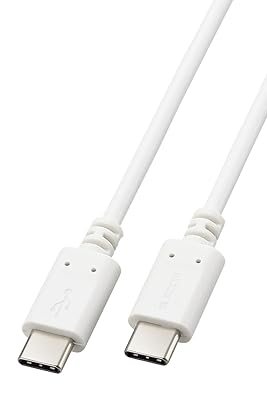
この充電器は20W+25Wの45W充電器です。私も使っていますが、かなりの高速充電です。片方だけだと最大45Wなので、MacbookやWindowspcも快適に充電できます。充電コードも高速充電対応の物を使用して下さいね。

 ポチップ
ポチップ
 ポチップ
ポチップ
iPhone 17でのテザリング設定とやり方
使い方はとってもシンプルですが、iOS 19での操作をおさらいしておきましょう。設定アプリから「インターネット共有」を開き、「ほかの人の接続を許可」をオンにするだけです。
コントロールセンターからも素早くオン・オフできるので便利ですよ。ファミリー共有を設定していれば、家族のデバイスからはパスワードなしで自動接続させることも可能です。毎回パスワードを打つ手間が省けるのは、地味に嬉しいポイントですよね。
有線接続時のUSB規格による転送速度の違い
ここ、意外と落とし穴なので注意してください!iPhone 17は全モデルUSB-Cですが、実は中身の規格がモデルによって違うんです。
- iPhone 17 Pro / Pro Max:USB 3.2 Gen 2 (最大10Gbps)
- iPhone 17 / 17 Air:USB 2.0 (最大480Mbps)
標準モデルの場合、実は有線で繋ぐよりもWi-Fi 7(無線)で繋いだ方が速いという「逆転現象」が起きちゃいます。爆速を求めるなら、自分のモデルがどっちの規格かチェックしておくのがおすすめ。
iPhone 17 テザリングの料金とキャリア
いくらハードが進化しても、回線側のプランが重要ですよね。各キャリアがiPhone 17の発売に合わせて用意したプランを比較してみましょう。自分に合ったプラン選びの参考にしてくださいね。
ドコモなら無制限プランでデータ容量も無制限
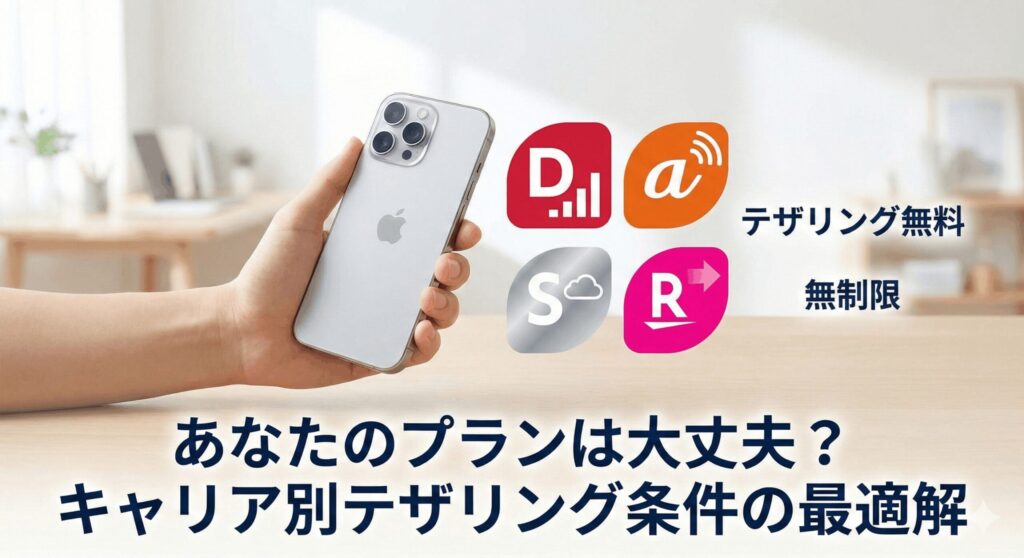
ガッツリ使いたいなら、やっぱりNTTドコモが最強かなと思います。ドコモの無制限プランは、テザリングに関しても「追加料金なし・容量制限なし」で使えるのが最大の特徴です。
PCで大容量のアップデートをしたり、動画編集の素材をアップロードしたりしても、制限を気にしなくていいのはドコモだけの特権。自宅の固定回線の代わりに使うような、パワーユーザーには一番おすすめできる選択肢です。正確な適用条件はドコモ公式サイトを必ず確認してくださいね。
auやソフトバンクのテザリング料金と注意点
auやソフトバンクも基本は無料ですが、契約プランによっては「申し込み」が必要な場合があります。また、ここが大事なポイントなんですが、スマホ本体が使い放題のプランでも、テザリングには月間30GBなどの上限が設定されていることが多いんです。
上限を超えると、テザリングの通信速度だけがガクンと落ちてしまいます。「無制限だと思って使っていたら、PCだけ繋がらなくなった!」なんてことにならないよう、自分の契約している「テザリング枠」が何GBあるか、マイページなどで事前に確認しておきましょう。
楽天モバイルやahamoでのテザリング活用法
コスパ重視なら、楽天モバイルの「Rakuten最強プラン」やahamoも魅力的。楽天は自社エリア内ならテザリングも無制限で使えますし、ahamoは月間30GBまでなら追加料金なしでそのままテザリングに回せます。
povo 2.0の「24時間データ使い放題(330円〜)」を、テザリングを多用する日だけトッピングするのも賢い使い方ですね。自分のライフスタイルに合わせて、これら柔軟なプランを組み合わせるのが今風の賢い運用かなと思います。
繋がらない時や速度が遅い時の対処法
「設定したのに繋がらない!」そんな時は、まず機内モードのオン・オフを試してみてください。これだけで通信のリフレッシュがかかって、あっさり繋がることが多いです。
それでもダメなら、以下のステップを試してみて。
- iPhoneとPC、両方のデバイスを再起動する
- テザリングのパスワードを変更して再接続する
- 「設定」>「一般」>「転送またはiPhoneをリセット」>「リセット」から「ネットワーク設定をリセット」を試す(※Wi-Fiパスワード等が消えるので注意)
また、周囲に電子レンジなどの干渉源がないかも確認してくださいね。
バッテリー消費を抑える省データモードの設定
テザリングは電池を食います。少しでも長持ちさせたいなら、設定の「モバイル通信」>「通信のオプション」にある「省データモード」を活用しましょう。バックグラウンドでの自動更新が止まるので、バッテリーだけでなく貴重なギガの節約にもなります。
さらに、PC側でも「従量制課金接続」として設定しておけば、PCが勝手に大きなアップデートを始めるのを防げますよ。こうした細かい設定が、外での作業時間を延ばすコツなんです。

iPhone 17 テザリングを活かす活用まとめ
さて、ここまでiPhone 17のテザリングについて見てきましたが、いかがでしたか?Wi-Fi 7のスピードとA19チップの安定感があれば、もはや場所を選ばずどこでもオフィスになります。「iphone17 テザリング」は、私たちの働き方や遊び方を大きく広げてくれる最高のツールだと言えますね。
最後にポイントをおさらい!
- 速度重視ならWi-Fi 7接続かProモデルでの有線接続を選ぶ
- 大容量通信をするならドコモや楽天の無制限環境がベスト
- トラブル時はまず再起動とネットワーク設定の確認から
各キャリアのキャンペーンや正確な料金体系は、時期によって変わることもあるので、必ず各社の公式サイトで最新情報をチェックするようにしてください。あなたのiPhone 17が、最高のパートナーとして活躍することを願っています!
※数値データやプラン内容は一般的な目安であり、通信環境や契約状況により異なります。最終的な判断や契約は自己責任で行い、詳細は専門家やキャリア窓口へご相談ください。