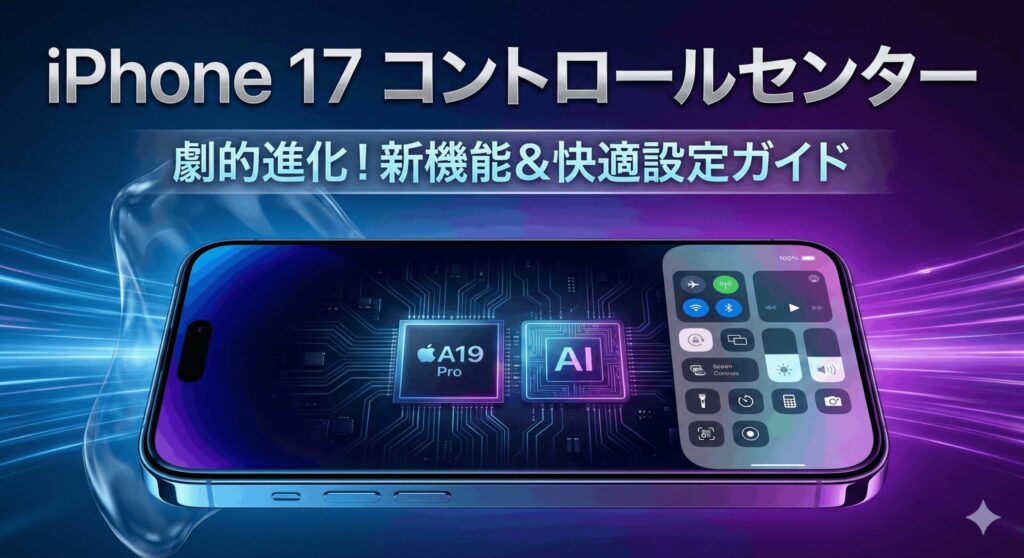
iPhone 17シリーズが発売されましたが、注目はコントロールセンターの大幅な刷新です。デザインの洗練に加え、出し方やカスタマイズの自由度が飛躍的に向上しました。一方で、設定項目が増えたことで変更方法に迷ったり、ボタンが反応しない、パネルが出ないといったトラブルに直面したりする方も多いはずです。
そこで本記事では、最新のiOS 19に基づき、進化点や具体的な設定手順、不具合の対処法まで分かりやすく解説します。この記事を読めば、操作の戸惑いが解消され、あなたのiPhone 17がより快適で使い勝手の良い一台になるはずです。ぜひ参考にしてください。
この記事で分かること
- iOS 19で新しくなった複数ページ管理とデザインの変更点
- A19チップと全モデル対応120Hzがもたらす最高の操作感
- アイコンのサイズ変更など自由度の高いカスタマイズ設定術
- 操作ができない、表示されないといった不具合への対処法
本記事にはプロモーションが含まれています
iPhone 17のコントロールセンター進化と新機能
iPhone 17を使い始めてまず感動するのが、インターフェースの「手触り」が劇的に良くなっていることです。ここでは、進化した中身について私なりに分析したポイントを解説しますね。
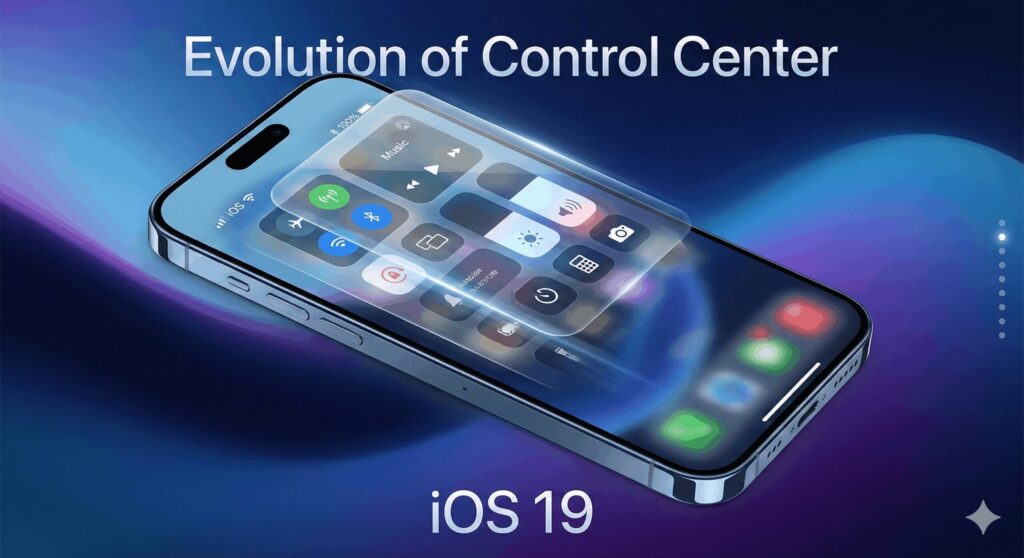

iOS 19による直感的な複数ページ構成
今回のアップデートで、コントロールセンターは単なる1枚のパネルではなく、「複数ページ構成」へと進化しました。画面の右端にあるアイコンをスワイプすることで、「お気に入り」「ミュージック」「ホーム」「通信」といった専用ページへ瞬時に切り替えられます。
以前のように狭い画面にボタンを詰め込む必要がなくなったので、ひとつひとつのボタンが押しやすくなり、誤操作が減ったのは大きな改善点かなと思います。特にスマート家電をたくさん使っている人にとって、専用の「ホーム」ページがあるのはめちゃくちゃ便利ですよ。

A19チップが実現する超高速な操作反応
iPhone 17全モデルに搭載されたA19チップ、そしてProモデルのA19 Proチップのパワーは伊達じゃありません。コントロールセンターを呼び出す際のアニメーションが、どんなに重いアプリを使っている最中でも全くカクつかないんです。
Proモデルに関しては12GBのRAM(メモリ)を搭載していることもあって、UIの常駐が非常に安定しています。システムがユーザーの指の動きを先読みしているかのような、吸い付くようなレスポンスは本当に気持ちいいですね。
全モデル対応の滑らかな120Hz描写
これ、待っていた人も多いはず!iPhone 17からは、ついに標準モデルや新登場のAirモデルでも120HzのProMotionテクノロジーが採用されました。つまり、どのモデルを選んでもコントロールセンターの動きがヌルヌルなんです。
従来の60Hz駆動だった標準モデルと比べると、パネルが出てくる際の「Liquid Glass」と呼ばれるエフェクトの滑らかさが段違いです。操作するたびに最新デバイスを使っている実感が湧いてくる、私お気に入りのポイントです。
視認性を極めた3000ニトのディスプレイ
真夏の直射日光の下で、「コントロールセンターのスライダーが見えなくて輝度調整ができない!」なんて困ったことはありませんか。iPhone 17は、屋外ピーク輝度が3,000ニトに達しました。
太陽光が直接当たるような環境でも、音量や明るさのスライダー、各アイコンの視認性がバッチリ確保されています。眩しい場所でもストレスなく設定変更ができるのは、地味ながら強力な進化ですね。
AIがコンテキストで提案する動的表示
iPhone 17は、Apple Intelligenceをフル活用するために設計されています。これがコントロールセンターにも統合されていて、ユーザーの状況に合わせて表示項目が自動で変わるんです。
例えば、会議中なら「集中モード」や「録音」を、旅行中なら「翻訳」や「eSIM管理」といった項目をAIが判断して優先的に提示してくれます。「今、これがしたかったんだよね」という痒い所に手が届く感覚は、まさに能動的なアシスタントという感じがします。
 ポチップ
ポチップ
iPhone 17のコントロールセンターの設定と活用
進化した機能を宝の持ち腐れにしないためには、自分に合ったカスタマイズが欠かせません。ここからは、具体的な設定方法や物理ボタンとの連携術を私と一緒に見ていきましょう。
新しいコントロールを追加・編集する手順
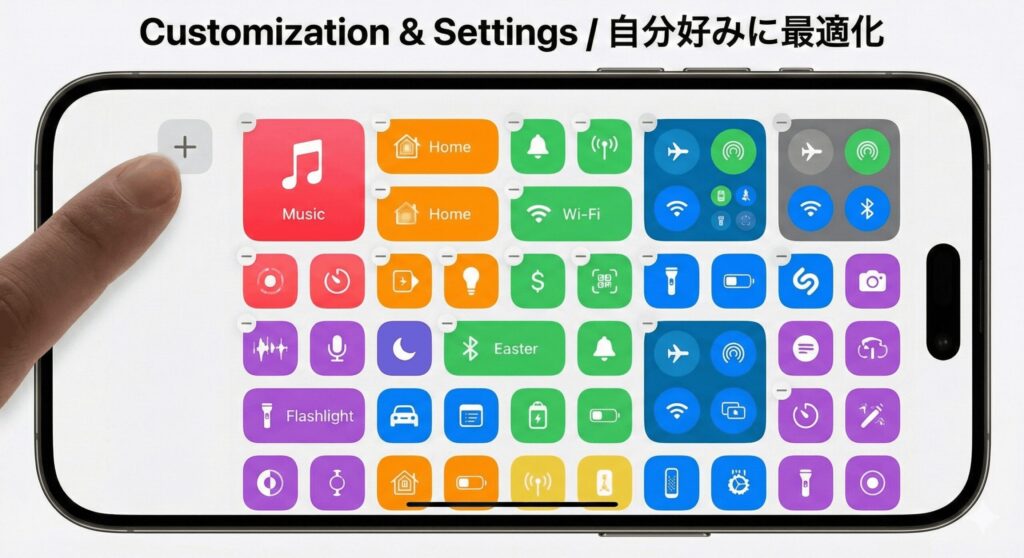
まずは基本の設定から。コントロールセンターを開き、左上の「+」ボタンをタップするか、何もない場所を長押しすると編集モードに入ります。ここで画面下部の「コントロールを追加」をタップしてみてください。
システム標準の機能だけでなく、皆さんがインストールしているサードパーティ製アプリのショートカットもここから追加できます。検索バーを使って目的の機能を探すこともできるので、大量にある項目の中からでもサッとお目当てのボタンを見つけられますよ。
アイコンのサイズ変更と自由な配置方法
iPhone 17のコントロールセンターで一番面白いのが、アイコンのサイズを自由に変更できること。編集モードでアイコンの端をドラッグすれば、形を自由に変えられます。配置のヒントをまとめてみました。
| サイズ | おすすめのコントロール | 活用のコツ |
|---|---|---|
| 1x1 (最小) | フラッシュライト、電卓 | 隙間を埋めるように並べて省スペース化 |
| 2x1 / 1x2 | 画面輝度、メモ | 親指が届きやすい場所に置いて操作性アップ |
| 2x2 (最大) | ミュージック、ホームシーン | よく使う機能を特大にして視認性を最大化 |
アクションボタンと連携した素早い起動
iPhone 17全モデルに搭載されているアクションボタン、皆さんは何に割り当てていますか。実は、ここから直接コントロールセンターの特定のページや機能を呼び出すことができるんです。
「設定」>「アクションボタン」からショートカットを割り当てれば、画面を見ることなくフラッシュライトを点けたり、即座にコントロールパネルを展開したりできます。物理ボタンがあることで、操作のスピードが格段に上がりますね。
カメラコントロールとのシームレスな統合
右側面に新設された「カメラコントロール」ボタンも、コントロールセンターのインターフェースと密接に関係しています。軽くクリックして出てくる露出やズームのオーバーレイは、コントロールセンターの設計言語と統一されているんです。
このボタンに割り当てる機能(例えば、拡大鏡やコードスキャナー)はコントロールセンターからも同様の感覚でアクセスできるので、「画面内」と「物理ボタン」を使い分けながら直感的に操作できるのがiPhone 17の強みですね。
出ない場合や反応しない時のトラブル対策
たまに聞くのが、「アプリを使っている時にコントロールセンターが出ない」という悩みです。これは設定ミスか、一時的な不具合の可能性が高いです。
- 設定をチェック: 「設定」>「コントロールセンター」>「App使用中のアクセス」がオフになっていませんか。
- 画面汚れを拭く: 画面端に指紋や汚れがついていると、スワイプが正しく認識されないことがあります。
- 強制再起動: ソフトウェアの挙動がおかしい時は、音量ボタンとサイドボタンを使って再起動を試しましょう。
保護フィルムの厚みが原因で画面端の感度が落ちているケースもあります。ベゼルが細くなったiPhone 17では、フィルムのわずかなズレが致命的になることもあるので注意してくださいね。

iPhone 17のコントロールセンター活用術まとめ
ここまで読んでいただき、ありがとうございます!iPhone 17のコントロールセンターは、A19チップの性能や120Hzの滑らかさ、そしてAIの賢さがギュッと詰まった非常にパワフルなツールです。
自分好みにアイコンのサイズを変えたり、アクションボタンと連携させたりすることで、iPhoneの使い勝手は驚くほど変わりますよ。まずは「よく使うボタンを大きくする」ことから始めてみてください。もし不具合が続くようであれば、念のため公式サイトで最新のソフトウェア情報を確認するか、専門のサポートに相談することをお忘れなく。それでは、最高のiPhoneライフを楽しんでくださいね!
※紹介したスペックや数値は一般的な目安です。正確な最新情報はApple公式サイト等をご確認ください。最終的な設定や修理の判断は自己責任にてお願いいたします。