
iPhoneでテレビを見たいけれど、ワンセグがついていないからと諦めていませんか。移動中や外出先でどうしても見たい番組があるとき、iPhoneでテレビを見る方法やリアルタイムアプリがあれば便利ですよね。最近は無料のアプリも充実していますが、通信量や画質、iPhone 15や16シリーズでのUSB-C対応など、気になるポイントも多いはずです。NHKプラスの登録なしでの視聴や、TVerの配信制限、さらには録画した番組を外で楽しむ方法まで、私自身の経験をもとにベストな解決策をまとめました。この記事を読めば、あなたのライフスタイルにぴったりの視聴環境がきっと見つかるかなと思います。
この記事で分かること
- iPhoneで地上波をリアルタイム視聴できる無料アプリの使い分け
- データ通信量を節約しながら高画質でテレビを楽しむ設定のコツ
- iPhone 15以降のUSB-C端子に対応した外付けチューナーの現状
- 録画番組を外出先から視聴するためのネットワークレコーダー活用法
本記事にはプロモーションが含まれています
iphoneでテレビを見る方法のリアルタイムアプリ
まずは、特別な機材を買わなくてもApp Storeからダウンロードするだけで今すぐ始められる、アプリを使った視聴スタイルから解説していきますね。インターネット回線さえあれば、どこでもiPhoneがテレビに早変わりします。
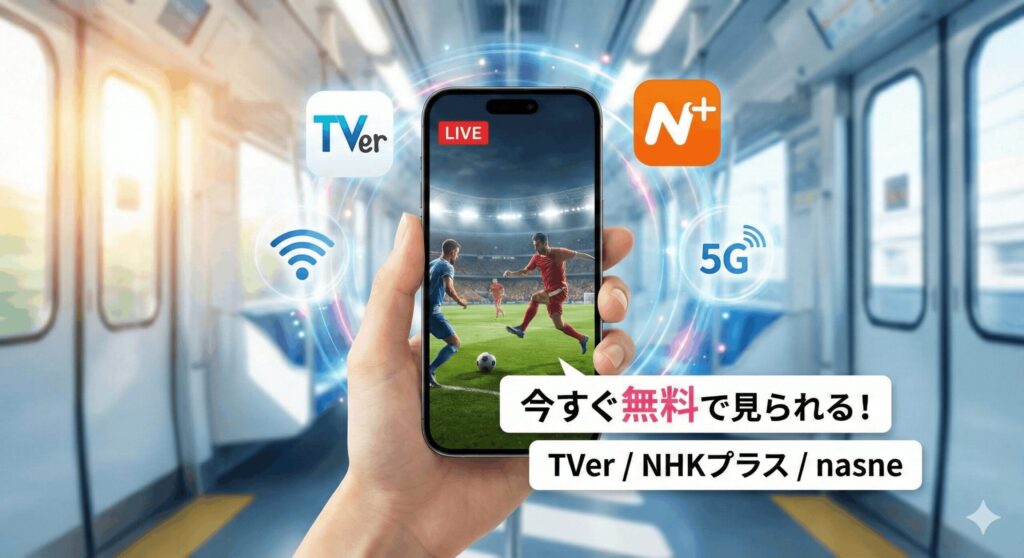
無料で視聴可能なTVerの配信時間と制限
民放の番組をiPhoneで楽しむなら、まずはTVerが定番ですね。民放5社が共同で運営している公式サービスなので、安心して使えるのが大きな魅力です。でも、リアルタイム視聴にはいくつか知っておきたいポイントがあるんです。
TVerのリアルタイム配信は、主に19:00〜23:00頃のゴールデン・プライムタイムの番組が中心となっています。すべての番組が地上波と同時に流れているわけではなく、権利関係で配信されない番組もあるので注意が必要ですね。ここ、意外と見落としがちなポイントかなと思います。
TVerリアルタイム視聴の主な特徴
- 利用料は完全無料(広告が表示されます)
- 地上波放送から約40秒〜1分半ほどの遅延がある
- 「追いかけ再生」を使うにはTVer IDへのログインが必要
SNSで実況を楽しみながら見たいときは、この数十秒のタイムラグが少し気になるかもしれません。とはいえ、無料でこれだけの番組が見られるのは本当にありがたいですよね。画質については、通信環境に合わせて自動で調整されるようになっています。
NHKプラスを登録なしのメッセージなしで見る
NHKの番組をリアルタイムで見たいなら、NHKプラスが最強の味方です。総合テレビとEテレを24時間いつでも放送と同時に配信しているので、ニュースや緊急時の情報収集にも役立ちます。ただ、使い始める時に少し戸惑うのが「登録」の問題ですよね。
実は、NHKプラスはID登録なしでも同時配信を視聴すること自体は可能です。ただし、登録しないで視聴していると、画面の右下に「受信契約の確認をお願いします」といったメッセージがずっと表示され続けてしまいます。これ、映像の一部が隠れてしまうので、じっくり見たいときにはちょっと邪魔に感じてしまうかも。
メッセージを消してフル機能(1週間の見逃し配信など)を使うには、NHKの受信契約に基づいたID登録が必要です。契約者本人だけでなく、生計を共にする家族なら追加料金なしで利用できるので、家族のどなたかが契約していればぜひ登録を検討してみてくださいね。
ギガ消費を抑える通信量別の画質設定ガイド
iPhoneでテレビアプリを使っていると、一番心配なのが「ギガの消費」じゃないでしょうか。動画配信はデータ通信量をかなり食います。特に「気づいたら速度制限がかかっていた」なんてことになると悲しいですよね。そこで、画質ごとの消費目安をまとめてみました。
| 画質設定 | 30分あたりの消費量 | 1時間あたりの消費量 |
|---|---|---|
| 高画質 | 約700MB | 約1.4GB |
| 標準(自動) | 約450MB | 約0.9GB |
| 低画質 | 約130〜270MB | 約300〜540MB |
標準的な20GBプランだと、毎日1時間「標準」で見続けると、それだけで20日くらいで上限に達してしまいます。移動中に見るなら、iPhoneの画面サイズを考えれば「低画質」に固定しても意外と綺麗に見えますよ。私は外で見る時はいつも低画質に設定して、ギガを節約しています。
外出先から録画もできるnasneの接続手順
「リアルタイムだけじゃなくて、溜まった録画も消化したい!」というワガママに応えてくれるのが、バッファローのnasne(ナスネ)です。これを自宅のアンテナとルーターに繋いでおけば、iPhoneが最強のテレビ&レコーダーになります。専用アプリの「torne mobile」との組み合わせは、もう感動レベルの爆速操作感ですよ。
接続はとってもシンプルで、自宅のネットワーク内にnasneを設置し、iPhoneにアプリを入れれば完了。外出先の4G/5G回線からでも、自宅にいるかのように放送中の番組を見たり、録画予約をしたりできます。ただし、リアルタイム視聴にはアプリ内課金(約650円)が必要ですが、月額制ではないので一度買えばずっと使えるのは嬉しいですね。
ここで注意したいのが、いわゆる「90日ルール」です。著作権保護の関係で、90日に一度は自宅のWi-FiにiPhoneを繋いでペアリングを更新しないと、外からの視聴ができなくなってしまいます。長期の旅行や出張の際は気をつけてくださいね。

 ポチップ
ポチップ
iPhone15や16に対応したUSB-Cチューナー
最新のiPhone 15や16シリーズを使っている方は、これまでのLightning接続のチューナーが使えなくて困っているかもしれません。USB-C端子に変わったことで、周辺機器選びも新基準にアップデートする必要があります。現時点で最もおすすめなのは、ピクセラの「Xit Stick(サイトスティック)」シリーズです。
USB-Cに直接挿すタイプなら、ネット回線を一切使わずに放送波を直接受信できるので、データ通信量は完全にゼロです。電波さえあれば災害時などネットが繋がらない環境でもテレビが見られるのは、物理チューナーだけの強みですね。ただし、iPhone 15/16での動作確認は製品ごとに異なるので、購入前に必ずメーカーの公式サイトで最新の対応表をチェックするようにしてくださいね。
ポチップ
iphoneでテレビを見る方法やリアルタイムアプリ
ここからは、より高品質な視聴体験を求める方や、特殊な環境下でのテレビ利用について掘り下げていきます。単なるアプリの枠を超えた、iPhoneならではの便利な活用術を紹介しますね。

ワンセグなしでも地上波を高画質に受信するコツ
iPhoneにはワンセグがありませんが、実はフルセグ対応のチューナーを使えば、テレビ受像機と変わらないフルHD画質で番組を楽しめるんです。アプリ経由だとどうしてもノイズが入ったり画質が落ちたりすることがありますが、放送波を直接捕まえるタイプなら映像がとっても鮮明。スポーツ観戦など、選手の表情までしっかり見たい時には最適かなと思います。
受信のコツは、やはり「アンテナの向き」です。室内では窓際など、電波を遮るものが少ない場所を探すのが基本ですね。どうしても入りにくい場合は、自宅のアンテナ端子からWi-Fiで飛ばすタイプのチューナーを検討するのも一つの手です。これなら電波状況に左右されず、家中のどこでも高画質に楽しめます。
自宅の放送を飛ばすワイヤレスタイプの選び方
iPhoneに何かを挿すのが面倒、という方にはワイヤレスチューナーが一番おすすめです。例えば「Xit AirBox」のような製品ですね。これは本体をテレビアンテナ線とルーターに繋ぎっぱなしにしておくタイプ。iPhone側はWi-Fiで映像を受け取るだけなので、充電しながらでも、お風呂に入りながらでも(iPhoneの防水性能には注意!)テレビが見られます。
製品を選ぶ基準は、以下の3点をチェックしてみてください。
- BS/CS放送も見たいかどうか
- 外付けHDDを繋いで録画機能を使いたいか
- 複数台の端末(iPadなど)で同時に見たいか
上位モデルなら、クラウド録画に対応したものもあり、HDDを繋がなくてもネット上のストレージに保存できるなんていう未来の視聴体験も可能です。
 ポチップ
ポチップ
90日ルールの制限とリモート視聴の解決策
先ほども少し触れましたが、レコーダー連携でiPhoneでテレビを見る際に避けて通れないのがA-PAB(放送サービス高度化推進協会)が定めた「90日ルール」です。これ、セキュリティや著作権のために必要なことなのですが、ユーザーとしてはちょっと面倒ですよね。
「90日ルールを忘れて視聴できなくなった!」という時の解決策は、とにかく一度自宅のWi-Fiに繋ぎ直すこと。これだけでペアリングが更新されます。また、そもそも放送波を使わないTVerやNHKプラスなどのアプリにはこのルールはないので、長期不在の時はそれらのアプリをサブとして活用するのが賢い選択かもしれませんね。
災害時も安心なネット不要のオフライン視聴環境
私たちがiPhoneでテレビを見たいと思うのは、なにも娯楽のためだけではありません。地震や台風といった災害時、通信インフラがダウンしてネットが繋がらない状況こそ、テレビの速報性が命綱になります。そんな時に役立つのが、やはり物理チューナーです。
ネット不要で見られる環境を整えておくと、いざという時の安心感が違います。モバイルバッテリーと一緒にチューナーを防災バッグに入れておけば、iPhoneの充電を気にしつつ最新のニュースを追いかけられます。災害時の情報は「正確さ」が重要なので、公式な放送波を受け取れる手段を持っておくことは、自分を守ることにも繋がりますよ。なお、緊急時の視聴はバッテリー消費が激しいため、低電力モードの活用も忘れずに。
アプリが使えない時のための故障診断と対策
「いつも使っているリアルタイムアプリが急に映らなくなった!」そんなトラブル、ありますよね。そんな時は慌てず、まずは以下の順番でチェックしてみてください。大抵の場合はこれで解決するかなと思います。
- OS(iOS)とアプリが最新バージョンになっているか
- Wi-Fiを一度オフにして、モバイル回線で繋がるか試す(逆も然り)
- VPN接続をオンにしていないか(著作権保護でブロックされることが多いです)
- 端末の再起動を試す
特にVPNや広告ブロックアプリを入れていると、映像の再生が止まってしまうことがよくあります。特定のアプリだけ映らない場合は、設定画面からそれらの機能を一時的にオフにしてみると改善することが多いですよ。ここ、ハマりやすいポイントなので要チェックです。
Apple純正アダプタを用いたテレビ出力方法
「iPhoneで受信した映像を、大画面のテレビに映したい」というシーンもありますよね。ホテルのテレビで自宅の録画を見たい時などに便利です。iPhone 15/16なら、市販のUSB-C to HDMIアダプタで簡単に接続できます。14以前の方はLightning - Digital AVアダプタが必要ですね。
ここで重要なのがHDCP(著作権保護技術)です。安い海外製の変換ケーブルだと、この保護機能に対応していなくて、音声は出るのに画面が真っ暗になることがあります。失敗したくないなら、多少高くてもApple純正のアダプタ、もしくは信頼できるメーカーの「HDCP対応」と明記されたものを選ぶのが絶対の正解です。安物買いの銭失いにならないよう、気をつけてくださいね。
 ポチップ
ポチップ
iphoneでテレビを見る方法とリアルタイムアプリ
ここまで、iPhoneでテレビを見る方法やリアルタイムアプリについて詳しく解説してきました。最後に改めてポイントをまとめますね。自分のスタイルにどれが合うか、もう一度振り返ってみてください。
- 手軽さ重視なら:TVerやNHKプラスなどの無料アプリを使い倒す。
- 通信量をゼロにしたいなら:Xit Stickなどの外付けチューナーを持ち歩く。
- 究極の利便性を求めるなら:nasneを導入して家でも外でも録画まで楽しむ。
- 最新モデルなら:USB-C対応の周辺機器であることを必ず確認する。
ライフスタイルに合わせてこれらを使い分ければ、iPhoneでのテレビ視聴はもっと快適に、もっと自由になるはずです。もし設定や機器選びで迷ったら、まずは公式サイトの動作確認リストをじっくり眺めてみるのが一番の近道ですよ。あなたのiPhoneライフがもっと充実することを願っています。正確な最新情報は各アプリやメーカーの公式サイトをご確認いただき、ご自身の環境に最適なものを選んでみてくださいね。
(※数値や仕様は一般的な目安であり、通信キャリアや視聴環境により異なります。最終的な判断や設定は自己責任でお願いいたします。)