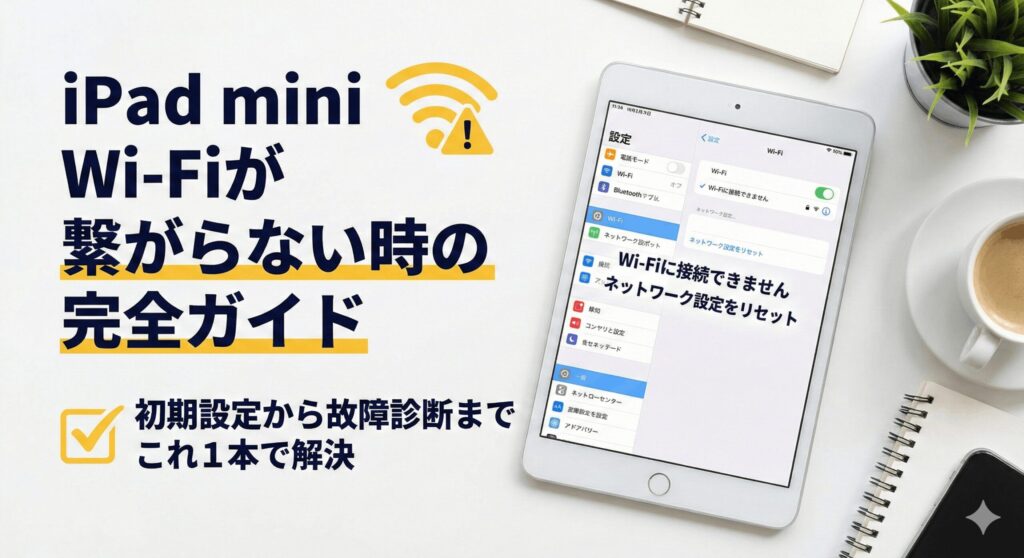
iPad miniは持ち運びやすくて最高なデバイスですが、いざ使おうと思った時にWi-Fiが繋がらないと、その魅力も半減しちゃいますよね。私自身もガジェットを弄っている中で、特定の場所だけ通信が不安定になったり、突然接続が切れたりするトラブルには何度も遭遇してきました。皆さんも、動画を見ている最中に止まってしまったり、仕事のメールが送れなかったりと、困っているのではないでしょうか。ここ、本当にストレスが溜まるポイントですよね。
iPad miniのWi-Fiが繋がらない原因は、実は本体の設定ミスから周囲の電波干渉、あるいはルーター側の不具合まで、多岐にわたります。この記事では、初心者の方でも迷わず試せる簡単な設定の確認から、専門的なネットワーク環境の最適化まで、私がこれまでに培った知識をフル活用して分かりやすく解説していきます。一つずつステップを踏んで確認していけば、きっと快適なネット環境を取り戻せるはずですよ。
この記事で分かること
- iPad mini本体ですぐに試せるソフトウェア的な復旧手順
- Wi-Fiルーターの設定を見直して通信を安定させる方法
- プライバシー機能や公衆Wi-Fi特有の接続トラブルへの対処法
- 故障を疑うべき「グレーアウト」現象の正体と修理の判断基準
本記事にはプロモーションが含まれています
iPad miniのWi-Fiが繋がらない原因と初期診断
まずは、デバイス内部で何が起きているのかを切り分けていきましょう。意外と単純な設定ミスや、一時的なシステムのバグで繋がらなくなっていることが多いんです。焦って修理に出す前に、まずは自分ですぐにできる診断からスタートしましょう。
設定の確認や機内モードのオンオフ
接続トラブルが起きたとき、私が一番最初に試すのが「機内モード」のトグル操作です。コントロールセンターから飛行機アイコンをタップして一度すべての通信を遮断し、5秒ほど待ってから再度オフにします。これにより、iPadOS内部の通信デーモンが強制的に再起動され、IPアドレスの再取得がスムーズに行われることが多々あります。
まずは「機内モードのオン・オフ」を試すのが鉄則。これだけで接続プロトコルがリフレッシュされます。
デバイスの再起動とシステムの正常化
機内モードでダメなら、次は本体の再起動です。iPad mini 6以降のモデルであれば、「音量ボタン(どちらか片方)」と「トップボタン」を同時に長押しして電源をオフにします。システム内部でメモリの断片化が起きていたり、バックグラウンドのプロセスがハングアップしていたりする場合、再起動によって蓄積されたキャッシュがクリアされ、Wi-Fiモジュールの制御が正常に戻ります。シンプルですが、非常に効果的な方法です。
Wi-Fiのパスワード再入力と接続設定
「正しく入力したはずなのに」と思っても、パスワードの不整合が起きているケースがあります。一度、接続しようとしているネットワークの横にある「i」アイコンをタップし、「このネットワーク設定を削除」を選んでください。その後、再度SSIDを選択してパスワードを入力し直します。これにより、保存されていた古い認証情報が上書きされ、認証エラーを回避できるようになります。大文字・小文字の打ち間違いにも注意してくださいね。
ネットワーク設定のリセットによる初期化
OSの深い部分でネットワークプロトコルの矛盾が生じている場合は、「ネットワーク設定のリセット」を実行しましょう。これは「設定」→「一般」→「転送またはiPadをリセット」→「リセット」から行えます。
この操作をすると、保存されていたすべてのWi-FiパスワードやVPN設定、Bluetoothのペアリング情報が削除されます。再度パスワードの入力が必要になるので、手元にメモを用意してから行いましょう。 このリセットにより、ネットワークインターフェース・ドライバーが工場出荷時の状態に再初期化されるため、頑固な接続不良が解消される確率がぐんと上がります。
最新のiPadOSへのアップデート
特定のiPadOSバージョンでWi-Fiの接続性にバグが含まれていることがあります。Appleはこうした不具合を修正するためにパッチを配布しているので、設定の「ソフトウェア・アップデート」から最新版が適用されているか確認しましょう。ただし、アップデート中にWi-Fiが切れると致命的なエラーに繋がる可能性があるため、PC(Mac/Windows)に繋いで有線でアップデートするか、安定した別のネットワーク環境で行うのが私のおすすめです。
 ポチップ
ポチップ
iPad miniがWi-Fiに繋がらない時の高度な対策
初期診断で解決しない場合は、iPad mini本体だけでなく、ルーターの設定や周囲の環境に目を向ける必要があります。電波の物理的な特性や、最新のセキュリティ機能が逆に接続を邪魔しているケースも多いんです。ここからは少しテクニカルな視点で対策を見ていきましょう。
周波数帯の切り替えとルーターの設置場所
Wi-Fiには主に「2.4GHz帯」と「5GHz帯」の2種類があります。2.4GHzは壁などの障害物に強い反面、電子レンジやBluetooth機器と干渉しやすいのが弱点です。一方で5GHzは高速で干渉も少ないですが、壁を隔てると一気に弱くなります。
iPad mini 6など最新モデルなら、基本は「5GHz帯」への接続が推奨です。でも、ルーターから離れた部屋で使うならあえて「2.4GHz帯」を選ぶ方が安定することもあります。 ルーターを床に直置きせず、高さ1メートル以上の開放的な場所に置くだけでも、電波の掴みは劇的に良くなります。
プライベートWi-Fiアドレス設定の変更
iPadOS 14から導入された「プライベートWi-Fiアドレス」は、セキュリティのためにMACアドレスをランダム化する機能です。しかし、会社や学校、あるいは古い家庭用ルーターで「MACアドレスフィルタリング」を設定している場合、この機能のせいで「未承認デバイス」とみなされ接続を拒否されることがあります。特定のWi-Fiの「i」ボタンからこの項目をオフにすることで、接続ができるようになるか確認してみてください。
公衆Wi-Fiの認証画面を強制表示する方法
カフェなどのフリーWi-Fiで、SSIDは選べるのにログイン画面が出てこないこと、ありますよね。そんな時はブラウザ(Safari)を開いて、アドレスバーに http://captive.apple.com と入力してみてください。これはAppleが用意しているテスト用のURLで、これを読み込もうとすることでネットワーク側の認証ページが強制的にリダイレクト表示されるようになります。ブックマークしておくと便利ですよ。
グレーアウト現象と修理や本体交換の検討
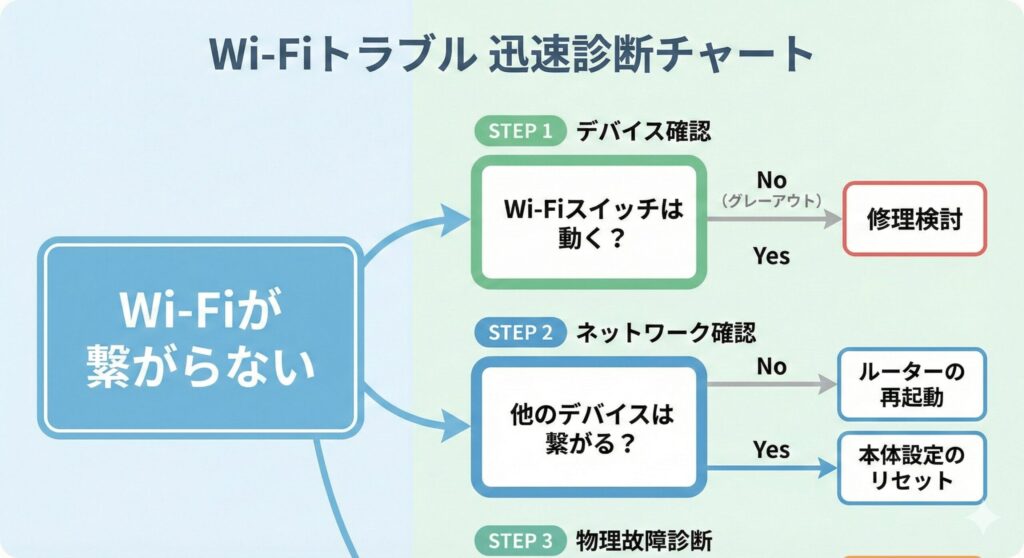
もしWi-Fiのオン・オフを切り替えるスイッチ自体が薄い灰色(グレー)になっていて操作できない場合、これは「グレーアウト」と呼ばれる深刻な状態です。
グレーアウトはソフトウェアのバグではなく、内部のWi-Fiチップの故障やハンダの亀裂といった物理的な故障である可能性が極めて高いです。 この状態になると、再起動やリセットでは直りません。Apple公式の修理サポート、または正規サービスプロバイダへの相談が必要になります。修理費用はモデルによって異なりますが、最新のiPad mini (A17 Pro)などであれば、AppleCare+未加入時の修理費が高額になることもあるので、買い替えとの天秤にかける必要があります。
| モデル名 | 費用目安(税込) | 判断のポイント |
|---|---|---|
| iPad mini (A17 Pro) | 約67,860円〜 | 最新のため修理推奨 |
| iPad mini (第6世代) | 約59,800円 | まだ現役で使える性能 |
| iPad mini (第5世代) | 約41,800円〜 | 中古相場と要比較 |
※正確な見積もりや最新の料金については、必ずApple公式サイトまたは店頭でご確認ください。
モデル別の特有事象とアンテナ感度の確認
iPad mini 6などのベゼルレスモデルは、筐体が非常にコンパクトなため、アンテナの配置も非常にシビアです。稀に特定のケースを装着しているだけで、Wi-Fiの受信感度が著しく低下することがあります。特に「金属パーツを含んだケース」や、磁石の強いカバーを使っている場合は、一度外した状態で接続テストを行ってみてください。また、位置情報サービス内の「システムサービス」→「ネットワークとワイヤレス」の設定が干渉しているケースもあるため、ここをオフにすることで安定したという報告も私のもとには届いています。
BluetoothとWi-Fiは同じモジュールを使っていることが多いため、BluetoothをオフにすることでWi-Fiが繋がりやすくなることも。緊急避難的な対策として覚えておくと損はないですよ。
iPad miniのWi-Fiが繋がらない問題のまとめ
ここまで、iPad miniのWi-Fiが繋がらない時の原因と対処法を網羅的に解説してきました。まずは手軽な機内モードの切り替えや再起動から始め、徐々にネットワーク設定のリセットやルーター側の設定変更へと進んでいくのが、最も効率的な解決ルートです。どうしても直らない「グレーアウト」のような物理故障の場合は、無理に自分で分解しようとせず、プロの診断を仰ぎましょう。この記事が、皆さんのiPad miniライフを再び快適にする一助になれば嬉しいです。最終的な判断や高額な修理については、必ずApple公式サポートへご相談くださいね。