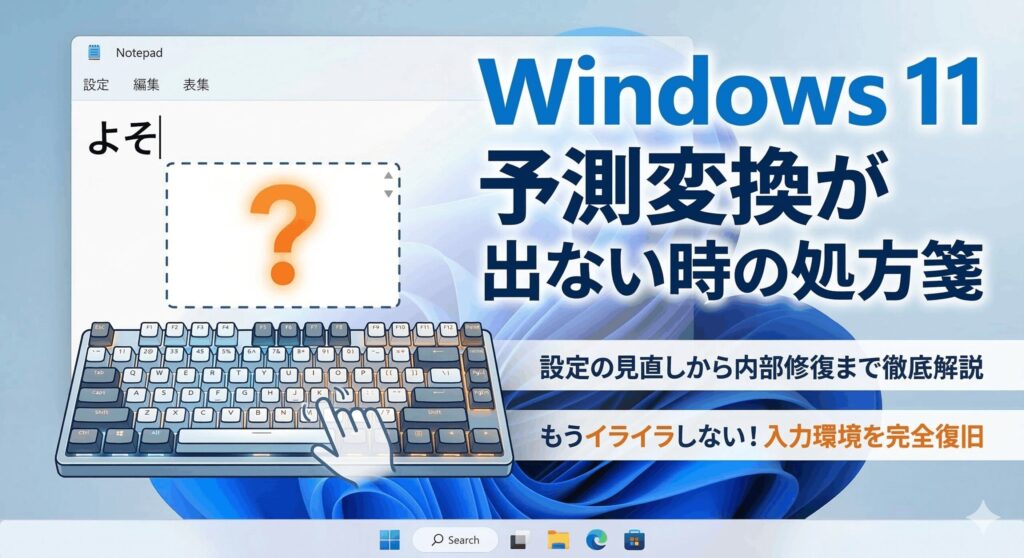
Windows 11を使っていて、急に日本語の予測変換が出ない状態になると、仕事もプライベートも一気に効率が落ちて困りますよね。私も入力がスムーズにいかないときは、ついイライラしてしまいます。この不具合は、ctfmon.exeというプロセスの停止や、以前のバージョンのMicrosoft IMEへの切り替えが必要なケースなど、原因はさまざまです。
設定の予測入力がオフになっていたり、学習履歴の消去で直ることもありますし、EdgeのアドレスバーやExcelといった特定のアプリだけで発生することもあります。この記事では、あなたのパソコンで予測変換が復活するように、具体的な対処法を分かりやすく紹介しますね。
ポイント
- Microsoft IMEの設定変更で予測入力を有効化する方法
- ctfmon.exeプロセスの再起動による入力機能の復旧
- 以前のバージョンのIMEに戻してアプリ互換性を高める手順
- システムファイルの修復や外部辞書の活用による根本解決
本記事にはプロモーションが含まれています
Windows 11で予測変換が出ない時の基本設定
予測変換が動かなくなったとき、まずはシステムの設定が意図せず変わっていないか確認するのが基本です。意外と「いつの間にかスイッチが切れていた」なんてことも多いので、一緒にチェックしていきましょう。
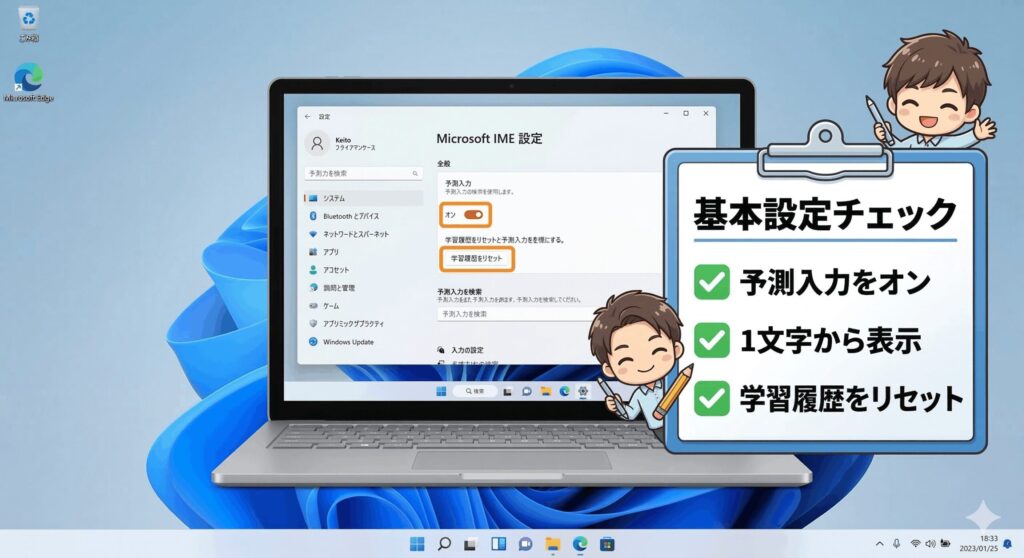
予測入力の設定を確認し有効化する手順
Windows 11のアップデートをきっかけに、設定が初期化されたり変更されたりすることがあります。まずは、タスクバーの右下にある「あ」や「A」のアイコンを右クリックして「設定」を選んでみてください。表示されたメニューの「全般」の中に、「予測入力」のトグルスイッチがあります。
ここが「オン」になっているかを真っ先に確認しましょう。また、「予測候補を表示するまでの文字数」が大きすぎると、いつまで経っても候補が出ないように感じてしまうので、ここは「1文字」に設定しておくのが私のおすすめです。これで、一文字入力した瞬間からサクサクと候補が出てくるようになるはずですよ。
設定を変更した後は、一度メモ帳などで入力テストを行って、設定が即座に反映されているか確認するのがコツです。
学習履歴を消去して変換候補の不具合を直す
変換がおかしくなったり、特定の文字を入れた瞬間にフリーズしたりする場合、IMEが覚えた「学習データ」が内部で破損している可能性があります。そんな時は、同じ設定画面内の「学習」セクションにある「入力履歴の消去」を試してみるのが効果的です。
この操作を行うことで、蓄積された一時的なデータがリフレッシュされ、変換ロジックがクリーンな状態に戻ります。
この操作を行っても、自分で手動で登録した「ユーザー辞書」の単語は消えません。あくまでシステムが自動的に学習した履歴をリセットするだけなので、安心して実行してくださいね。データのゴミが掃除されることで、変換エンジンの動きが本来の軽快さを取り戻すことがよくありますよ。
以前のバージョンに切り替えて互換性を高める
Windows 11の新しいIMEはモダンで使いやすいですが、残念ながら特定のアプリや古いソフトウェアとの間で、描画レイヤーの不整合が起きることがあります。もし特定の環境だけで予測変換が消えるなら、設定の最下部にある「以前のバージョンのMicrosoft IMEを使う」をオンにしてみてください。
これをオンにすると、安定性の高いWindows 10時代の変換システムに切り替わります。新しいデザインやクラウド候補機能は一部制限されますが、入力の安定感は抜群に上がります。仕事でどうしても入力を止められないときは、この「互換性モード」が最強の回避策になることが多いですよ。切り替え後は画面中央に「あ」という大きな文字が出るようになれば成功です。
Edgeのアドレスバーで候補を表示させる方法
ブラウザで検索しようとしたとき、Edgeのアドレスバーだけ予測変換や検索候補が出ないという相談もよく受けます。これはIME自体の問題というより、Edgeのプライバシー設定が影響しているケースがほとんどですね。設定メニューから「プライバシー、検索、サービス」へ進み、一番下にある「アドレスバーと検索」を確認してみてください。
「入力した文字を使用して、検索とサイトの候補を表示する」というスイッチがオフになっていると、便利なサジェスト機能が働きません。ここをオンにするだけで、いつもの快適なブラウジングが戻ってきます。IMEの設定とあわせて、アプリ側の設定もセットでチェックするのが「通」のやり方かなと思います。
Excelで予測変換が出ない現象を解消する
Excelでの入力中に「予測変換がセルの内容と重なって見えない」「候補ウィンドウがそもそも出ない」といったトラブルは、ビジネスシーンでは死活問題ですよね。これはExcel独自の入力制御とIMEが競合しているために発生します。
Windowsのディスプレイ設定で「拡大縮小」が150%以上に設定されていると、候補ウィンドウが画面外の座標に描画されるバグが発生することがあります。一時的に100%に戻して確認するか、IMEを一度オフにしてから再度オンにする、あるいは全角・半角を数回切り替えるだけで、Excel側がIMEを再認識して候補が表示されるようになることもあります。設定の「ハードウェアグラフィックスアクセラレータ」を無効にするのも一つの手ですね。
Windows 11で予測変換が出ない原因の深層修復
設定を見直してもダメな場合は、Windowsのシステム内部で実行プロセスやライブラリがエラーを起きているかもしれません。ここからは少し踏み込んだ修復方法を紹介しますが、手順通りに進めれば大丈夫ですよ。
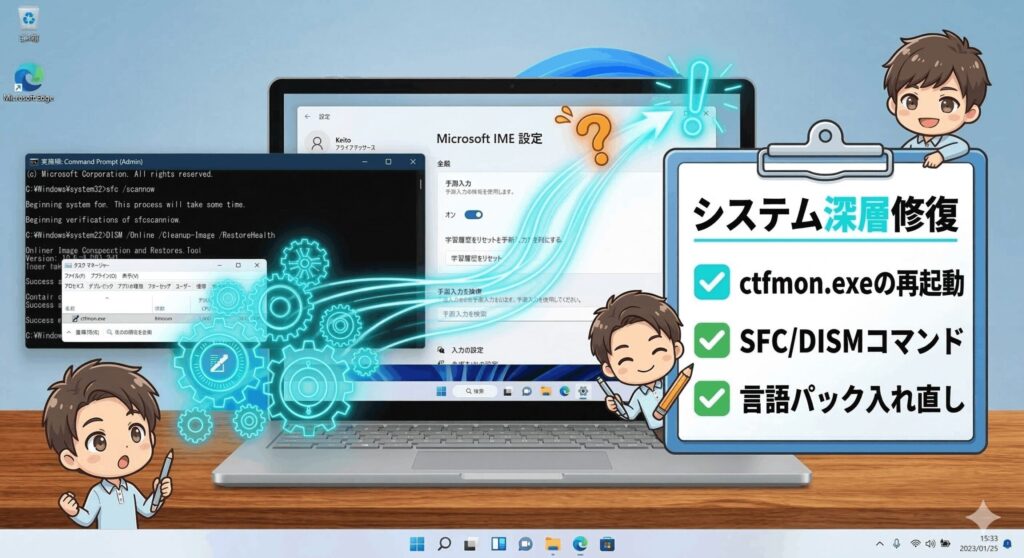
ctfmon.exeを実行して入力機能を復旧する
文字入力の司令塔である「ctfmon.exe(CTFローダー)」というプロセスが、何らかの理由でハングアップしたり、異常終了したりすることがあります。これが動いていないと、文字は打てても予測変換の窓が描画されないという症状が発生します。
対処法としては、タスクマネージャーの「詳細」タブから「ctfmon.exe」を探し、一度「タスクの終了」を選択してみてください。通常はシステムによって即座に自動再起動されます。もし自動で立ち上がらない場合は、「ファイル」から「新しいタスクの実行」を選び、直接「ctfmon.exe」と入力して実行すればOKです。入力サービス全体がリフレッシュされるので、不具合がスカッと解消されることが多いですよ。
SFCやDISMでシステム全体の整合性を保つ
OSの根幹にあるシステムファイル(DLLなど)が破損していると、IME関連のプログラムが正しく読み込まれません。そんな時は、Windows標準の修復ツールである「SFC」や「DISM」コマンドの出番です。管理者権限でコマンドプロンプトを起動し、まずは DISM /Online /Cleanup-Image /RestoreHealth を実行してイメージを修復しましょう。
その後、sfc /scannow を実行してシステム全体の整合性をチェックします。
これらの操作はシステムに深い変更を加えるため、実行前に重要なデータはバックアップしておくことを強く推奨します。時間は少しかかりますが、OSレベルの不整合を正してくれるので、原因不明の入力トラブルには非常に有効な手段になります。
日本語の言語パッケージを再インストールする
いろいろ試しても改善しない場合の「究極の解決策」が、日本語の入力システムそのものを再インストールする方法です。「設定」の「時刻と言語」から一度「英語」などの別言語を追加し、その後日本語を「削除」します。PCを再起動してから、再び「日本語」を追加し直してみてください。
このプロセスを踏むことで、IMEに関連するすべてのレジストリ設定や実行ファイルが初期化され、クリーンな状態で再配置されます。「設定をリセットしてもダメなら入れ直す」というのは、ITトラブル解決の鉄則ですね。手間はかかりますが、ソフトウェア的な不整合を根こそぎ解消できるので、どうしても直らないときの救世主的な方法です。
Google日本語入力のサジェスト機能を活用
「Microsoft IMEの挙動がどうしても安定しない」と感じるなら、いっそのことGoogle日本語入力をメインに据えるのも賢い選択です。Googleの広大な情報をベースにした予測エンジンは非常に強力で、最新の固有名詞やネット用語にも強く、予測変換の精度が劇的に向上します。
また、Microsoft IMEとは別系統の独立したプロセスで動作するため、Windows OS側のIME固有のバグに影響されにくいというメリットもあります。
インストール後はプロパティの「サジェスト」タブで、入力履歴やシステム辞書からの自動表示にチェックが入っているか必ず確認してください。変換の効率が上がると、日々の文章作成が驚くほどラクになりますよ。
こちらの記事も参考にしてみて下さい。

Windows 11で予測変換が出ない問題のまとめ
ここまで紹介してきたように、Windows 11で予測変換が出ないトラブルは、設定の見直しからプロセスの再起動、さらにはシステム修復まで段階を踏んで対処するのが近道です。まずは簡単な設定確認から始めて、解決しない場合は以前のバージョンへの切り替えやctfmon.exeの再起動を試してみてください。PCの環境やインストールされているソフトは人それぞれなので、複数の方法を組み合わせてみるのがいいかなと思います。
なお、数値データや手順は一般的な環境に基づく目安ですので、正確な情報はMicrosoftの公式サイトやヘルプもあわせて確認してくださいね。最終的な判断や高度な設定変更は、ご自身の責任において慎重に行っていただくか、必要に応じて専門のサポート窓口へ相談することをおすすめします。あなたのパソコンライフが、この記事で少しでも快適になれば嬉しいです!
この記事の内容は、2026年時点のWindows 11の仕様に基づいています。OSのアップデートにより画面構成が変わることがあるので注意してくださいね。