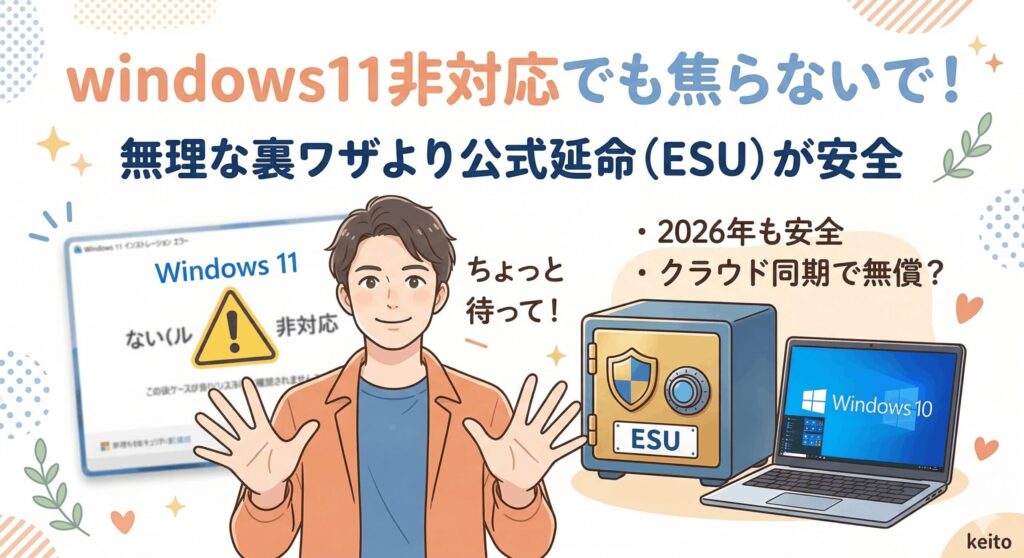
こんにちは、パソガジェなびのkeitoです。愛用しているパソコンをアップデートしようとしたら、画面にエラーが出て進めなくなった経験はありませんか。実は最近、Windows 11の24H2への非対応を回避したいという声や、最新の25H2アップデートに関する相談が私のところにもよく届くんです。さらには、Rufus 4.7の使い方や、画面右下に出るシステム要件を満たしていませんという透かしを消す方法、そしてWindows 10 ESUの個人向けサービスについて詳しく知りたいという方も増えていますね。ここ、すごく気になりますよね。今回は、cpuがwindows11に非対応と言われてしまった時の対処法について、私自身の検証データをもとに分かりやすく解説していきます。ぜひ最後まで読んでみてくださいね。
ポイント
- 最新の24H2や25H2で厳格化されたCPU要件を突破する具体的な手順
- コマンドプロンプトやRufusを活用した非対応PCへの強制インストール術
- 無理なアップデート後に発生しうるセキュリティリスクや動作不具合の全容
- 2025年以降もWindows 10を安全に使い続けるための公式延命プログラムの活用法
本記事にはプロモーションが含まれています
CPUがWindows11に非対応の対処法を紹介
ここからは、お気に入りの古いパソコンに最新のWindows 11を導入するための具体的な回避テクニックを紹介していきます。専門的なツールも使いますが、手順を追えばきっとうまくいくかなと思います。
24H2の非対応を賢く回避する手順
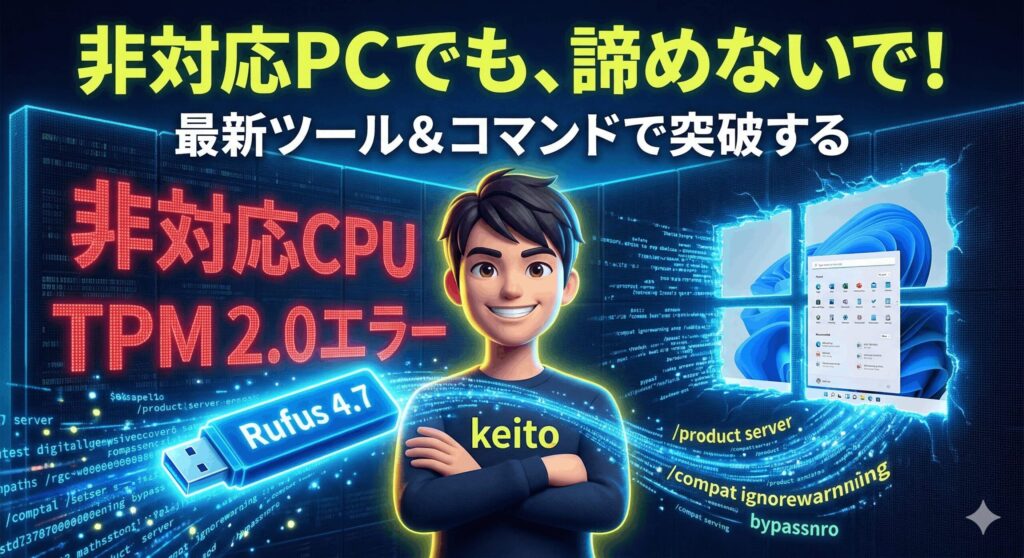
2024年後半の「24H2」や最新の「25H2」アップデートでは、Microsoftによるハードウェアチェックがかつてないほど厳しくなりました。以前まではレジストリを少し書き換えるだけでインストールできましたが、現在はCPUの物理的な命令セットである「POPCNT(Population Count)」や「SSE4.2」が必須要件となっています。これはソフトウェアのチェックではなく、OSの心臓部であるカーネルが起動時にこれらの命令を直接呼び出す仕様に変更されたためです。
そのため、IntelのCore 2 DuoやCore 2 Quadといった、14年以上前に製造された古いCPUを搭載しているパソコンでは、どのような裏ワザを使ってもインストール自体が物理的に不可能になっています。一方で、第7世代のIntel Coreプロセッサや第1世代のRyzenのように、命令セット自体は持っているけれど公式の「サポート済みリスト」から外れているだけのパソコンであれば、まだまだ望みはありますよ。まずはご自身のパソコンのCPUがどちらのパターンに当てはまるか、デバイスマネージャーなどで確認することから始めてみてくださいね。

コマンド入力で強制的に更新する裏ワザ
今使っているWindows 10の環境を壊さずに、データやアプリを保持したまま最新の11へ移行したいなら、コマンドを使った「インプレースアップグレード」が一番のおすすめです。Microsoftの公式サイトからダウンロードした正規のWindows 11のISOファイルを用意し、その中にある「setup.exe」を特殊な引数をつけて実行する方法です。具体的には、コマンドプロンプトを管理者権限で開き、以下の魔法の言葉を入力してみてください。
実行するコマンド
setup.exe /product server /compat ignorewarning /migrate-drivers all
このコマンドの肝は「/product server」という部分です。これを使うことで、インストーラーに対して「これは厳格なCPUチェックを必要としないサーバー版のインストールですよ」と誤認させることができ、第7世代以前の非対応CPUでもチェックをスルーして進めるようになります。画面には「Windows Server」と表示されますが、最終的にはマザーボードに紐付いた正しいエディション(HomeやPro)としてライセンス認証されるので安心してくださいね。外部ツールを使わない分、セキュリティ的な不安も少ないやり方かなと思います。
Rufusの便利な使い方と設定のコツ
パソコンを一度クリーンな状態にしてからWindows 11を導入したい場合に欠かせないのが、無料ソフトの「Rufus」です。特に最新のバージョン4.7以降、このツールは単なるメディア作成ソフトを超えた「環境構築パッチツール」へと進化しました。Rufusを使ってインストール用のUSBメモリを作成する際、画面上に「Windows User Experience」という設定項目が表示されるのですが、ここが非常に重要です。
ここで「Remove requirement for 4GB+ RAM, Secure Boot and TPM 2.0」や「Remove requirement for an online Microsoft account」にチェックを入れるだけで、24H2以降の厳しい制限を裏側で自動的に解除してくれる設定ファイル(unattend.xml)をメディアの中に埋め込んでくれます。さらに最新版では、新しいセキュリティ証明書のチェックもバイパスできるようになっているため、古いマザーボードでも驚くほどあっさりとインストールが始まりますよ。オフラインでローカルアカウントを作りたい場合にも、ポチッとチェックを入れるだけで済むので、まさに「神ツール」と言っても過言ではないかなと思います。
ファイルを消して制限を飛ばすやり方
コマンド入力や外部ソフトの導入に抵抗がある方向けに、インストールメディアの中身を直接いじる「力技」も紹介しておきますね。Windowsのインストーラーがパソコンの性能を判定する際、実は「appraiserres.dll」というファイルに書かれたルールセットを参照しています。このファイルを削除するか、中身がゼロの空ファイルに置き換えてしまうことで、チェック機能自体を機能不全にさせて強引にインストールフェーズへ突入させることが可能です。
また、インストールの最終段階でインターネット接続が必須となり、Microsoftアカウントでのログインを強制されて困ったことはありませんか。そんな時はセットアップ画面で「Shift + F10」を押し、黒い画面に「OOBE\bypassnro」と入力して再起動してみてください。これで、本来は隠されている「インターネットに接続していません」という選択肢が現れ、完全にオフラインの状態でお好みのユーザー名(ローカルアカウント)を設定できるようになります。ちょっとした小技ですが、覚えておくと設定の自由度が格段に上がるので、ここ、ぜひ試してみてほしいポイントです。
邪魔な透かしをサクッと消す設定の方法
無事にWindows 11をインストールできたとしても、デスクトップの右下に「システム要件を満たしていません」という白い透かし(ウォーターマーク)が出続けることがあります。これは、OSが診断データを通じて「このハードウェアは公式に認められていない」と検知し続けているサインです。機能が制限されるわけではないものの、常に画面にあるのは気になりますし、プレゼンなどで画面共有をするときに少し恥ずかしいですよね。
これを消すには、「レジストリエディター」というパソコンの深い設定を司る場所を書き換える必要があります。レジストリ内で「UnsupportedHardwareNotificationCache」という名前のキーを探し、その中にある「SV2」という値を「1」から「0」に変更して再起動してみてください。これで、目障りな透かしを綺麗に消し去ることができます。ただし、大型アップデートが入ると数値が元に戻ってしまうこともあるので、その時は再度同じ手順を繰り返してあげてくださいね。
CPUがWindows11に非対応の対処法の注意点
ここまで「入れる方法」を詳しく解説してきましたが、非対応のまま使い続けることにはそれなりの代償もあります。ここからは、プロの視点で見た「運用の落とし穴」についてしっかりお伝えしますね。
更新が止まる?知っておきたいリスクの話
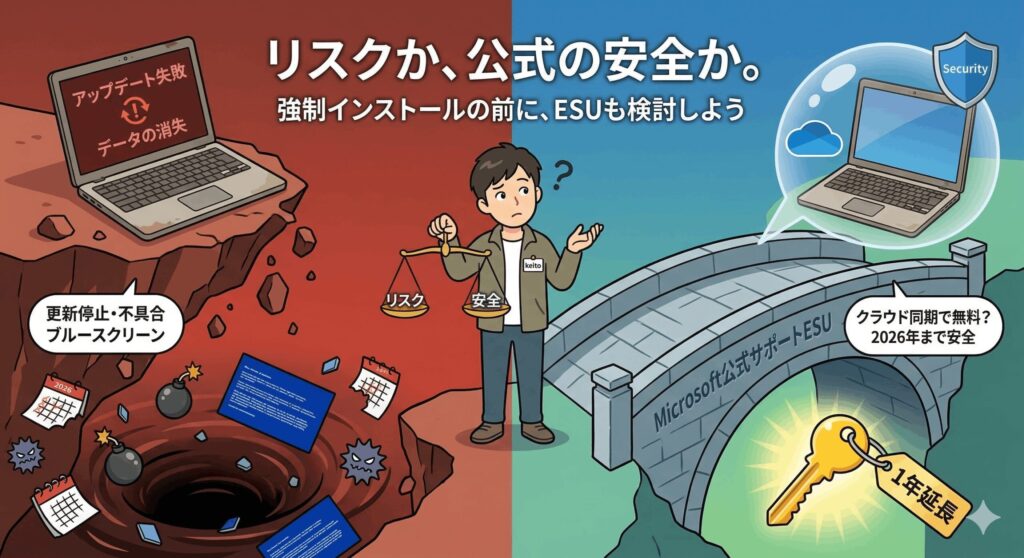
一番の懸念点は、やはりセキュリティの更新プログラムが届かなくなる可能性です。Microsoftは「非対応デバイスへのアップデート配信は保証しない」とはっきり宣言しています。現在は累積更新プログラムを受け取れている環境が多いですが、OSのカーネル(核となる部分)に関わるクリティカルな修正が来た時に、古いCPUが新しいコードを処理できず、インストール中に致命的なエラーを引き起こすリスクが常にあります。最悪の場合、OSが二度と立ち上がらない「ブルースクリーン(BSoD)」の無限ループに陥り、データの救出さえ困難になることも考えられます。
また、システムが不安定になることで、メモリリークが発生しやすくなったり、特定のアプリが突然終了したりといった細かな不具合が常態化する傾向もあります。仕事で使う大切なパソコンや、代わりのきかないデータを扱っているメイン機であれば、こうしたリスクを負ってまで無理にWindows 11にするのは避けたほうが賢明かもしれません。あくまで実験用やサブ機としての運用に留めるのが、精神衛生的にもおすすめかなと思いますよ。
古いPCだと周辺機器が動かない可能性も
OSを新しくできても、パソコン内部の部品や周辺機器は古いままですよね。ここで問題になるのが「ドライバーの互換性」です。新しいWindows 11は、最新のグラフィックス規格であるWDDM 3.2などを前提に設計されているため、古いマザーボードに載っているチップだと適切な画面描画ができなくなったり、急にネット接続が途切れたりすることがあります。特にメーカーのサポートが終わっているプリンターや、専用の制御ソフトが必要な古いスキャナーなどを使っている場合は要注意です。
周辺機器メーカーも、非対応PCでの動作を検証しているわけではありません。そのため、ある日のWindows Updateを境に「昨日まで動いていたWebカメラが映らない」「スピーカーから音が出ない」といったトラブルに見舞われるリスクが非常に高いです。特にレガシーなポートを使っている古いデバイスをお使いの方は、無理なアップグレードによって日々の生産性が大きく損なわれる可能性があることを、しっかりと覚悟しておく必要があるかなと思います。
Windows10を延命するESUの仕組み
「リスクは怖いけれど、Windows 10を使い続けるのも不安…」という方に朗報なのが、公式の延命策である「Windows 10 ESU(拡張セキュリティ更新プログラム)」です。2025年10月に通常のサポートが終了した後も、このプログラムに加入すれば、さらに1年間はセキュリティパッチを受け取りながら安全に使い続けることができるんです。2026年時点では、個人ユーザー向けにもかなり柔軟な選択肢が提供されています。
ESUの加入ルートと費用の目安
・OneDriveでの設定同期を有効にする:実質無償(1年間)
・Microsoft Rewardsポイント(1,000pt)での交換:無料
・一括購入オプション:約30米ドル(日本円で数千円程度)
特に「クラウド同期で無償」というオプションは、予算をかけずに時間を稼ぎたい方にとって非常に心強い味方ですよね。ESUライセンスは1つのアカウントで最大10台まで共有できるので、家庭にある複数の非対応PCを一気に守ることも可能です。最新OSへ無理に背伸びする前に、まずはこの公式な「モラトリアム期間」を活用して、じっくり次の一手を考えるのが大人のITライフハックと言えるかもしれませんね。
サクサク動く新しいPCへの買い替え検討
色々と裏ワザや回避策を紹介してきましたが、最終的な結論を言うと、やはり「新しいパソコンへのリプレース」が一番の正解になることが多いです。最新のWindows 11は、NPUと呼ばれるAI専用の処理チップを搭載した「AI PC(Copilot+ PC)」を前提に進化を続けています。古いCPUではこれらの魅力的なAI機能を全く使えないだけでなく、OS自体の重さにハードウェアが耐えきれず、結果としてWindows 10の時よりも動作がモッサリしてしまう本末転倒な事態になりがちです。
特に今は、第12世代以降のIntel CPUや最新のRyzenを搭載したモデルであれば、電力効率も劇的に向上しており、ノートパソコンならバッテリーの持ちも格段に違います。無理な回避策でストレスを感じながら古い機体を使うより、ESUで1年の猶予を作り、その間に最新のアーキテクチャを備えたパソコンの購入資金を貯めるほうが、結果的にはハッピーになれるはずですよ。今どきのパソコンは数年前とは比較にならないほどサクサク動きますし、一度その快適さを味わうと「あの苦労は何だったんだ…」と思うかもしれませんね。
【重要】記事内容の正確性と自己責任について
本記事で紹介した数値や回避手順、費用などは2026年現在の一般的な目安であり、Microsoftのポリシー変更や為替レートによって変動する可能性があります。正確な最新情報は必ず公式サイトをご確認ください。また、システム変更やレジストリ編集は、最悪の場合PCが起動しなくなる等のリスクを伴います。必ずバックアップを取り、最終的な判断はご自身の責任で行うか、専門家にご相談ください。
まとめ
いかがだったでしょうか。今回は、多くの方が頭を悩ませている「cpuがwindows11に非対応 対処法」というテーマについて、裏ワザから公式な延命策まで徹底的に深掘りしてきました。Rufusやコマンドを使った強制インストールは、ITリテラシーを高める検証としては面白いですが、日常的に使うメインマシンで行うには相応のリスクが伴います。大切なデータを守りつつ、快適なデジタルライフを維持するためには、無理なアップグレードを強行するよりも、Windows 10 ESUを賢く使って「安全に時間を買う」ことが、今の時代における最適解なのかなと思います。
もちろん、どうしても最新機能を試したいという気持ちもよく分かります。その場合は、予備のサブ機などで実験的に進めてみるのが良いかもしれませんね。今回ご紹介した様々な選択肢の中から、ご自身の環境や用途にぴったりのものを選んでいただければ幸いです。もし「やっぱり自分一人でやるのは不安だな…」と感じたら、無理をせず詳しい友人やPCショップのプロに相談するのも一つの手ですよ。この記事が、あなたのパソコン選びやOS移行の悩みを解消するヒントになれば嬉しいです。これからもパソガジェなびをよろしくお願いします!