Windows11へのアップグレードや再構築の作業中、突然パソコンの画面にwindows11のセットアップを正しく開始できないというメッセージが出てしまうと、どうしていいかわからなくなってしまいますよね。せっかく新しい環境を整えようとしていたのに、作業の進行がストップしてしまうのは本当に焦ると思います。このトラブルは、単純な設定ミスから深刻なシステムエラーまで、さまざまな原因が複雑に絡み合って起こる現象です。多くの方が対処法や特定のエラーコードの意味を探していたり、途中でプログレスバーが進まない状態や再起動ループに陥って悩んでいたりします。
さらに、使っているパソコンが富士通やNECといった国内メーカーなのか、それともDellやHP、Lenovoといった海外メーカーなのかによっても、発生しやすい症状や効果的なアプローチが違ってくるんです。最終手段としてクリーンインストールを検討する前に、ご自身の環境で何が起きているのかをしっかり見極めることが大切ですね。この記事では、私がこれまで見てきた事例をベースに、初心者の方でも順番に試せる解決ステップを丁寧に解説していきます。
ポイント
- セットアップを妨げるエラーコードの意味と根本的な原因
- メーカーごとのパソコンの特性に合わせた効果的なトラブルシューティング
- 画面がフリーズしたり再起動ループに陥った際の抜け出し方
- 万が一の事態に備えたデータの保護とクリーンインストールの正しい手順
本記事にはプロモーションが含まれています
windows11のセットアップを正しく開始できない原因
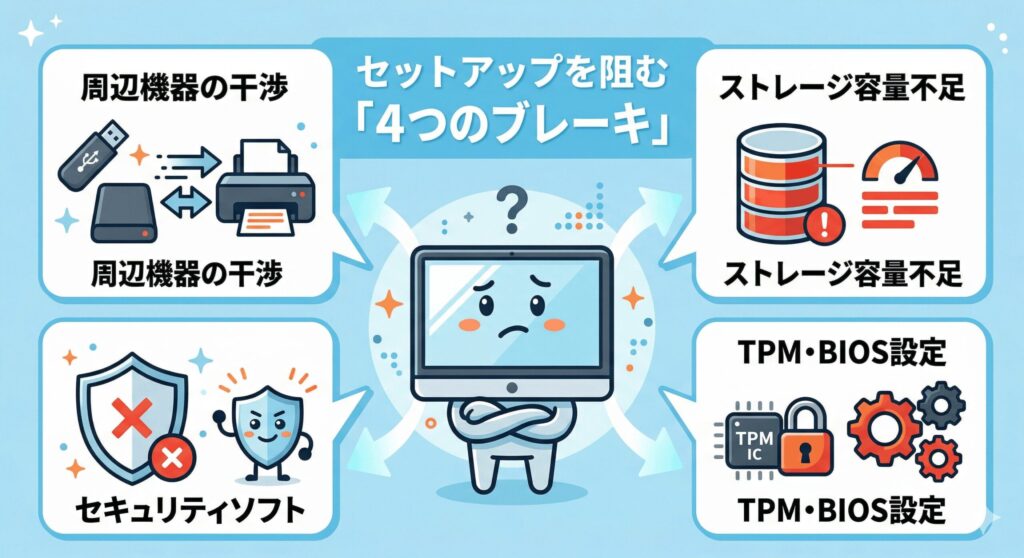
なぜスムーズに進むはずの作業が途中でつまずいてしまうのか。原因はひとつとは限らず、繋いでいる機器の些細な干渉からシステムの深い部分の設定まで、見落としがちなポイントがたくさん隠れています。まずは、あなたのパソコンで何がブレーキをかけているのか、主な原因を探っていきましょう。
エラーコード別の原因と詳細な対処法
セットアップが失敗したときに画面に表示される「0x」から始まる英数字の羅列、これってなんだか暗号みたいで戸惑いますよね。でも実は、このエラーコードこそが問題の場所を正確に教えてくれる重要なヒントなんです。例えば、よく見かける「0xC1900101」というエラーは、周辺機器やデバイスドライバーがシステムと衝突しているサインです。この場合は、キーボードとマウス以外のUSB機器などをすべて外すことで、すんなり解決することが多いですね。
トラブルシューティングの基本は、パソコンに繋がっている余計な機器をすべて物理的に取り外すことです。これだけでも成功率がグッと上がりますよ。
また、「0x80070005」はアクセス拒否のエラーで、セキュリティソフトがインストーラーの書き込みを邪魔している時に出やすいです。そして「0x80070057」はストレージの不具合や容量不足を意味しています。
| エラーコード | 主な原因 | 対処法の例 |
|---|---|---|
| 0xC1900101 | ドライバ・周辺機器の干渉 | マウス・キーボード以外の機器を外す |
| 0x80070005 | アクセス拒否 | セキュリティソフトの一時停止 |
| 0x80070057 | ストレージの不整合・容量不足 | ディスクのクリーンアップ、chkdskの実行 |
| 0x80246007 | ダウンロードエラー | ネットワーク接続の確認とリセット |
エラーコードが出たからといって慌てる必要はありません。まずはそのコードが「機器の干渉」なのか「システムの問題」なのかを見極めて、ひとつずつ原因を取り除いていくのが一番の近道かなと思います。
富士通やNECでフリーズする際の対策
国内メーカーの富士通やNECのパソコン(LAVIEシリーズなど)を長年愛用しているあなたへ。作業の途中で画面がピタッと止まってしまって進まない現象、よく起きていませんか?実はこれ、日本の気候や長時間の使用によって、パソコンの内部に微弱な静電気が溜まってしまう「帯電」という現象が原因になっていることが多いんです。帯電すると、セットアップがハードウェアを認識しようとした瞬間にシステムが完全にフリーズしてしまうんですね。
もしメーカーロゴの画面等でフリーズしてしまったら、無理に再起動を繰り返さずに「放電処置」を行ってみてください。
やり方はとてもシンプルです。パソコンの電源を切り、ACアダプターやバッテリー(取り外せる場合)、そしてすべての周辺機器を一旦取り外します。その状態で、電源ボタンを30秒以上長押しして、内部に溜まった不要な電気を完全に逃がしてあげます。その後、再び電源ケーブルだけを繋いで起動させてみてください。また、メーカー独自のユーティリティソフトがBIOSと干渉しているケースもあるので、起動時にF2キーなどを押してBIOS画面を開き、設定を「デフォルト(工場出荷時の状態)」に戻して保存し直すのもかなり効果的ですよ。ちょっとしたメンテナンスで、パソコンは素直に動いてくれるようになります。

進行が進まない時のストレージ容量確認
順調に進んでいたはずのセットアップが途中でパタリと止まってしまう場合、実はシステムドライブ(通常はCドライブ)の「空き容量不足」が隠れた原因になっていることがよくあります。Windows 11のインストールデータって本当に巨大でして、ファイルを展開したり一時的に保存したりするための広大な作業スペースを要求してくるんです。具体的には、最低でも20GB以上の連続した空き容量が必要だと考えてください(※数値データはあくまで一般的な目安です)。
一見すると容量が足りているように見えても、Windows Updateの古いキャッシュファイルや一時ファイルが圧迫していて、見かけ上の容量と実際の作業スペースにズレが生じていることがあるんです。
この問題を解消するには、Windows標準の「ディスククリーンアップ」機能を使って、不要なファイルを徹底的にお掃除するのがおすすめです。過去のアップデートの残骸や一時ファイル、ゴミ箱の中身を綺麗に消去しましょう。また、過去10日以内に別のWindowsバージョンからアップグレードしたことがあるなら、Cドライブ直下にある「Windows.old」という巨大なフォルダを削除することで、劇的に容量を回復させることができます。ただ、これを消してしまうと以前のバージョンには戻せなくなるので、そこだけは慎重に判断してくださいね。
BIOSのTPM 2.0とセキュアブート
Windows 11のセットアップにおいて、一番多くの人がつまずく最大の壁が、この「TPM 2.0」と「セキュアブート」というセキュリティ要件です。パソコンのスペックは十分高いのに、「システム要件を満たしていません」と冷たく弾かれてしまう…ここ、気になりますよね。実は、パソコン自体はこれらの機能に対応していても、マザーボードの根幹であるBIOS(UEFI)の設定で、デフォルトで「無効」にされていることが非常に多いんです。
このハードルを越えるには、ご自身でBIOSの設定画面に入って、スイッチをオンにしてあげる必要があります。パソコンの電源を入れた直後に、特定のキー(メーカーによってF2、F10、Deleteキーなど異なります)をトントンと連打して設定画面を開いてください。「Security(セキュリティ)」や「Advanced(詳細)」といったタブの中に項目が隠れています。
設定項目名はズバリ「TPM」と書かれていないことも多いので注意です。Intel製のCPUなら「Intel PTT」、AMD製のCPUなら「AMD fTPM」という表記を探して、「Enable(有効)」に変更してください。
さらに、同じ画面内で「セキュアブート(Secure Boot)」の項目も有効にする必要があります。もし、システムドライブが古いMBR形式だとセキュアブートがオンにできないので、その場合はUEFIモードでの起動に対応したGPT形式への変換が必要になってきます。少し専門的ですが、ここをクリアしないと先へは進めない重要なポイントです。
セキュリティソフト停止とクリーンブート
普段、あなたのパソコンをウイルスや脅威から守ってくれているセキュリティソフト。とても頼もしい存在ですが、OSのアップグレードというシステムの中枢をゴソッと書き換える大工事の最中だけは、ちょっと厄介な存在になってしまうことがあります。インストーラーがシステムファイルを変更しようとする動きを「これはランサムウェアのような悪意のある攻撃だ!」と勘違いして、作業をガッチリとブロックしてしまうんですね。
これが原因でアクセス拒否のエラーが出てしまうのを防ぐため、インストール作業中だけは、サードパーティ製のセキュリティソフト(アンチウイルスやファイアウォール)のリアルタイム保護を一時的にオフにするか、思い切って一度アンインストールしてしまうのがおすすめです。その間もWindows標準のディフェンダーが最低限守ってくれるので、そこまで心配しなくても大丈夫かなと思います。
さらに完璧を期すなら、「クリーンブート」環境を作るのがベストです。
タスクバーの検索から「msconfig」と入力してシステム構成を開き、「サービス」タブで「Microsoftのサービスをすべて隠す」にチェックを入れます。残った他社製のサービスをすべて無効化し、さらにタスクマネージャーの「スタートアップ」タブからも自動起動するアプリを全部オフにして再起動します。これで、純粋なWindowsの基本機能だけが動く環境になり、余計なソフトの干渉を完全に防ぐことができますよ。
windows11のセットアップを正しく開始できない対策
考えられる原因を一つずつ潰しても上手くいかない場合や、そもそもパソコンの画面が真っ暗なままループしてしまうといった深刻な状況に陥った場合の、具体的なアクションプランです。ここからは、実践的なリカバリー方法について一緒に確認していきましょう。
再起動ループを回避するUSBの抜き方
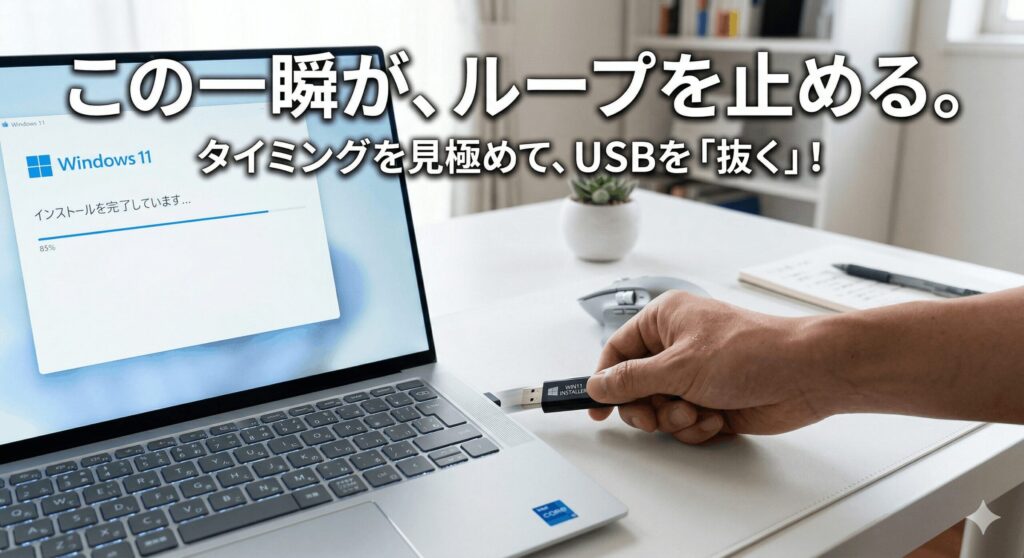
USBメモリを使ってクリーンインストールを行っている時、最初のファイルのコピーが終わって「よし、再起動して続きが始まるぞ」と思ったのに、なぜかまた最初の言語選択画面に戻ってしまった…なんて経験、ありませんか?これ、本当に心が折れそうになる「無限再起動ループ」という罠なんです。
なぜこんなループが起きるかというと、BIOSの設定で「パソコンを起動する時は、まずUSBメモリから読み込む」というルール(ブート優先順位)が一番上になったままになっているからです。せっかくCドライブに新しいWindowsが書き込まれたのに、再起動のたびにまたUSBのインストーラーを読み込んでしまうんですね。
このイライラするループから抜け出す方法は、実はすごくアナログで簡単です。インストールの第一段階が終わり、再起動のために画面が暗転した瞬間に、パソコンからUSBメモリをサッと引き抜いてください。
USBが刺さっていなければ、パソコンは次に優先される内部のストレージ(新しくOSを展開したばかりのドライブ)から正しく読み込みを始めてくれます。これで、アカウント作成などの後半戦の画面へスムーズに進むことができますよ。
DellやHP、Lenovo特有のエラー
DellやHP、Lenovoといった世界中で使われているグローバルモデルのパソコンを使っている場合、クリーンインストール時に「0x8007025D」といったエラーコードが頻発することがあります。このエラーは、USBメモリからパソコンのメモリ(RAM)へ巨大なデータを広げようとした時に、チェックサムエラーという「読み取りミス」が起きているサインなんですね。
原因としては、使っているインストール用のUSBメモリのコントローラーと、パソコン側のUSBポートの相性が悪かったり、パソコンのメモリ自体に目に見えない微細な不具合があったりすることが考えられます。
簡単な対策として、まずはUSBメモリを挿す場所を変えてみてください。青色などの端子を持つ高速なUSB 3.0ポートではなく、あえて規格が古くて安定しているUSB 2.0ポート(黒色の端子など)に挿し替えると、あっさり読み込めることがあります。
それでもダメなら、新しいUSBメモリでインストールメディアを作り直してみるのも一つの手です。また、パソコン内部のメモリモジュールを一度外して挿し直してみたり、Windowsメモリ診断ツールを使ってハードウェアに物理的な欠陥がないかチェックしてみることも、原因の切り分けにはとても重要になってきます。
最終手段のクリーンインストール手順
いろいろな設定を見直したり、修復コマンドを試してみてもどうにもならない時の「最後の切り札」、それがクリーンインストールです。今のシステムドライブの中身をすべて白紙に戻して、真っ新な状態からWindows 11を建て直すので、ソフトウェア由来のトラブルならほぼ確実に解決できる強力な方法ですね。
まずはMicrosoftの公式サイトから「メディア作成ツール」をダウンロードし、8GB以上のUSBメモリを使ってインストールメディアを作ります。この時、USBメモリの中身は全部消えてしまうので気をつけてくださいね。USBから起動してセットアップ画面に進んだら、「インストールの種類」で「カスタム:Windows のみをインストールする(詳細設定)」を選びます。
ここで一番大切なコツがあります。ドライブのパーティション一覧が出たら、OSを入れる予定のドライブにある古いパーティション(回復やシステムなど)をひとつ残らず「削除」して、ひとつの「割り当てられていない領域」にまとめてください。
そのまっさらな領域を選択して「次へ」を押せば、あとはインストーラーが自動で最適な区画を作り直してくれます。これまでのエラーの元凶ごと消し去るので、気分もスッキリすると思いますよ。
深刻な障害時のデータ保護と復旧方法
セットアップの失敗がキッカケでブルースクリーンが頻発したり、パソコン自体がうんともすんとも言わなくなってしまったら…。OSの修復よりも「中に入っている大切な家族の写真や、仕事のデータはどうなっちゃうの!?」と、真っ青になってしまいますよね。もしWindows回復環境(WinRE)の青い画面に入れるなら、「システムの復元」を使って、トラブルが起きる前の状態まで時間を巻き戻せるかもしれません。また、Cドライブの「Windows.old」フォルダに以前のデータが残っていれば、コマンドプロンプトを使って外付けHDDに救出できる可能性もあります。
ですが、もし「パソコンからカチカチと異音がする」「BIOSの画面でもハードディスクが全く認識されていない」といった症状が出ている場合は、システムの設定云々ではなく、ストレージやマザーボード自体の物理的な故障(物理障害)を疑うべきです。
物理障害が疑われる時に、自力で何度も電源を入れたり切ったり、再起動ループを放置したりするのは絶対にやめてください。データが保存されている部分に致命的なダメージを与え、二度と取り出せなくなってしまう危険があります。
どうしても失いたくないデータが入っているなら、これ以上の自己流の作業はストップして、専門設備を持つデータ復旧業者さんに相談するのが一番安全です。最終的な判断は専門家にご相談ください。大事なデータを守るためにも、引き際の見極めはとても肝心ですよ。
windows11のセットアップを正しく開始できない時の要点
ここまで、windows11のセットアップを正しく開始できないというトラブルについて、その背後にある様々な原因と、それを乗り越えるための具体的なステップを一緒に見てきました。一見すると絶望的に感じるエラー画面やフリーズも、実は一つひとつ紐解いていけば、必ず原因が見えてくるものなんです。
まずは焦らずに、パソコンに繋がっている不要なUSB機器やケーブルをすべて取り外すという基本のキから始めてみてください。そして、パソコンの空き容量をしっかり確保し、セキュリティソフトを一時的にお休みさせ、BIOSからTPM 2.0とセキュアブートという扉を開いてあげる。これだけで、大半のトラブルはスルスルと解決へと向かうはずです。それでも立ち行かない時は、USBを抜くタイミングを図ったり、最終手段のクリーンインストールという大技も控えています。
パソコンの内部設定を変更したり、クリーンインストールを行ったりする作業には、どうしてもデータ消失などのリスクが伴います。作業を始める前には、必ず外付けドライブ等に大切なファイルのバックアップを取ることを忘れないでくださいね。また、メーカーごとの仕様や最新のOS要件については変更されることもあるため、正確な情報は公式サイトをご確認ください。あなたがこの壁を無事に乗り越えて、サクサク動く快適なWindows 11の環境を手に入れられることを、心から応援しています!