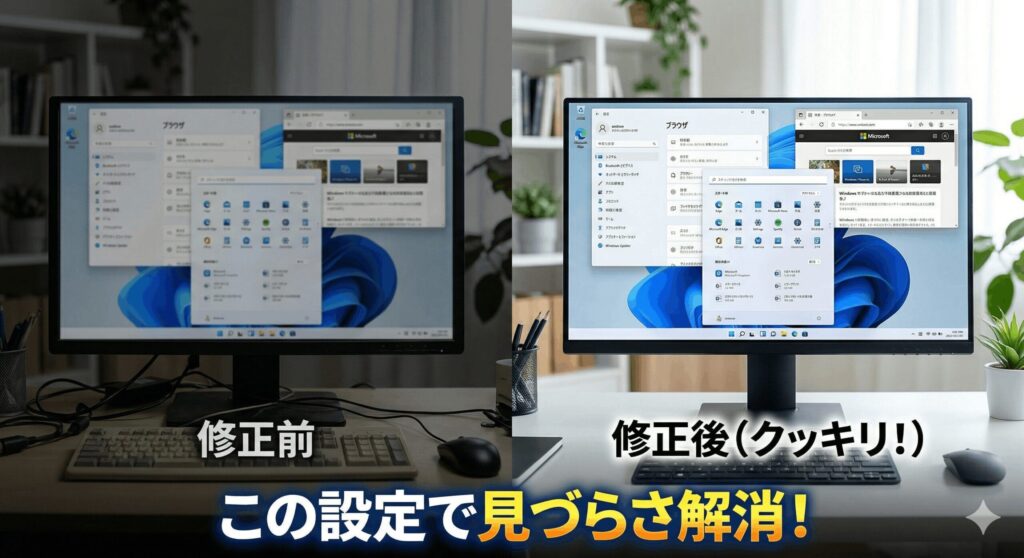
Windows11を使っていて、急に画面の文字がぼやけたり、変な記号に変わったりして困っていませんか。せっかくの高画質モニターなのに、文字が見づらい状態のままだと作業効率も落ちるし、何より目が疲れてしまいますよね。実は、このトラブルの原因は単なる故障ではなく、OSのアップデートに伴う設定のズレやフォントデータの破損など、目に見えない部分で起きていることが多いんです。私自身もこれまで多くのトラブル事例を見てきましたが、適切な手順を踏めば自分で十分直せるものばかりです。
この記事では、専門的な知識がなくても迷わずに済むよう、症状別のチェックリストと解決策をまとめました。今のあなたの状況に当てはまる項目から確認して、快適なデスクトップ環境を取り戻しましょう。
ポイント
- ディスプレイの文字がぼやけたりにじんだりする時のDPI設定の最適化
- 特定のアプリやファイルで発生する文字化けの根本的な直し方
- 24H2などの大型アップデート後に起きる色味や視認性の異常対策
- システムの深部にあるフォントキャッシュを再構築する高度な修復手順
本記事にはプロモーションが含まれています
Windows11のディスプレイで文字がおかしくなった原因
画面の文字に違和感がある場合、まずは「どこで」「どのように」おかしいのかを特定することが先決です。ここでは、OSの設定やレンダリングエンジンの仕様からくる問題について、具体的な解決ステップを解説しますね。
文字がぼやける現象を直すDPI設定の最適化
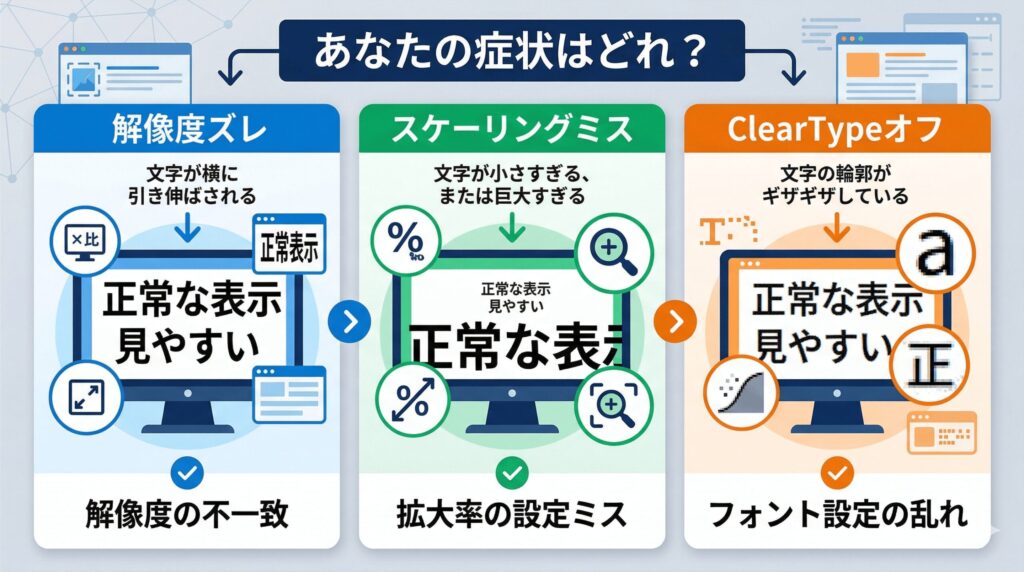
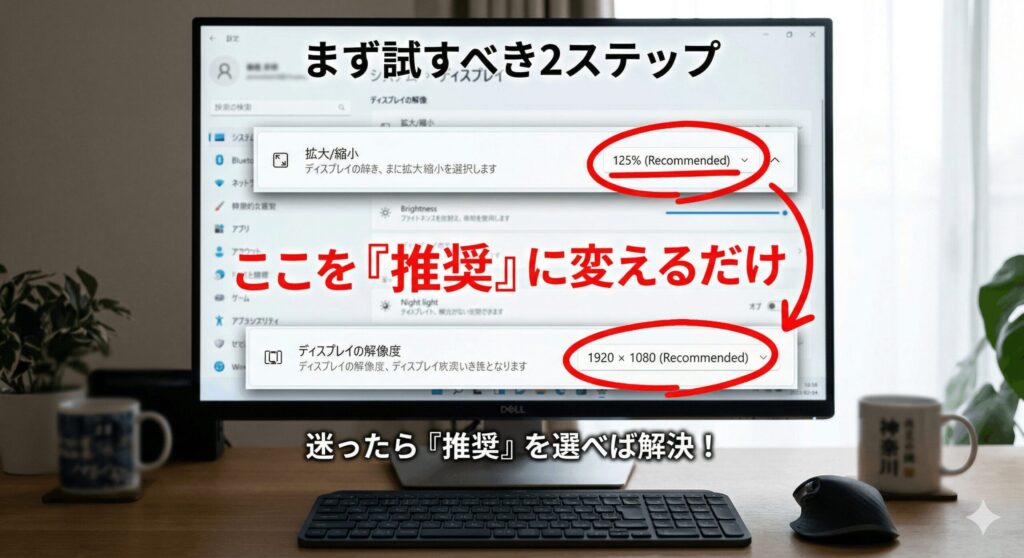
Windows11で画面全体がなんとなくぼんやりしている場合、真っ先に疑うべきは「DPIスケーリング」のミスマッチですね。最近のモニターは高解像度化が進んでいるため、Windows11はアイコンやテキストが小さくなりすぎないよう、OSの機能として自動的に150%や200%といった拡大表示を行ってくれます。しかし、この自動計算がうまく機能しなかったり、中途半端な倍率が設定されていたりすると、描画処理が追いつかずに文字の輪郭がピンボケしたような状態になってしまうんです。
直し方はとてもシンプルで、設定アプリの「システム」から「ディスプレイ」を開き、「拡大縮小とレイアウト」の項目をチェックしてみてください。ここが「推奨」以外の数値になっている場合は、一度システムが提示する推奨値に戻してみましょう。また、2026年に入ってからの新しいアップデート適用後に、この設定が勝手にリセットされてぼやけが発生するケースも報告されています。設定を変更した後は、ただウィンドウを閉じるだけでなく、必ず一度アカウントからサインアウトするか、パソコン自体を再起動してください。OSのデスクトップ描画を管理しているセッションがリセットされることで、本来のくっきりとしたフォント表示が蘇るはずですよ。
文字がにじむ不具合を解消するClearType調整
DPIの拡大率を正しく設定しているはずなのに、文字の端っこが変ににじんで見えたり、特定の太さの文字だけが掠れて読みにくいと感じることはありませんか。その場合は、Windowsに標準搭載されているフォント平滑化技術「ClearType(クリアタイプ)」の設定が、現在使っているモニターの液晶パネルと噛み合っていない可能性が高いかなと思います。特に、新しくモニターを買い替えた直後や、ノートパソコンに外部ディスプレイを繋いでマルチモニター環境にした時に頻発するトラブルですね。
この不整合を直すには、Windowsのタスクバーにある検索ボックスに「ClearType」と入力し、「ClearType テキストの調整」というツールを起動します。画面の指示に従って進むと、少しずつ太さやにじみ具合の違うテキストボックスがいくつか表示されるので、あなた自身の目で見て「一番滑らかで読みやすい」と感じるものを順番に選んでいってください。視力検査のような作業ですが、これを最後まで完了させることで、OSが現在のモニターの特性をしっかり再学習してくれます。結果として、ギザギザや不自然な色のにじみが根本から解消され、長時間の作業でも目が疲れにくくなりますよ。
ギザギザを修復する高DPIスケールの個別変更
システム全体の表示は綺麗なのに、特定の古いソフトやフリーソフトを開いた時だけ、文字がカクカクしてギザギザ(ジャギー)が目立つことがありますよね。これは、Windows10よりも前に作られたいわゆる「レガシーアプリ」が、最新のWindows11の綺麗な描画システムに対応しきれていないことが原因です。互換性を保つためにOS側が無理やり画面をキャプチャして引き伸ばして表示しようとするため、画質が荒くなってしまうんですね。
この局所的な問題には、該当するアプリに対する「高DPIスケール動作の上書き」という設定がめちゃくちゃ効きます。まず、問題のアプリのショートカットか実行ファイルを右クリックして「プロパティ」を開き、「互換性」タブへ移動します。そこにある「高DPI設定の変更」ボタンを押し、「高いDPIスケールの動作を上書きします」にチェックを入れてください。そして、すぐ下のプルダウンメニューでスケーリングの実行主体を「アプリケーション」から「システム(拡張)」に変更してOKを押します。これで、Windowsの強力な描画エンジンが文字の輪郭を滑らかに補正してくれるようになり、古いソフトでも見違えるほど綺麗に表示されるようになりますよ。
24H2で文字が薄い・青みが出るHDR競合対策
Windows11の大型アップデート、特に24H2バージョンを適用した直後から、「黒い文字がグレーっぽく薄くなった」「画面全体が変に青白くて見づらい」といった相談をよく受けます。これはモニターの故障ではなく、Windowsのカラーシステムと、モニター側のHDR(ハイダイナミックレンジ)機能がうまく連携できていない「設定の競合」が引き起こしている現象ですね。本来なら標準の色域(SDR)で表示されるべきデスクトップの文字が、誤って広い色域に割り当てられてしまい、色が飛んで薄く見えてしまっている状態です。
一番確実な対処法は、HDR機能を一旦完全にオフにすることです。まず、モニター本体のボタンを操作して、ハードウェア側のHDRモードを切ります。次に、Windowsの設定画面から「システム」>「ディスプレイ」と進み、「HDRを使用する」のスイッチをオフにしてください。これで文字の濃さや本来の色味が戻るなら、原因は間違いなくHDRの競合です。最新バージョン特有のバグ的な挙動でもあるため、今後の修正パッチが来るまでは、無理にHDRを使わずに標準のSDRモードで運用するのが一番ストレスがないかなと思います。
システムロケールの設定変更で文字化けを直す
表示がぼやけるのとは次元が違い、日本語が表示されるはずの場所に「????」や意味不明な漢字の羅列、四角い豆腐(□)のような記号が表示されてしまう「文字化け」は本当に焦りますよね。業務用の会計ソフトや古いフリーソフトでよく起こるのですが、これは文字コードの解釈エラーが原因です。Windows11では世界基準の「UTF-8」という文字コードへの移行が進んでいますが、日本の古いソフトは「Shift-JIS」という旧式のコードを前提に作られているため、ここで会話のすれ違いが起きて文字化けが発生します。
これをサクッと直すには、コントロールパネルの「地域」設定を見直します。「管理」タブの中にある「システムロケールの変更」を開いてみてください。もしここに「ベータ: ワールドワイド言語サポートでUnicode UTF-8を使用」という項目があり、チェックが入っていたら、必ずチェックを外してPCを再起動しましょう。これだけで長年の文字化けがあっさり解消することが多いです。ただし、2025年5月の特定のWindows Update(KB5058502など)が原因で起きている場合は、Microsoft公式の修正プログラムを待つか、更新のアンインストールが必要になることもあります。
Windows11のディスプレイで文字がおかしくなった時の解決策
ここまでの設定を見直しても改善しない場合は、OS内部のデータ破損やドライバーの問題など、より深いレイヤーでの修復が必要です。ここからは、トラブルシューティングの最終手段に近い、強力なアプローチを紹介していきます。
フォントキャッシュ削除とコマンドでの完全復旧
設定を色々いじってみても、特定のフォントだけ形がいびつになったり、文字の一部が四角い記号に置き換わったまま直らないなら、OSの奥深くにある「フォントキャッシュ」というデータが壊れている可能性が高いです。Windowsは画面の表示速度を上げるために、フォントのデータを一時ファイル(FNTCACHE.DAT)として保存しているんですが、突然のフリーズやアップデートの失敗などでこのファイルが破損すると、画面に間違った文字データを送り出し続けてしまうんですね。
注意:この操作は管理者権限でのコマンド入力が必要です。システムファイルに触れるため、入力ミスには十分注意してください。
これを直すには、壊れたキャッシュを強制的に削除して、OSに綺麗なデータを作り直させる深層の修復作業が必要です。タスクバーの検索に「cmd」と入力し、コマンドプロンプトを「管理者として実行」で開きます。黒い画面が出たら、del %windir%\system32\FNTCACHE.DAT と入力してEnterキーを押してください。何もエラーが出なければ成功ですので、そのままPCを再起動しましょう。再起動の途中でWindowsが勝手に新しいキャッシュを作り直してくれるので、嘘のように表示が元通りになるはずですよ。少し専門的な操作ですが、描画異常には絶大な効果があります。
画面のちらつきを切り分ける診断テスト
文字がおかしいだけでなく、画面全体がチカチカと点滅したり、表示領域が激しく揺れたりする「フリッカー(ちらつき)」現象が起きると、モニターが壊れたのかとパニックになりますよね。でも安心してください。実はこれもソフトウェアの干渉が原因であることが多いんです。Microsoftが公式に推奨している、原因をスパッと切り分ける魔法のテストがあるので紹介しますね。それが「タスクマネージャーのちらつき確認」です。
キーボードで「Ctrl + Shift + Esc」を押し、タスクマネージャーを画面の真ん中に表示させてみてください。そして、背景のデスクトップがちらついている時に、「タスクマネージャーのウィンドウ自体も一緒にちらつくかどうか」をジッと観察します。もしタスクマネージャーも一緒にチカチカするなら、グラフィックドライバーやケーブルなどのハード寄りの問題です。逆に、タスクマネージャーだけはピタッと安定していて、その後ろ側だけがちらつくなら、裏で動いている古いセキュリティソフトや同期アプリがWindowsの描画の邪魔をしています。この結果によって次に取るべき対策が完全に変わってくるので、まずはこのテストから始めてみてください。
グラフィックドライバーの更新とロールバック
タスクマネージャーを使ったテストで「ウィンドウも一緒にちらついた」、あるいは画面の文字の周りにブロック状のノイズが走るといった場合は、パソコンの映像処理を担当している「グラフィックドライバー」の不具合を疑います。特に、Windows Updateで最新のドライバーが勝手にインストールされた直後から調子が悪いというケースは本当に多いです。最新版は新機能が含まれる反面、お使いの環境と相性が悪く、未知のバグを引き起こすリスクもゼロではないんですね。
ドライバー復元の手順
- スタートボタンを右クリックして「デバイスマネージャー」を開く
- 「ディスプレイ アダプター」を展開し、お使いのGPUをダブルクリック
- 「ドライバー」タブの「ドライバーを元に戻す」をクリック
こんな時は、ドライバーを安定していた一つ前のバージョンに戻す「ロールバック」という手法が効果的です。プロパティ画面で「ドライバーを元に戻す」というボタンが押せる状態なら、迷わずクリックして以前のバージョンを復元してみてください。これで画面のちらつきや描画の崩れがピタッと収まることがよくあります。むやみに最新を追い求めず、安定した環境を維持することもPCトラブルを避ける大切なコツですね。
23H2適用後の描画トラブルとカラープロファイル
Windows11の機能更新プログラム(23H2から24H2への移行など)を適用した後、なんとなく文字のコントラストが弱く感じたり、色がくすんで見えたりする場合は、カラープロファイル(ICCプロファイル)の設定がズレている可能性があります。OSのアップデート時にカラーマネジメントの仕組みが更新されると、これまでモニターに適用していた独自の色設定がリセットされたり、逆に意図しないプロファイルが誤って適用されてしまうことがあるんです。
設定の「システム」から「ディスプレイ」へ進み、「ディスプレイの詳細設定」を開いて、接続しているモニターのプロパティを確認してみてください。もしここでよく分からないプロファイルが設定されているなら、一度Windows標準の「sRGB」などの一般的なプロファイルに戻してみることをおすすめします。特にデザイナーの方などで、Adobe系のソフトとOS側で別々の色空間を設定していると、文字のアンチエイリアス(滑らかさ)の処理が衝突して見づらくなるケースがあります。色味の違和感は目の疲れに直結するので、デフォルト設定に戻して様子を見るのが確実かなと思います。
| 発生している症状 | 主な原因 | 有効なアプローチ |
|---|---|---|
| 画面全体がぼやける | DPIスケーリングの不整合 | 拡大率を推奨値に戻す |
| 特定ソフトの文字化け | システムロケールの競合 | UTF-8のベータ設定をオフにする |
| 全体が薄い・青白い | 24H2等のHDRのバグ | HDR設定を一旦無効化する |
| 特定の文字が欠ける | フォントキャッシュ破損 | FNTCACHE.DATを削除する |
Windows11のディスプレイで文字がおかしくなった時のまとめ
さて、今回はWindows11のディスプレイで文字がおかしくなった時の原因と、その具体的な直し方について詳しく解説してきました。DPIスケーリングの調整やClearTypeの再学習といった手軽な設定変更から始まり、システムロケールの修正、さらにはコマンドを使ったフォントキャッシュの削除まで、症状に合わせた様々なアプローチがあることがお分かりいただけたかと思います。PCのトラブルシューティングは、焦らずに「怪しいところを一つずつ順番に潰していく」のが解決への一番の近道ですね。
ただし、ここで紹介したソフトウェア側のアプローチをすべて試しても全く改善しない場合や、別のパソコンにモニターを繋いでも同じように文字が潰れたり変色したりする場合は、残念ながらモニター本体の液晶パネルの劣化や、接続しているケーブルの物理的な断線・帯域不足といったハードウェアの故障が疑われます。本記事の数値データや解決策はあくまで一般的な目安ですので、どうしても直らない時は無理をせず、パソコンメーカーやモニターのサポート窓口など、専門家に最終的な判断を仰ぐようにしてくださいね。この記事が、あなたの快適なPC環境を取り戻すヒントになれば幸いです。以上、パソガジェなびのkeitoがお届けしました!