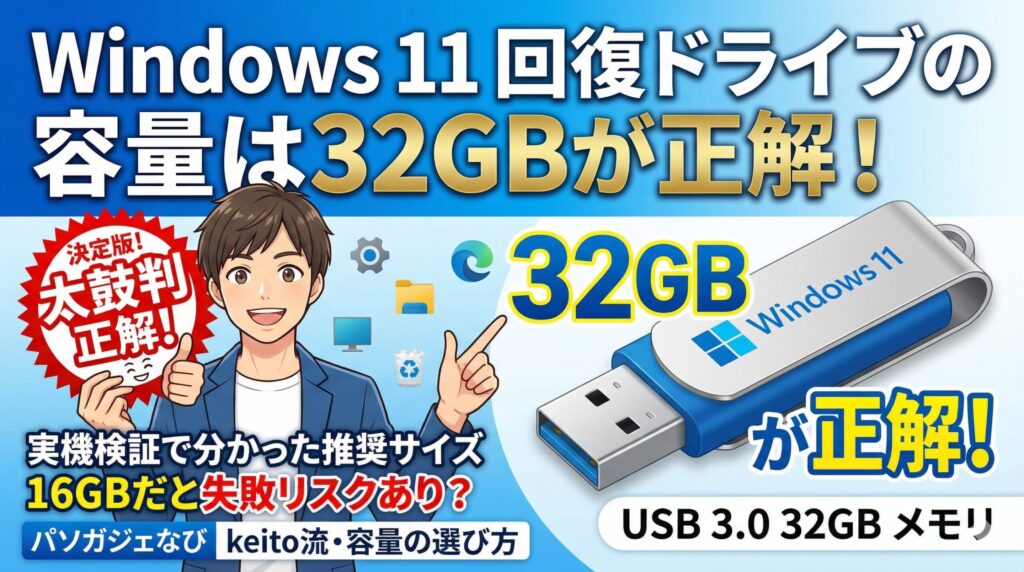
パソコンの調子が悪くなった時のために、Windows11の回復ドライブを作成しようとしているあなた。でも、いざ準備しようとすると、USBメモリの容量はどれくらいが目安なのか、16GBや32GBのどちらがおすすめなのか迷ってしまいますよね。また、いざ作成を始めてもフォーマットでエラーが出て失敗したり、パソコンに認識されないなんてトラブルもよくある話です。
この記事では、私が実際に検証した結果をもとに、あなたに最適なUSBメモリの選び方や、作成中に起こりがちなエラーの解決策まで分かりやすく解説していきますね。
ポイント
- Windows11の回復ドライブ作成に最適なUSBメモリの容量がわかる
- 16GBと32GBのどちらを選ぶべきかの明確な基準がわかる
- 大容量のUSBメモリが認識されない原因と対処法がわかる
- 作成中に発生するエラーの原因と解決策が身につく
本記事にはプロモーションが含まれています
Windows11の回復ドライブ用USBメモリ容量の選び方
この章では、回復ドライブを作成する際の手順や、16GBと32GBのどちらを選ぶべきかという容量の判断基準について詳しくお話ししていきますね。大容量のUSBメモリに潜む罠や、メーカーごとの違いについても深掘りしていくので、ぜひ参考にしてみてください。
回復ドライブの作成方法と事前の準備
まずは、Windows11での回復ドライブの基本的な作成方法と、絶対に忘れてはいけない事前準備について解説しますね。作成プロセス自体はシンプルで、タスクバーの検索窓に「回復ドライブ」と入力してツールを起動するか、コントロールパネルの「セキュリティとメンテナンス」から進むことができます。
ツールを起動すると、最初に「システムファイルを回復ドライブにバックアップします」というチェックボックスが出てきます。パソコンが完全に起動しなくなった時、USBメモリ単体からWindows11を初期状態に再構築したいなら、ここには必ずチェックを入れて進めてくださいね。これを外すと、簡単な修復メニューしか使えない軽いデータになってしまいます。
【超重要】作成時のデータ消失について
回復ドライブの作成を始めると、USBメモリ内のデータはすべて自動的に削除(フォーマット)されます。大切な写真や仕事のデータが入っている場合は、必ず事前に別の場所へ避難させておいてくださいね。
事前の準備としては、パソコンのエクスプローラーからUSBメモリを右クリックして「プロパティ」を開き、容量や空き領域をしっかり確認しておくのがポイントです。事前確認を怠ると、後で泣きを見ることになるかも……。
16GBや32GBの判断基準とシステムファイル
「必要な容量は16GBって出たけど、これでいいの?」ここ、気になりますよね。Windows11の回復ドライブ作成ツールを立ち上げると、多くの場合「16GB以上の空き領域」を要求してきます。でも、実際に16GBのUSBメモリを用意して進めると、終盤で容量不足のエラーになってしまうことが結構あるんです。
なぜこんなズレが起きるのかというと、Windows11のシステムファイルが運用しているうちにどんどん肥大化するからなんですよね。回復ドライブには、基本的な復旧環境(WinRE)だけでなく、今まで追加してきたハードウェアのドライバや、Windows Updateで蓄積された更新プログラムのデータも丸ごと詰め込まれます。
注意!16GBでは足りなくなる理由
Windows11のシステムファイルは運用しているうちにどんどん肥大化します。Windows Updateの更新データやドライバが含まれるため、16GBのUSBメモリだと実効容量(約14.4GB)をオーバーして、書き込みエラーになるリスクが非常に高いのです。
安全パイを狙うなら32GBが鉄則!
システムファイルの構成は日々変わります。一時ファイルの展開なども考慮すると、16GBではギリギリすぎて書き込みエラーのリスクが跳ね上がってしまいます。だからこそ、余裕を持たせた32GBのUSBメモリを用意するのが、最も安心できるおすすめの選択肢かなと思います。
長期的に使っているパソコンほど、システムデータは重くなりがちです。数百円の差をケチって作成エラーに悩まされるよりは、最初から32GBを選んでサクッと終わらせるのが一番ですね。

 ポチップ
ポチップ
64GB以上のメモリで認識しない原因と対策
「大は小を兼ねるって言うし、64GBとか128GBのUSBメモリを買ってこよう!」と思ったあなた。実はそれ、回復ドライブ作りにおいては致命的な落とし穴になるかもしれません。
現代のパソコン(UEFI環境)がUSBから起動するためには、USBメモリが「FAT32」という少し古めのファイルシステムでフォーマットされている必要があります。しかし、市販されている64GB以上の大容量USBメモリは、大抵「exFAT」など新しい形式でフォーマットされています。そのため、作成ツールが無理やりFAT32に変換しようとして弾かれ、「ドライブが認識されない」というトラブルが多発するんです。
大容量メモリを使うのはアンチパターン
無理に64GB以上を使おうとすると、パソコンとの互換性エラーに振り回される可能性が高くなります。回復ドライブ用には、ごく普通の「32GBのUSBメモリ」を新調するのが一番手っ取り早くて確実な対策ですよ。
また、セキュリティ機能やパスワードロックが付いているような高機能なUSBメモリも、システム側から「不正なアクセス」と勘違いされて弾かれる原因になります。シンプルで何の特徴もない、普通のフラッシュメモリを選ぶのがコツですね。
富士通やNECなどメーカーPCの容量制限
回復ドライブに必要な容量は、パソコンのメーカーによっても大きく変わってくるってご存知でしたか?Windows11の標準イメージに加えて、メーカー独自のサポートソフトや専用ドライバがたくさん入っているパソコンだと、バックアップのデータ量もドカンと増えちゃうんですよね。
| 対象デバイス・メーカー | 要求されるUSBメモリの容量目安 |
|---|---|
| 一般的な自作PC・BTO | 32GB以上を推奨(最低16GB) |
| 富士通 (FMVシリーズ等) | 32GB以上を明示的に要求 |
| NEC (LAVIEシリーズ等) | 機種により変動(電子マニュアルで確認必須) |
例えば富士通のFMVシリーズなどでは、独自のプリインストールソフトを復旧させる領域を確保するため、明確に「32GB以上」を指定しているケースが多いです。一方でNECなどは、法人向けか個人向けかで必要なサイズが全く違うこともあります。
メーカーが用意している「リカバリメディア作成ツール」と、Windows標準の「回復ドライブ」は、似て非なるものです。お使いのパソコンの電子マニュアルなどを事前に確認し、メーカーが推奨する要件に従うのが一番安全かなと思います。
Surface専用回復イメージ作成の推奨容量
マイクロソフトの「Surface」シリーズを使っている場合も、ちょっと特殊な事情があります。Surfaceの場合は、Windowsの標準機能から抽出するだけでなく、マイクロソフトの公式サイトから「Surface専用の回復イメージ(BMR)」を直接ダウンロードして構築する方法が用意されているんです。
この専用イメージを使う場合、ダウンロードするファイルサイズやモデルによって要求されるUSBメモリの容量が変わってきます。一般的なSurface Proシリーズなどであれば、基本的には16GB以上のUSBメモリが要求されます。少し古いモデルや、ARM系の特殊なプロセッサを積んでいる機種だと、OS自体が軽いため8GB以上でOKなこともあります。
ただ、これも「最低限の要件」のお話です。自分で色々なソフトを入れたり設定をカスタマイズしている現在の状態をバックアップしたいなら、やっぱり32GBを用意しておくのが無難ですね。用途に合わせて、公式サイトの指示をよく読みながら進めてみてくださいね。
Windows11の回復ドライブ用USBメモリ容量とエラー
さて、適切な容量のUSBメモリを用意していざ作成スタート!と思いきや、途中で謎のエラーが出て止まってしまう……。ここからは、そんな心折れそうなトラブルの原因と、具体的な解決テクニックについて解説していきます。
エラー0x80042405が発生した時の解決策
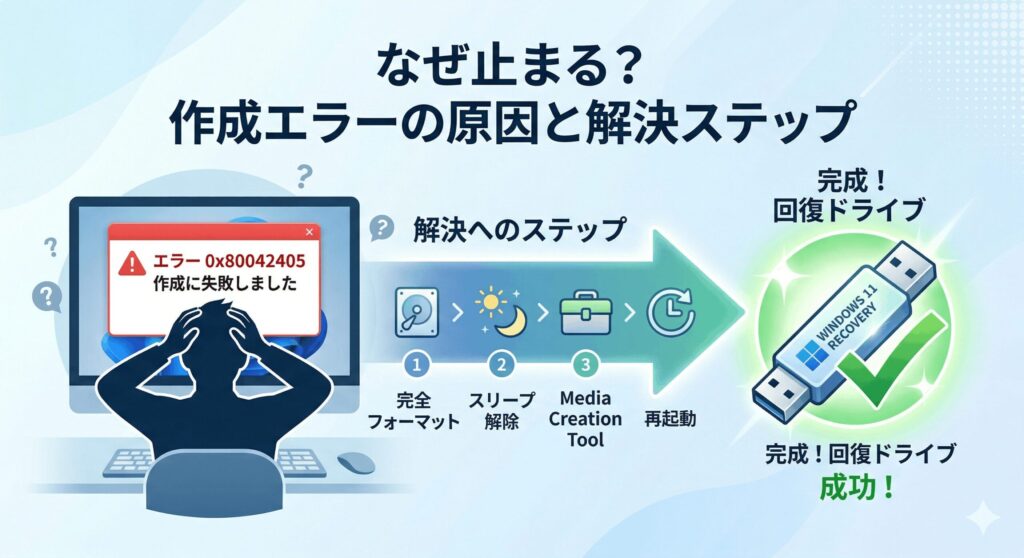
作成が順調に進んでいたのに、あと少しというところで「この回復ドライブを作成中に問題が発生しました」と出て、エラーコード 0x80042405 が表示される。これ、本当によくある現象で、めちゃくちゃ萎えますよね。
このエラーの主な原因は、USBメモリをFAT32に変換・フォーマットする処理が途中で失敗してしまうことにあります。システム内部のコントローラの競合や、見えない不良セクタが邪魔をしていることが多いんです。
解決へのアプローチ:手動で完全フォーマット
エクスプローラーからUSBメモリを右クリックして「フォーマット」を選びます。ファイルシステムを「FAT32」にした上で、「クイックフォーマット」のチェックをあえて外してフォーマットを実行してみてください。時間はかかりますが、論理的なエラーが解消されてすんなり作成できるようになることが多いですよ。
他にも、システムファイル自体が破損しているケース(SFCコマンド等での修復が必要)や、バックグラウンドでWindows Updateが動いているせいでファイルがロックされていることもあります。まずはWindows Updateを完全に終わらせてから再挑戦するのも手ですね。
FAT32形式の制限と未割り当て領域の解消
先ほど「大容量のUSBメモリはおすすめしない」とお話ししましたが、その最大の理由がWindowsの歴史的な仕様にあります。Windowsでは、USBメモリをFAT32形式でフォーマットする際、最大で「32GB」までしかパーティションを作れないという制限があるんです。
もし、運良く64GBや128GBのUSBメモリで回復ドライブを作れたとしても、使われるのは最初の32GB分だけ。残りの領域(64GBなら約32GB分)は「未割り当て領域」として切り捨てられ、パソコンから一切見えなくなり、完全な無駄な空間になってしまいます。
「もったいないから、残りの部分をデータ保存用にパーティションを分けよう!」と思うかもしれませんが、それは絶対にやめておいてください。Windowsの仕様上、回復ドライブが入っているUSBメモリのパーティションを弄ると、いざという時に起動しなくなる(ブート情報が壊れる)危険性が非常に高いです。やっぱり、32GBピッタリのメモリを使うのが一番賢い選択なんですよね。
作成完了までの時間とスリープ設定の変更
意外と盲点なのが、作成中のパソコンの「電源管理」です。回復ドライブの作成は、数ギガバイトもの膨大なシステムファイルをUSBメモリにひたすら書き込んでいくため、環境によっては完了までに1時間以上かかることもザラにあります。
この長い待ち時間の間、パソコンを放置しているとどうなるか?そう、省電力機能が働いてパソコンが勝手にスリープ状態に入ってしまうんです。スリープに入るとUSBポートへの電力供給がストップするため、データ転送が強制的に切断されてしまい、見事にエラー終了となります。
スリープ設定は一時的に無効化しよう
作業を始める前に、Windows11の「設定」>「システム」>「電源とバッテリー」へと進み、「画面とスリープ」の項目で、スリープへ移行する時間を一時的に「なし」に設定しておきましょう。作成が終わったら元に戻すのを忘れないでくださいね。
また、USBハブ経由で接続していると電力が不安定になりがちなので、必ずパソコン本体のUSBポート(できれば背面)に直接挿すことも、失敗を防ぐ大切なポイントです。
失敗時の代替策となるインストールメディア
「色々なエラー対策を試したけど、どうしても回復ドライブが作れない!」と頭を抱えているあなた。実は、今のパソコンの状態に依存しない、強力な代替策があるんです。それが、マイクロソフトが提供している「Media Creation Tool」を使ってインストールメディアを作成する方法です。
回復ドライブは「今のパソコンの中身」をかき集めて作るので、パソコン側の調子が悪いと作成も失敗しやすくなります。しかし、Media Creation Toolを使えば、インターネット経由でマイクロソフトのサーバーから直接、真っ白でクリーンなWindows11のデータ(ISO)をダウンロードしてUSBメモリに書き込んでくれます。
このインストールメディアからパソコンを起動し、「コンピューターを修復する」というメニューを選べば、回復ドライブとほぼ同じ修復機能(スタートアップ修復やコマンドプロンプトなど)を使うことができます。最終手段としてWindowsのクリーンインストールもできるので、持っていて絶対に損はない最強のレジリエンスツールですよ。
まとめ
いかがでしたでしょうか。Windows11の回復ドライブ作成におけるUSBメモリ容量の選び方や、エラー対策について詳しく解説してきました。16GBの表示に惑わされず、最初から32GBの標準的なUSBメモリを選ぶことが、一番のトラブル回避への近道だと分かっていただけたかなと思います。
大容量すぎるメモリはフォーマットの制限で無駄が出たり認識しなかったりと、コスパも悪いですしね。もし作成中にエラーコード「0x80042405」などが出た場合は、クイックフォーマットを外して完全初期化を試したり、どうしてもダメならMedia Creation Toolを活用してみてください。
最後に大切なこと
本記事で紹介した容量や手順は、あくまで一般的な目安となります。パソコンのメーカーや運用状況によって必要な要件は異なりますので、最終的な判断や操作は自己責任にて行い、どうしても不安な場合はメーカーのサポートや専門家にご相談くださいね。
パソコンが動かなくなる日は突然やってきます。この記事を参考に、今のうちにしっかりとした備えを作っておきましょう!私、keitoも応援しています。