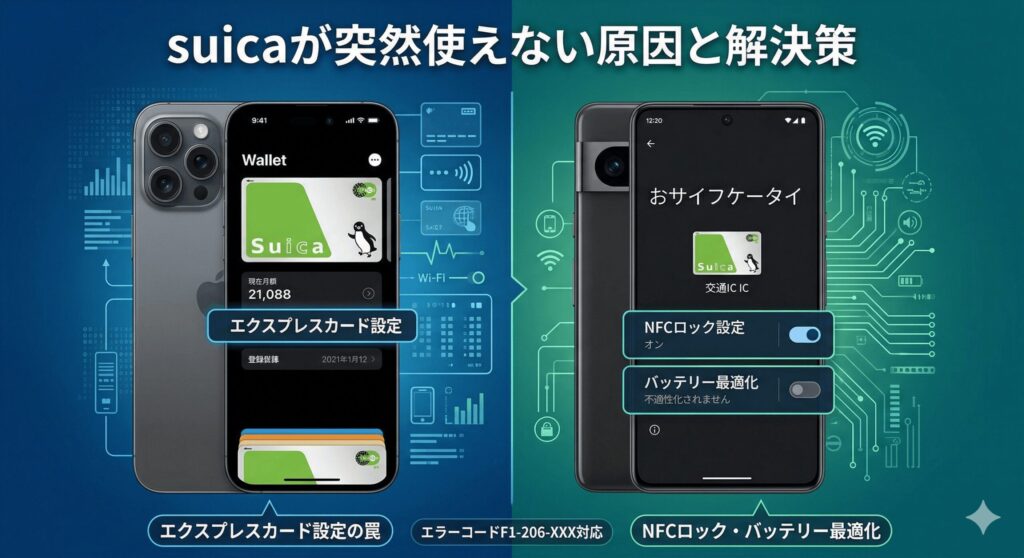
こんにちは、パソガジェなびのkeitoです。駅の改札やコンビニのレジで、いつも通りスマホをかざしたのにsuicaが突然使えない原因がわからず、焦ってしまった経験はありませんか。後ろに人が並んでいると、本当にパニックになりますよね。このトラブルは、iPhoneのウォレット設定やAndroidのおサイフケータイの不具合といったシステム的な問題から、アプリ開かない状態や通信エラー、さらにはF1-206-XXXといった見慣れないエラーコードまで、様々な要因で引き起こされます。また、システムのメンテナンス中であったり、最悪の場合は画面割れや水没による物理的な故障で電源入らない状態になっていることも考えられます。
この記事では、それぞれの状況に合わせた即時的な対処法から、機種変更時の注意点、そして絶望的な状況からの再発行や復旧の手順まで、分かりやすく解説していきます。原因をしっかりと特定して、一緒に対処していきましょう。
ポイント
- 突然Suicaが反応しなくなった際にすぐ試せる対処法
- iPhoneとAndroidそれぞれのシステム設定に関する確認箇所
- 通信エラーやメンテナンスなどアプリ内部の不具合への対応
- 端末の故障による利用停止手続きと再発行までの具体的な流れ
本記事にはプロモーションが含まれています
Suicaが突然使えない原因と基本の解決策
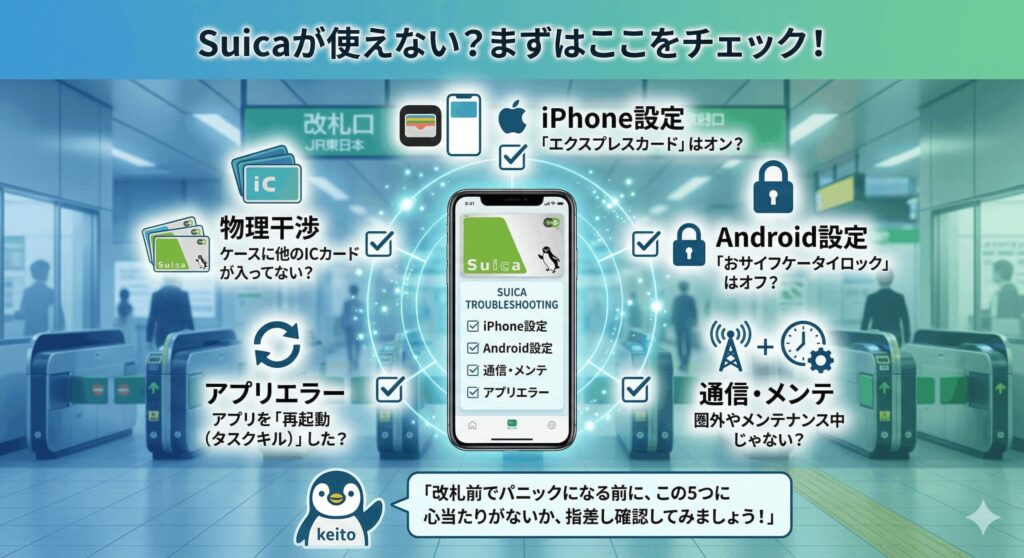
毎日当たり前のように使っているSuicaが機能しなくなると、本当に困りますよね。でも、焦ってスマホを叩いたりする前に、まずはソフトウェアや設定の部分を見直すことが大切です。ここでは、各OS特有の設定ミスや、通信環境のトラブルによって引き起こされる原因と、その場でできる即効性のある解決策を順番に見ていきます。
iPhoneやウォレットの設定不備を直す
iPhoneユーザーのあなた、Suicaが急に反応しなくなって改札で弾かれたら、まずはウォレットの設定を疑ってみてくださいね。実は、iOSのアップデートやちょっとした誤操作で、「エクスプレスカード」の設定が外れてしまうことが結構あるんです。エクスプレスカードに設定されていれば、Face IDやTouch IDの生体認証なしでスッと改札を通れるのですが、これがオフになっていると、かざすたびに認証を求められてしまい、「反応しない!」と勘違いしやすくなります。
まずは「設定」アプリから「ウォレットとApple Pay」を開いて、Suicaがエクスプレスカードとして正しく選択されているか確認してみてくださいね。また、ウォレット内で他のクレジットカードなどと干渉してうまく読み取れないケースもあります。もし設定に問題がないのに読み取れない時は、iPhoneのシステムが一時的にフリーズしている可能性が高いです。そんな時は、迷わずiPhoneを強制再起動してみるのがおすすめですよ。これでNFCの機能がリセットされて、あっさり直ることも多いです。
Androidのおサイフケータイロック解除
Androidスマホを使っていると、ふとした拍子にSuicaが全く無反応になることがありますよね。「壊れたかも!」と焦る前に、Android特有の「おサイフケータイ ロック」機能がオンになっていないかチェックしてみてください。これ、ポケットの中での誤操作や、クイック設定パネルを間違えてタップしただけで、NFC機能全体が物理レベルで遮断されてしまう厄介な機能なんです。ロックがかかっていると、当然Suicaも使えなくなります。
設定画面の「接続機器」や「NFC/おサイフケータイ」の項目から、ロックが解除されているかをすぐに確認しましょう。もう一つの罠として、Androidの強力なバッテリー最適化機能が悪さをしているケースがあります。省電力設定が厳しすぎると、おサイフケータイアプリのバックグラウンド処理が勝手に終了させられてしまい、決済ができなくなるんです。おサイフケータイアプリやモバイルSuicaアプリは、バッテリー最適化の対象外(制限なし)に設定しておくのが、トラブルを防ぐコツですよ。
メンテナンスや通信エラー情報の調べ方
「さっき電車には乗れたのに、駅でチャージしようとしたらエラーになった」という不思議な現象、経験したことありませんか?ここ、すごく気になりますよね。実はSuicaのシステムって、改札を通る「オフライン処理」と、チャージや定期券を買う「オンライン処理」が完全に分かれているんです。改札はスマホ内部のチップだけで処理できるので通信不要ですが、チャージなどはサーバーと通信する必要があります。
そのため、JR東日本側で深夜や緊急のシステムメンテナンスを行っている最中は、オンライン通信が一切遮断されてチャージができなくなります。また、地下鉄の駅や人が密集するイベント会場などでモバイル通信が極端に遅くなっている通信エラーの状態でも、同様にチャージが進みません。「壊れた!」と思う前に、まずはモバイルSuicaの公式サイトや公式X(旧Twitter)などでメンテナンス情報が告知されていないか調べてみてください。もし通信環境が悪そうなら、スマホの機内モードを一度オン・オフして電波を掴み直すだけで、すんなり通信が通ることもありますよ。
改札の入出場記録がうまく処理されなかった時も、システムがロックされて一時的に利用できなくなります。その場合は、駅の有人改札で駅員さんに履歴をリセットしてもらう必要があります。
アプリが開かないエラーとF1-206-XXX
モバイルSuicaアプリを立ち上げようとしたら、「エラーが発生しました」というメッセージとともに、F1-206-XXXというエラーコードが出て、そのままアプリが開かない状態になってしまうことがあります。このエラーコードを見ると、なんだか深刻なバグみたいでヒヤッとしますよね。でも大丈夫です。これは主に、チャージ操作などをしている最中に通信が途切れ、スマホ側のアプリとJR東日本のサーバー間で「お金のデータ」のズレ(ステート・ミスマッチ)が生じた時に出る、安全装置のようなものなんです。
二重決済などを防ぐために、システムがわざとロックをかけているんですね。この状況を打破する一番の解決策は、アプリの完全な再起動、いわゆる「タスクキル」です。スマホのマルチタスク画面を開いて、モバイルSuicaアプリ(Androidならおサイフケータイアプリも)を上にスワイプして強制終了させてください。そして、ホーム画面からもう一度アプリを開き直します。これでアプリがサーバーに最新の情報を再確認しに行くので、エラーが解消されて正常に使えるようになりますよ。
改札で反応しない場合のNFC電波干渉対策
アプリのエラーでも設定ミスでもないのに、なぜか改札のリーダーにかざすとエラー音が鳴ってしまう。そんな時は、スマホの物理的な環境に原因があるかもしれません。あなたのスマホケースの中、免許証や会社の社員証、他の交通系ICカード(PASMOやICOCA)などを一緒に入れていませんか?FeliCaの通信は非常にデリケートなので、他のICチップが近くにあると、改札機の強い電波に複数のカードが同時に反応してしまい、「どれを読み込めばいいの?」とリーダーが混乱して通信エラーを起こすんです。
おすすめアイテム

 ポチップ
ポチップ
これを物理的な電波干渉と呼びます。昨日まで普通に使えていたのに、ケースの中身が数ミリずれただけで突然使えなくなることもあるので厄介ですよね。これを防ぐには、不要なICカードをスマホケースから取り出すか、市販の「電磁波吸収シート(干渉防止シート)」をスマホとカードの間に挟む対策が必要です。ケースの厚みや素材(金属製など)が原因でNFCの電波が弱まっていることもあるので、一度ケースを外してタッチしてみるのも原因究明の一歩ですよ。
Suicaが突然使えない原因が故障の時の対応
設定の確認やアプリの再起動を試しても全く改善しない場合や、そもそもスマホ本体がひどく破損している場合は、ハードウェアの故障という最悪のシナリオを覚悟しなければなりません。ここからは、定期券や電子マネーの残高といった大切な資産を守り、新しい環境へ移行するための具体的なリカバリ手順について解説していきます。
画面割れや水没による物理的な故障の救済
スマホをうっかり落として画面がバキバキに割れてしまったり、水没させてしまったりした直後からSuicaが使えなくなった場合、内部の基板やNFCアンテナが物理的に壊れてしまった可能性が極めて高いです。Suicaのデータはスマホ内の「セキュアエレメント」という特殊なチップに厳重に保存されているのですが、ハードウェアが死んでしまうと、そこからデータを取り出すことは誰にもできなくなります。この状態に陥ったら、アプリの再起動なんて意味がありません。
あなたが一番心配なのは、中に入っている数万円分の定期券やチャージ残高ですよね。安心してください、端末が完全に壊れてもデータは救済できます。ただし、新しいスマホの購入費用や修理代はすべて自己負担となりますし、JR東日本がスマホを弁償してくれるわけではありません。まずは冷静になって、被害を最小限に食い止めるための「利用停止」と「再発行」の手続きへと進む必要があります。
電源が入らない端末の再発行と復旧手順
スマホの電源すら入らない絶望的な状況でも、モバイルSuicaのデータはクラウドのシステムにバックアップされているので復旧可能です。まずは、パソコンやタブレットなど、別の端末のブラウザから「モバイルSuica会員メニューサイト」にアクセスしてください。そこでログインし、「再発行登録」の手続きを行います。これを行うことで、壊れたスマホに入っているSuicaのデータが無効化され、第三者に悪用されるのを防ぐと同時に、サーバー上に最新の残高と定期券の情報がセットされます。
次に、新しいスマホ(または修理から戻ってきたスマホ)を用意してモバイルSuicaアプリをインストールします。初期画面で「再発行登録をした方」というメニューを選んでログインすれば、サーバーから新しいスマホのICチップへデータが書き込まれ、見事にアクティベーションが完了します。駅のみどりの窓口に行ってもモバイルSuicaの復旧操作はしてもらえないので、必ず自分自身でウェブサイトから手続きを進めてくださいね。
| 復旧フェーズ | 必要な操作 | システムの動き |
|---|---|---|
| 利用停止(再発行登録) | PCブラウザから会員サイトにログインして手続き | 旧端末のデータを無効化し、サーバーにバックアップを作成 |
| 新端末の準備 | 同じOSの新しい端末にSuicaアプリをインストール | サーバーと通信するための安全な土台を構築 |
| データの復元 | アプリ内で「再発行登録をした方」からログイン | サーバーから新しい端末へ残高・定期券データを書き込む |
機種変更やOS移行時の注意点と制限事項
スマホが壊れたのをきっかけに、「AndroidからiPhoneに乗り換えよう」とか「iPhoneからAndroidにしよう」と考えている方は、ちょっと待ってください!ここ、すごく重要なポイントです。モバイルSuicaのシステムは、セキュリティの観点から「異なるOS間での直接的なデータ再発行(引き継ぎ)」を一切認めていません。つまり、壊れたAndroid端末から新しいiPhoneへ、定期券や残高をそのままポンと移すことは不可能なのです。
もしOSを変えたい場合は、一度パソコンから会員サイトにログインして、今のSuicaを「退会」し、手数料を引かれた残高を銀行口座に払い戻すという、非常に面倒な手続きが必要になります。そして、新しいOSのスマホで最初から新規登録をやり直さなければなりません。端末故障によるスムーズな再発行は、あくまで「同じOSの端末同士」という厳しいルールがあることを覚えておいてくださいね。これを意識せずに違うOSのスマホを買ってしまうと、後で泣きを見ることになりますよ。
新しいスマホをお得にゲット

定期券の払い戻しや退会手続きは、タイミングによっては手数料以上の損失が出ることもあります。OS移行を考えている場合は、定期券の期限が切れるタイミングを狙うのがベストですね。
バス定期券の受け取りにかかるタイムラグ
再発行の手続きが無事に終わって、「これで明日からいつも通り通勤できる!」と安心するのは少し早いです。実は、再発行したデータを新しいスマホで受け取る際、定期券の種類によってシステム上のタイムラグが存在するんです。鉄道の定期券やチャージ残高(SF)は、再発行操作をした瞬間にリアルタイムで同期されてすぐに使えます。
しかし、バス定期券に関しては、バス会社とJR東日本のシステムが連携するバッチ処理のタイミングの都合上、再発行操作をした当日は受け取れず、翌日にならないとスマホに入ってこないという特殊な仕様になっています。これ、知らずに翌朝バスに乗ろうとすると、定期券として認識されずにチャージ残高から運賃が引かれてしまうという悲劇が起きます。通勤や通学でバス定期券を使っている方は、再発行の手続きをした翌日は念のため現金を用意しておくか、別の交通系ICカードを持参するなどして、不測の事態に備えておくことを強くおすすめします。
Suicaが突然使えない原因の特定とまとめ
ここまで、Suicaが急に使えなくなる様々なトラブルの原因と、その対処法について詳しく見てきました。設定の不備や一時的な通信エラーであれば、スマホの再起動や設定変更ですぐに直りますが、画面割れなどで完全にスマホが壊れてしまった場合は、パソコンを使った再発行手続きという大きなステップを踏む必要があります。自分が今どの状況にいるのかを冷静に判断し、ソフトの問題なのかハードの故障なのかを切り分けることが早期解決の第一歩です。
日頃から、複数のカードを同じケースに入れないなどの物理的な対策も心がけておきたいですね。そして何より、端末の故障による復旧は自己責任となり、OSの変更ができないなどの厳格なルールがあることも忘れないでください。正確な情報や最新のシステムメンテナンスの状況、再発行の詳しい手順については、必ず公式サイトをご確認ください。また、スマートフォンの修理など最終的な判断は専門家にご相談ください。この記事が、あなたの焦りを少しでも和らげる助けになれば嬉しいです。