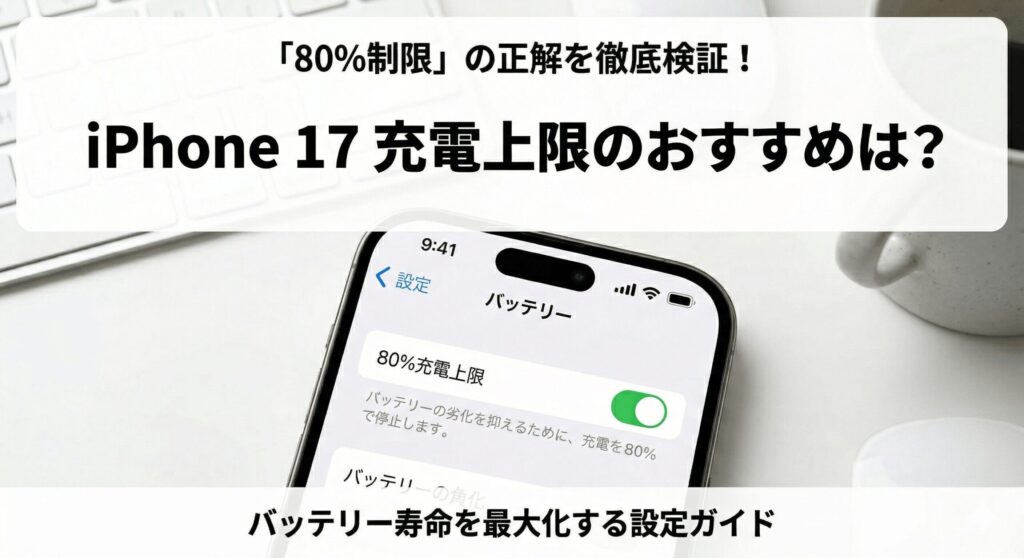
iPhone17の充電上限のおすすめ設定って、結局どれがいいの?って迷っていませんか。せっかく新しいiPhoneを手に入れたら、バッテリーの最大容量を減らさない設定にして、寿命をできるだけ長持ちさせたいですよね。ここ、気になりますよね。私も日々の充電で発熱が気になったり、80パーセント制限が良いのか最適化されたバッテリー充電のほうがいいのか、いろいろ試行錯誤しました。
この記事では、あなたの使い方に合わせたiPhone17の充電上限のおすすめ設定方法や、急速充電器の選び方まで、詳しく解説していきますね。
ポイント
- iPhone17における充電上限設定の仕組みとバッテリー劣化を防ぐ理由
- 80%制限や最適化設定など各オプションのメリットと自分の使い方に合った選び方
- iOS19のAI機能をフル活用した最新の電力マネジメント術
- バッテリーに優しいおすすめの急速充電器とシステム設定の見直し方
本記事にはプロモーションが含まれています
iPhone17の充電上限でおすすめの設定
iPhone17のバッテリーを長持ちさせるためには、日々の充電のやり方を少し工夫するだけで数年後の状態が劇的に変わるんですよね。ここでは、iOS19からさらに細かくカスタマイズできるようになった充電上限の仕組みや、バッテリーの寿命を最大限に引き延ばすための具体的な設定方法について、深掘りして解説していきます。
最大容量を減らさない設定のメカニズム
iPhoneを使っていると、設定画面から確認できる「最大容量」のパーセンテージが徐々に減っていくのを見るの、ちょっと悲しいですよね。私も新しいiPhoneを買うたびに、この数値をいかに100%に近い状態でキープするかで色々と試行錯誤してきました。
iPhone17に搭載されているリチウムイオンバッテリーは、その化学的な性質上、常に100%の満充電状態を維持しようとすると、内部のバッテリーセルに極めて強いストレスがかかってしまうんです。実はこの「過充電に近いパンパンの状態」こそが、最大容量を急速に低下させてしまう最大の原因なんですね。
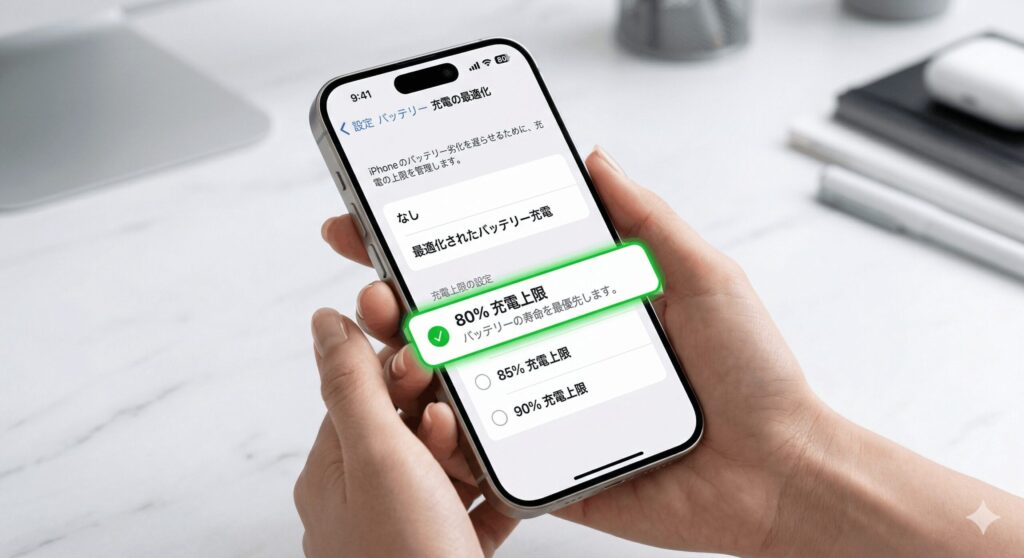
充電上限を設定するということは、この一番過酷な満充電の領域を意図的に避けるための仕組みです。たとえば、上限を85%や90%に設定しておけば、物理的にその数値に達した時点でシステムが充電プロセスを遮断してくれます。これにより、バッテリーが常に余裕を持った状態を保てるため、内部にかかる負担が激減するんです。
ポイント:上限設定は満充電のストレスからバッテリーを根本的に守る、一番効果的なアプローチです。
結果として、1年後や2年後にふと最大容量を確認したときの減り具合が、100%まで充電し続けた場合と比べて全く違ってくるはずです。ただ、バッテリーの劣化具合は毎日の使用環境や気温によっても変わるので、この効果はあくまで一般的な目安として捉えてくださいね。
寿命を最大化する80%制限の化学的根拠
「バッテリーに良いってよく聞くけど、なんで80%で止めるのがいいの?」って疑問に思うかもしれません。これには、バッテリーの性質に基づいたしっかりとした理由があるんです。
リチウムイオンバッテリーは、残量が80%を超えたあたりから、充電を電気として蓄える効率がガクッと落ちてしまいます。電気がスムーズに入っていかなくなるため、供給されたエネルギーが「熱」に変換されやすくなるんですね。この充電終盤の発熱こそが、バッテリーの化学的な劣化を早める一番の敵なんです。
だからこそ、80%で充電をピタッと止めてしまえば、一番熱を持ちやすくて過酷な充電フェーズを完全にスキップできるというわけです。物理的な劣化スピードを遅らせることで、寿命を何倍にも延ばす可能性を秘めていると言っても過言ではないくらい、強力な設定なんですよ。
iPhone17に最適な充電器を選んでいますか?
設定を80%にしても、充電器自体が熱を持ちやすい粗悪品だとバッテリーを傷めます。iPhone 17の高速充電に対応しつつ、発熱を最小限に抑えるAnkerの最新モデルが、健康度100%維持への近道です。

 ポチップ
ポチップ
おすすめの方:デスクワーク中心で、オフィスや自宅でこまめに充電器に繋げる環境にいる方なら、この80%制限が断然おすすめです!
将来的に新しい機種に買い替える際、下取りに出すときのリセールバリュー(買取価格)をできるだけ高く保ちたいなら、この設定はぜひ活用したいですね。ただ、1日の使用可能時間はその分短くなるので、自分のライフスタイルと相談しながら決めるのが大切かなと思います。
設定方法の手順とスライダーの活用法
じゃあ実際にどうやって設定するのか、具体的な手順を見ていきましょう。iPhone17シリーズでは、これまでよりも細かく自分の好みに合わせて充電上限をコントロールできるようになっています。
まずは「設定」アプリを開いて、「バッテリー」をタップ、次に「充電」の項目へと進んでみてください。そこに、充電の上限値を決めるためのスライダーが用意されています。ここで、80%、85%、90%、95%、100%の中から、自分の1日の使い方に合った数値を直感的に選べるようになっているんです。
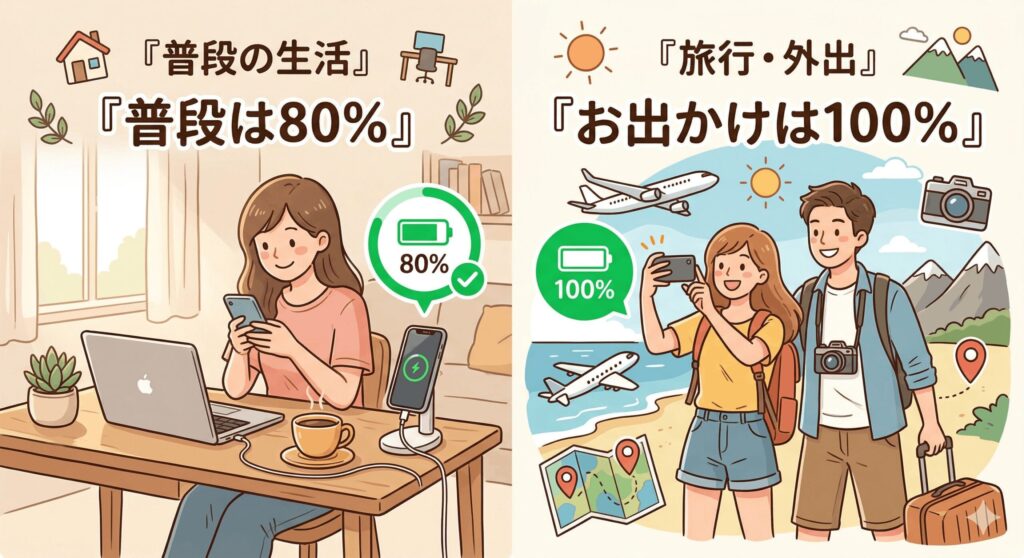
たとえば、「平日はずっとオフィスにいるからバッテリー保護を優先して85%にしておいて、週末に旅行やテーマパークへ行くときだけはスライダーを100%に戻す」なんて使い分けがものすごく便利ですよ。
注意:従来の「最適化されたバッテリー充電」は、AIが学習して最終的に100%まで充電する機能なので、満充電のストレスを完全にゼロにはできません。
本気でバッテリーの物理的な劣化を防ぎたい、「最大容量を減らさない設定」を極めたいという方は、最適化機能に頼るのではなく、このスライダーで上限をしっかりハードキャップ(固定)しちゃうのが、私としてのイチオシの設定です。
iOS19のAI電力マネージャーの強み
iPhone17シリーズのスゴいところは、ハードウェアの進化だけじゃなく、標準搭載されている「iOS19」のソフトウェアがとんでもなく優秀な点です。特に、Apple Intelligenceを活用したAIによるバッテリー管理には驚かされます。
新機能の「AIバッテリーマネージャー」は、私たちが普段どんなアプリをよく使っているか、どの時間帯に画面を点灯させているかを、常に学習してくれています。そして、「適応型電力制御(Adaptive Power Control)」という機能を通じて、裏側でこっそり無駄な電力消費を削り落としてくれるんです。
設定アプリの「バッテリー」にある「電力モード」からこの機能をオンにするだけで、AIが約1週間かけてあなたの生活リズムを把握します。仕事が忙しい午前中はパフォーマンスを落とさずサクサク動くようにして、あまりスマホを触らない夜の時間は自動で省電力モードに切り替えてくれるんですよ。
さらに、あまり使っていないアプリのバックグラウンド通信を厳しく制限してくれるので、気づいたら「あれ?今日全然バッテリー減ってないじゃん!」って感動すると思います。私自身、この機能を使い始めてからバッテリーの持ちが体感でわかるほど向上しました。AIにマネジメントを任せるという新しい体験を、ぜひ味わってみてくださいね。
発熱を抑える最適なデバイス温度管理
充電上限の設定と同じくらい、いや、もしかしたらそれ以上に気に掛けてほしいのが「温度管理」です。iPhoneがアツアツになっている状態は、バッテリーの寿命をゴリゴリ削ってしまうんです。
iPhone17 ProやPro Maxには「ベイパーチャンバー」という、ゲーミングPCにも使われるような本格的な冷却システムが内蔵されているので、本体が熱を逃がすのはすごく上手になっています。でも、だからといって無理をさせていいわけではありません。
要注意な使い方:直射日光の当たる車内のダッシュボードに置いたままナビを使ったり、分厚くて熱がこもりやすいケースをつけたままワイヤレス充電をしたりするのは、発熱を加速させるのでNGです。
もし充電中やゲームをしている時に「本体が熱すぎるな」と感じたら、一旦ケースを外してあげたり、涼しい場所に置いて休ませたりするのがベストです。熱によるバッテリーへのダメージは日々の蓄積なので、「iPhoneを極端に熱くさせない」という意識を持つことが、結果的にバッテリーを数年単位で長持ちさせることに繋がります。機器の取り扱いは安全第一でいきましょう。
iPhone17の充電上限のおすすめ活用術
iPhone本体の充電設定をバッチリ決めたら、次は周辺機器や普段のシステム設定にも目を向けてみましょう。ここでは、iPhone17の充電上限のおすすめ設定をさらに活かして、1日中快適に使い倒すための急速充電器の選び方や、通信・アプリの節電テクニックについてわかりやすく解説していきますね。
アンカー製など急速充電器の選び方のコツ
iPhone17は最大40Wクラスの超高速な有線充電に対応していますが、環境配慮の観点から本体パッケージには充電器が付属していません。そこで重要になってくるのが、質の高いサードパーティ製の充電器選びです。
私のダントツのおすすめは、やっぱりAnker(アンカー)製品です。独自の安全機能がしっかりしていて、GaN(窒化ガリウム)技術のおかげでめちゃくちゃコンパクトなので、カフェや旅行への持ち運びにも最高なんですよね。
| おすすめ出力クラス | こんな方におすすめの用途 |
|---|---|
| 30W〜45Wクラス | iPhone17単体を素早く充電したい方。超小型で荷物を減らしたい時に。 |
| 65W〜70Wクラス | iPhoneを急速充電しつつ、iPadなどの別端末も同時に充電したい方。 |
| 100Wクラス | MacBookなどのノートPCもこれ1台でまとめてフルスピード充電したい方。 |
「大は小を兼ねる」で大きな出力のものを買っても、iPhone側が賢く受け入れる電力を制御してくれるので、過充電になる心配はありません。ただ、粗悪な充電器は発熱や故障の原因になるので、安全のためにもAnkerなどの信頼できるメーカーの「PD(Power Delivery)」対応製品を必ず選ぶようにしてくださいね。
5Gオート活用による通信電力の最適化
バッテリー消費の意外な盲点になっているのが「通信ネットワーク」の設定なんです。実は、画面のバックライトの次に電力をバクバク食べているのが通信モデムなんですよ。
特に、5Gの電波がまだ不安定なエリアで「5Gオン」のままにしていると、iPhoneが一生懸命に5Gの電波を探し続けてしまい、一気にバッテリーが減って本体も熱くなります。外出先でみるみる電池が減っていくのって、本当に焦りますよね。
そこでおすすめなのが、通信設定を「5Gオート」に変更しておくことです。「設定」アプリから「モバイル通信」→「通信のオプション」と進むと設定できます。
5Gオートのメリット:高画質の動画を見る時など、本当に速い通信が必要な時だけ5Gに繋がり、LINEやウェブ検索の時は自動で省電力な4G(LTE)に切り替わります。
体感の通信速度はほとんど変わらないのに、バッテリーの持ちはグンと良くなるので、これぞまさに「やっておかないと損する設定」かなと思います。
バックグラウンド更新を制限する節電術
iPhoneの画面を消してポケットやカバンに入れている間も、アプリが勝手に裏側で動いてバッテリーを消費しているって知ってましたか?これ、「バックグラウンド処理」と呼ばれていて、バッテリーがいつの間にか減っている最大の原因の一つなんです。
この無駄な消費をカットするには、「設定」→「一般」→「アプリのバックグラウンド更新」の項目を見直すのが一番即効性があります。すべてをオフにする必要はありませんが、メリハリが大事です。
LINEなどのメッセージアプリ、マップ、天気予報など、開いた瞬間に常に最新の情報が欲しいアプリだけを「オン」に残しましょう。それ以外の、開いた時に読み込めば十分なSNSのタイムラインやゲームアプリ、ニュースアプリなどは、思い切ってすべて「オフ」にしてしまって大丈夫です。
この権限を見直すだけで、1日のバッテリー持続時間が劇的に改善されるはずです。80%や85%の充電上限を設定していても、この節電術と組み合わせれば、1日しっかり余裕で使えるスマホ体質に生まれ変わりますよ。
ProMaxやAirのモデル別容量比較
iPhone17シリーズは、選ぶモデルによって内蔵されている物理的なバッテリーの容量が全然違うんです。自分の使い方に合ったモデルを選ぶことも、快適なバッテリーライフには欠かせない要素ですよね。
特に今回面白いのが、物理SIMトレイをなくした「eSIM専用モデル(米国などで展開)」です。SIMトレイの部品がなくなったスペースを利用して、バッテリー容量がさらに大きくなっているんですよ!
たとえば、最強のスタミナを誇るiPhone17 Pro Max(eSIM版)は、iPhone史上初めて5,000mAhの壁を突破しました。動画再生なら最大39時間も持つバケモノ級のバッテリー持ちです。一方で、極限まで薄さを追求した新モデルのiPhone17 Airは、デザイン優先のため約3,100mAhと容量は控えめになっています。
iPhone17を実質安く手に入れるなら
![[商品価格に関しましては、リンクが作成された時点と現時点で情報が変更されている場合がございます。]](https://hbb.afl.rakuten.co.jp/hgb/52a8edb9.b834255e.52a8edba.75fb803c/?me_id=1384677&item_id=10001787&pc=https%3A%2F%2Fthumbnail.image.rakuten.co.jp%2F%400_mall%2Frakutenmobile-store%2Fcabinet%2Fproduct%2F12462674%2Fpc%2F17p_bundle.jpg%3F_ex%3D240x240&s=240x240&t=picttext "[商品価格に関しましては、リンクが作成された時点と現時点で情報が変更されている場合がございます。]")

選び方のコツ:「充電を全く気にせずハードに使いたい!」という方は標準モデルやPro Max、「こまめにワイヤレス充電するから、とにかく軽くて薄いのが正義!」という方はAirがぴったりですね。
モデルごとの特性をしっかり理解して、自分の日々の充電環境に一番フィットする相棒を見つけてください。
まとめ
ここまで色々とマニアックな設定から周辺機器までお話ししてきましたが、最後に「iphone17 充電上限 おすすめ」について、ライフスタイル別の最終結論をまとめますね。
結局どれにすればいいの?と迷ったら、まずは自分の毎日の過ごし方を振り返ってみてください。
- デスクワーク中心・将来のリセール重視:絶対に「80%制限」。バッテリー内部の劣化を極限まで抑え込み、長持ちさせます。
- 一般的な使い方・利便性とのバランス重視:「90%」または「95%制限」。十分な1日の使用時間を確保しつつ、100%満充電による深刻なダメージだけは防ぎます。
- 外出が多い・ゲームや動画撮影のヘビーユーザー:迷わず「100%(上限なし)」。活動中にバッテリーが切れて困るリスクをなくすのが最優先です。
最後に:バッテリーはどんなに大切に使っても、化学的にいずれは劣化する消耗品です。
「劣化させちゃダメだ!」と神経質になりすぎるよりは、数年使ったら正規サービスプロバイダでバッテリー交換修理をするという前提で、自分の生活に合わせてガシガシ使い倒すのも一つの大正解だと思います。正確な仕様や交換料金などはAppleの公式サイトも確認しつつ、最終的な判断はご自身の使い方と照らし合わせて決めてくださいね。あなたにとって一番ストレスのない、最高のiPhoneライフになることを応援しています!