こんにちは、パソガジェなびのkeitoです。Windows 11でイヤホンを使おうとしたら、なぜか音が出なかったり、マイクが反応しなかったりして困っていませんか。ここ、気になりますよね。特に最近はWeb会議やゲームでイヤホンを使う機会が増えたので、Windows 11のイヤホン設定に関するマイクの不具合や、有線イヤホンが認識しないというトラブル、さらにはBluetoothの接続エラーや左右の音量バランスがおかしいといった悩みを抱える方が多いかなと思います。
Windows 11は設定画面が新しくなったこともあり、昔のWindowsから乗り換えたばかりだと、どこをいじればいいのか迷っちゃうかもですね。この記事では、そんなイヤホン周りの設定方法からトラブルシューティングまで、私がしっかり解説していきます。
ポイント
- イヤホンの正しい接続方法と認識されない原因の解決策
- アプリごとに音量を調整するミキサーの便利な使い方
- マイクが使えない時のプライバシー設定とアクセス許可
- 立体音響や左右のバランス調整など高音質化のテクニック
本記事にはプロモーションが含まれています
Windows 11のイヤホン設定の基本手順
まずは、イヤホンをPCに繋いで音を出すための基本的な手順から見ていきましょう。有線やBluetoothなど接続方法によってつまづきやすいポイントが違うので、ご自身の環境に合わせてチェックしてみてくださいね。
Bluetoothイヤホンの接続と設定
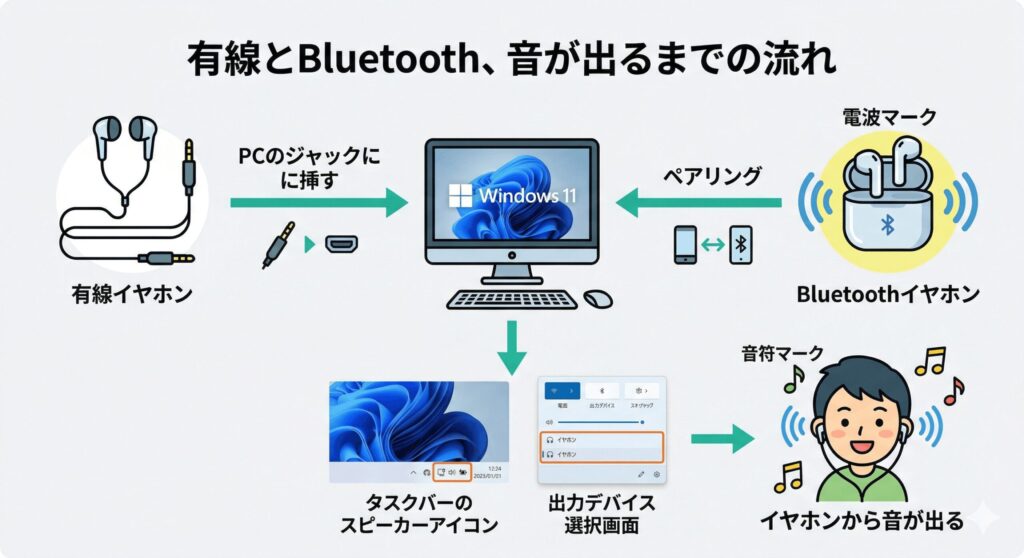
最近はケーブルの煩わしさがないBluetoothイヤホンを使う方が増えていますよね。Windows 11でBluetoothイヤホンを接続するには、まずタスクバーの右下にあるクイック設定、もしくは設定アプリの「Bluetooth とデバイス」からペアリングを行います。イヤホン側をペアリングモードにして、PC側のデバイス追加画面から選択するだけなので、基本的にはスマホと同じ感覚でいけるかなと思います。
ただ、ここでよくあるトラブルが「接続したのに音が悪い」「マイクを使うとゲームの音が聞こえなくなる」という現象です。これは、Bluetooth特有のプロファイルが関係しているかもですね。Windows 11では、イヤホンを繋ぐと高音質な再生用の「Stereo」プロファイルと、通話用の「Hands-Free AG Audio」という2つのプロファイルが同時に認識されることがあります。音楽を聴きたいのに通話用の方に設定されていると、ラジオみたいなガサガサの音質になっちゃうんです。
【ポイント】
もし音質が変だなと思ったら、タスクバーのスピーカーアイコンから出力デバイスのリストを開いて、高音質な「Stereo」の方を選び直してみてください。逆にZoomなどでマイクも一緒に使いたい場合は、入力と出力の両方を「Hands-Free」に揃えないと相手と会話できなくなっちゃうので、ここは要注意ですね。
有線イヤホンが認識しない時の対処法
昔ながらの有線イヤホンを挿したのに、Windows 11が全然認識してくれない。ここ、気になりますよね。実はこれ、設定の前にハードウェアの物理的な仕様が原因になっていることがすごく多いんです。特に気をつけたいのが、イヤホンのプラグの「極数」と、PC側のジャックの形ですね。
| 規格名称 | 機能的役割 | PC側の対応要件と生じうる問題 |
|---|---|---|
| 3極(TRS) | 音声出力(ステレオ)または音声入力(マイク)の単一機能 | デスクトップPCの背面に適する。マイク用とヘッドホン用の端子が独立している。 |
| 4極(TRRS) | 1本のプラグでステレオ音声出力とマイク入力の両方を伝送 | コンボジャック搭載のノートPCに最適。独立型端子に挿入するとマイクが機能しない。 |
最近のノートPCは、スマホと同じようにマイクとイヤホンが1つの端子にまとまった「コンボジャック(4極)」を採用していることがほとんどです。でも、デスクトップPCの場合はマイク用(ピンク)とイヤホン用(緑)で端子が別々になっていることが多いんですよね。ここにスマホ用のマイク付きイヤホンをそのまま挿しても、マイクが使えなかったり、最悪音も出なかったりします。もしデスクトップPCでマイク付きの有線イヤホンを使いたいなら、信号を2つに分ける分配ケーブルを使うのが手っ取り早い解決策かなと思います。
また、「イヤホンを挿したのに、設定画面には『スピーカー』としか表示されない」というのもよくある質問です。実はこれ、マザーボードのオーディオチップの仕様で、イヤホンとスピーカーを同じグループとして扱っているからなんです。挿した瞬間に内部でカチッと切り替わってイヤホンから音が出ているなら正常に動いている証拠なので、表示がスピーカーのままであっても安心してくださいね。
出力デバイスの切り替えを素早く行う
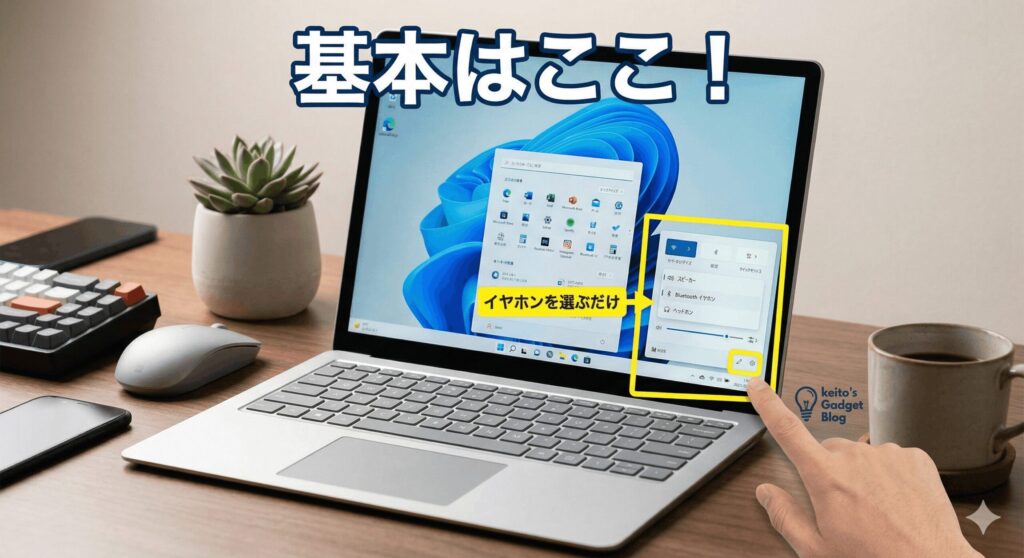
PCにスピーカーもイヤホンも繋ぎっぱなしにしていて、気分によって音の出し口を変えたい時ってありますよね。Windows 11では、この出力先の切り替えがすごく簡単にできるようになっています。一番早くておすすめなのが、タスクバー右下のスピーカーアイコンをクリックして開く「クイック設定」パネルを使う方法です。
音量スライダーの右側にある矢印(>)やアイコンをクリックすると、現在PCに繋がっているオーディオデバイスの一覧がズラッと出てきます。ここから目的のイヤホンをポチッと選ぶだけで、一瞬で音の出力先が切り替わるんです。ゲーム中や全画面で動画を見ている時に、わざわざ設定アプリを深いところまで開かなくていいので、めちゃくちゃ便利かなと思います。
【神ショートカット】
最近のアップデートで追加された便利なショートカットがあります。「Windowsキー + Ctrl + V」を同時に押してみてください。出力先の選択と音量ミキサーがセットになった画面が一発で開きます。これを知っているだけで切り替えストレスがほぼゼロになるので、ぜひ今日から使ってみてくださいね。
音量ミキサーでアプリ別の音量を設定
「YouTubeの音は普通に聞こえるのに、DiscordやZoomの音だけが出ない」みたいな局所的なトラブル、経験ありませんか。ここ、気になりますよね。Windows 11はアプリごとに独立して音量や出力先を管理しているので、システム全体の音がオンになっていても、特定のアプリだけがミュートになっていたり、別のデバイスから音を出そうとしていたりすることがあるんです。
こんな時は、タスクバーのスピーカーアイコンを右クリックして「音量ミキサーを開く」を選んでみてください。今のWindows 11の音量ミキサーはすごく進化していて、裏で動いているアプリが一覧で表示されます。アプリごとに音量スライダーと出力デバイスを選ぶドロップダウンメニューがあるので、「このゲームの音だけイヤホンから出して、ブラウザの音はスピーカーから出す」なんていう器用な設定もできちゃうんです。
もし特定のアプリだけ無音になっているなら、ここのスライダーがゼロになっていないか、出力先が意図しないデバイス(例えばモニター内蔵のスピーカーなど)に固定されていないかをチェックしてみてください。ここをリセットしてイヤホンを指定し直せば、すんなり解決することが多いかなと思います。
オーディオドライバーを更新する手順
設定を色々見直してもダメ、別のイヤホンを挿しても反応しないという場合は、PCの音を管理している「オーディオドライバー」という裏方のシステムがご機嫌ナナメになっているかもですね。Windows Updateのタイミングなどでドライバーが古くなったり、データが壊れたりすると、突然イヤホンが全く認識されなくなることがあります。
ドライバーの更新や修復は、「デバイスマネージャー」から行います。スタートボタンを右クリックして「デバイスマネージャー」を開き、「サウンド、ビデオ、およびゲームコントローラー」の項目を開いてみてください。そこにビックリマーク(!)が付いている機器があれば、エラーが起きているサインです。該当のデバイスを右クリックして「ドライバーの更新」を選び、最新のものを自動検索させてみましょう。
それでもダメなら、思い切って「デバイスのアンインストール」をしてからPCを再起動するという荒業もあります。再起動した時にWindows 11が自動でクリーンなドライバーを入れ直してくれるので、ソフトウェアの絡まった糸が解けて一気に直ることが多いんです。少し勇気がいりますが、いざという時の最終手段として覚えておいてくださいね。
設定で直らない時の最終手段

 ポチップ
ポチップ
Windows 11のイヤホン設定と音響最適化
基本の設定ができたら、次はもっと快適にイヤホンを使いこなすための応用編です。マイクが使えない時のセキュリティ設定の落とし穴や、自分好みの音質に調整するテクニックを解説していきますね。
マイクの許可設定と音声入力を確認する
イヤホンについているマイクを使って通話しようとしたら、「声が届いてないよ」と言われたこと、ありませんか。実はこれ、マイクが壊れているわけではなくて、Windows 11のプライバシー設定がブロックしているケースがすごく多いんです。ここ、気になりますよね。
Windows 11はセキュリティが厳しくなっていて、マルウェアなどの盗聴を防ぐために、デフォルトではアプリが勝手にマイクを使えないようになっています。これを解除するには、設定アプリの「プライバシーとセキュリティ」から「マイク」の項目を開きます。まず一番上の「マイクへのアクセス」がオンになっていることを確認して、その下にある「アプリにマイクへのアクセスを許可する」もオンにします。さらに、その下にずらっと並んでいるアプリのリストから、自分が使いたいアプリのスイッチが個別にオンになっているかチェックしてください。
ハードウェア的にマイクが認識されていても、このソフトウェア側の許可がないと絶対に音を拾ってくれません。また、相手に声が小さいと言われる場合は、「サウンド」設定の入力項目からマイクのボリュームメーターを確認して、ミュートになっていないか、ゲイン(音量)が小さすぎないかを見直すのがおすすめかなと思います。
左右の音量バランスを個別に調整する
イヤホンを長く使っていると、「なんだか右の音だけ少し小さい気がする」と感じることってありませんか。人間の耳は左右で聞こえ方が微妙に違ったりしますし、イヤホン自体が劣化して左右のバランスが崩れてくることもあります。そんな時は、Windows 11の設定で左右の音量を別々に調整して、音のど真ん中(センター定位)を綺麗に作り直すことができるんです。
設定アプリの「システム」から「サウンド」に進み、使っているイヤホンのプロパティを開くと、左右のチャンネル(LとR)のスライダーが出てくることがあります。ただ、使っているパソコンやドライバーによってはこの新しい画面にスライダーが出ないこともあるんですよね。
その場合は、昔ながらのコントロールパネルを使うと確実です。タスクバーのスピーカーアイコンを右クリックして「サウンドの詳細設定」を開き、「再生」タブからイヤホンをダブルクリックします。「レベル」タブの中にある「バランス」というボタンを押すと、L(左)とR(右)のスライダーが別々に出てくるので、ここで自分が一番心地よく聞こえるバランスに微調整してみてください。これだけで違和感がスッと消えるかもですね。
モノラル設定をオンにして音声を統合
仕事中に片耳だけイヤホンを付けてオンライン会議に参加したり、家事をしながら片耳で動画を見たりすることってありますよね。でも、ステレオ音声のまま片耳だけで聞くと、右側の耳からしか聞こえない楽器の音やセリフがすっぽり抜け落ちてしまって、すごく不自然に聞こえちゃうんです。ここ、気になりますよね。
そんな時にめちゃくちゃ便利なのが、Windows 11の「モノラルオーディオ」機能です。これをオンにすると、左右でバラバラに鳴っている音をPCの内部でギュッと一つにまとめて、左右のイヤホンから全く同じ音を出してくれます。片耳しかイヤホンをつけていなくても、すべての音がしっかり聞こえるようになるので、ビジネスシーンや片耳に聴力制限がある方にとってもすごく優しい機能かなと思います。
設定はとても簡単で、設定アプリを開いて「システム」>「サウンド」と進み、真ん中あたりにある「モノラルオーディオ」のスイッチをオンにするだけです。ステレオで音楽をじっくり聴きたい時はオフに戻すのを忘れないようにしてくださいね。状況に合わせて使い分けると、とても快適になりますよ。
立体音響を有効化して没入感を高める
せっかく良いイヤホンを使っているなら、映画やゲームをもっと大迫力で楽しみたくないですか。Windows 11には、普通のステレオイヤホンでも映画館のようなサラウンド感を疑似的に作り出してくれる「立体音響(空間オーディオ)」という機能が標準で備わっているんです。
設定をオンにするには、設定の「サウンド」からイヤホンのプロパティを開いて、「出力の設定」にある「立体音響」のドロップダウンメニューをチェックします。最初は「オフ」になっていると思いますが、ここを「Windows Sonic for Headphones」に変更してみてください。これだけで、音が前後左右から立体的に包み込んでくるような感覚になり、ゲームの足音の方向や映画の爆発音の迫力が段違いに良くなるかなと思います。
さらに本格的な音を楽しみたい方は、Microsoft Storeから「Dolby Atmos for Headphones」や「DTS Headphone:X」といった有料のアプリを追加することもできます。これらを入れると、同じメニューからさらに高度な立体音響を選べるようになります。無料のWindows Sonicでも十分凄いので、エンタメ好きの方はぜひ一度試してみてくださいね。
Windows 11のイヤホン設定のまとめ
今回は、Windows 11でイヤホンを快適に使うための設定やトラブルシューティングについて解説してきました。ジャックの形や極数といったハードウェアの確認から始まり、Bluetoothのプロファイル設定、マイクのプライバシー許可、そして立体音響などの高音質化まで、意外とチェックするポイントが多かったかもですね。
「音が出ない」「マイクが使えない」といったトラブルが起きた時は、まずは慌てずにクイック設定の出力先が間違っていないか、そして音量ミキサーでアプリごとにミュートされていないかを確認するのが解決の近道かなと思います。それでもダメなら、プライバシー設定やドライバーの更新など、システムの内側を少し掘り下げてみてください。
買い替えも検討中の方へ
 ポチップ
ポチップ
 ポチップ
ポチップ
パソコンの環境は人それぞれ違うので、ここで紹介した方法で必ずしもすべて解決するとは限りませんが、一つずつ原因を潰していけばきっと快適なオーディオ環境が作れるはずです。
【ご注意と免責事項】
本記事で紹介した設定手順や数値データはあくまで一般的な目安です。お使いのPCメーカーやパーツの組み合わせによっては画面表示や挙動が異なる場合があります。正確な情報は各機器の公式サイトをご確認ください。また、システムの深い部分の変更を伴う操作については、最終的な判断は専門家にご相談されることをおすすめします。
これでイヤホン周りのモヤモヤがスッキリ晴れて、快適なPCライフが送れるようになれば私も嬉しいです。最後まで読んでいただきありがとうございました!