こんにちは。パソガジェなびのkeitoです。使わなくなった古いメールアドレスや、設定を間違えてしまったアカウントがパソコンに残ったままになっていませんか。いざ整理しようと思っても、Windows11のメールアカウントを削除する方法がよく分からなくて、そのまま放置しているというお悩みを聞くことがよくあります。
Windows11には、標準のメールアプリや新しいOutlook、オフィス付属の従来版Outlookなど、複数のソフトが存在していて手順がそれぞれ違うので迷ってしまいますよね。削除ボタンが見当たらなくてエラーになったり、大切なメールデータや連絡先が一緒に消去されたりしたらどうしよう、と不安になるお気持ちもすごくよく分かります。この記事では、それぞれの環境に合わせた安全な消し方や、トラブルへの対処法を分かりやすくお伝えしていきます。
ポイント
- 各メールアプリに応じた正確なアカウント削除の手順
- アカウントが削除できないエラーの主な原因と解決策
- GmailやOutlookなどプロバイダごとのデータの残り方
- 削除した後にメールや予定表を復元するためのバックアップ方法
本記事にはプロモーションが含まれています
Windows11のメールアカウント削除の基本手順
Windows11にはいくつかのメール管理ソフトが用意されているので、あなたが普段メッセージの送受信に使っているアプリに合わせて正しい手順を進めることが大切ですよ。ここでは、代表的な3つのアプリとWindowsの設定画面、さらに仕事用アカウントの切り離し方まで詳しく紹介していきますね。
標準メールアプリでの削除手順
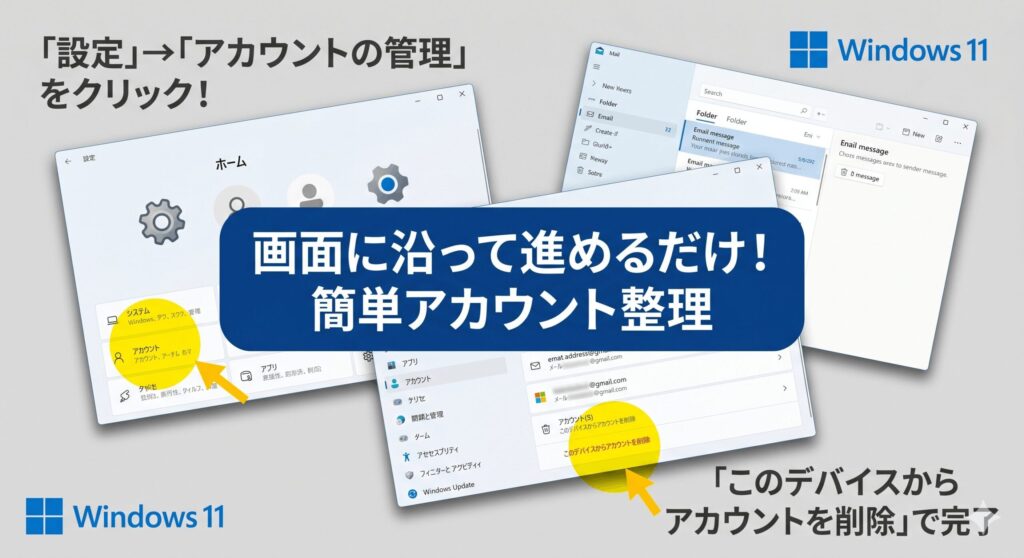
Windows11に最初から搭載されている標準の「メール」アプリ(以前はメールとカレンダーと呼ばれていたものです)は、とてもシンプルな画面構成になっているので初心者の方でも簡単にアカウントを消すことができますよ。まずはスタートメニューのアプリ一覧からメールアプリを探して起動してみてくださいね。アプリが立ち上がったら、画面の左下にある小さな歯車アイコンの設定をクリックすると、画面の右側に設定メニューがすっと現れます。そのメニューの一番上にある「アカウントの管理」という項目を選択して、次の画面に進んでいきましょう。
アカウントの管理画面を開くと、現在登録されているメールアドレスが一覧でずらりと並んでいるかなと思います。その中から、今回パソコンから取り除きたいアドレスをポチッとクリックして選択してください。すると、そのアカウントの専用詳細設定ウィンドウが新しく開きますので、そこにある「このデバイスからアカウントを削除」という項目をクリックしましょう。最後に確認のメッセージが表示されるので、内容をしっかりと確認して「削除」を選べば無事に完了です。
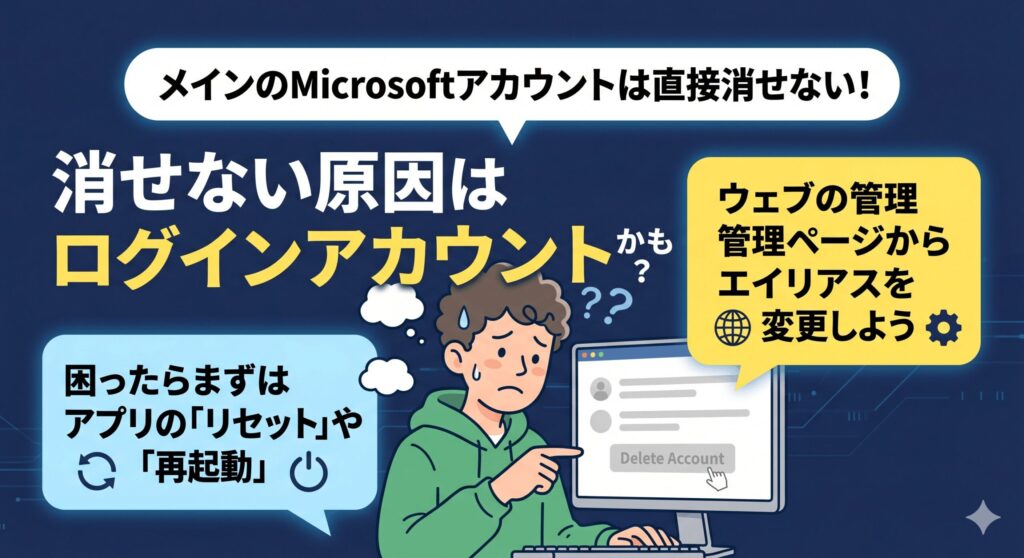
この手順を行えば、アプリから不要なメール設定が綺麗さっぱり消去されるので、画面がすっきりして使いやすくなりますよ。ただ、Windowsへのサインインに紐づいて自動で作成されたメインのMicrosoftアカウントなど、一部の特殊なアドレスではこの削除ボタン自体が表示されない仕様になっています。そうした消せないケースの理由や根本的な解決策については、後半のセクションでじっくりと解説しますので、まずは焦らずに自分のアプリの種類を確認してみてくださいね。
新しいOutlookアプリでの手順
Windows11のアップデートに伴って新しく標準搭載されるようになった、「新しいOutlook」アプリ(すべてのアプリ一覧ではOutlook(new)と表示されているものです)を使っている方もすごく増えていますよね。こちらの最新アプリでも、複数のアカウントをスマートに管理できるようになっている反面、使わなくなったアドレスを整理する方法が少しだけ分かりづらいと感じるかもしれません。でも大丈夫、手順を一つずつ追っていけばとっても簡単にアカウントを外すことができますよ。まずはアプリを起動して、画面の右上にある歯車アイコンの設定ボタンをクリックして設定画面を開きましょう。
設定ウインドウが開いたら、左側のメニューで「アカウント」セクションが選ばれていることを確認してくださいね。右側に登録済みのメールアドレスが並んでいるので、今回消去したいアカウントの右側にある「管理」という文字をクリックします。すると、該当アカウントの詳細設定画面に切り替わりますので、その画面の下部にある「削除」ボタンを静かに押してください。他のアカウントに間違えて影響を与えてしまう心配はないので、対象のアドレスが間違っていないかだけをよく見ておけば安心です。
最後に、アプリからアカウントを削除する旨の最終確認メッセージが表示されますので、そのまま進めればOutlookの画面から該当のアドレスが綺麗に消去されますよ。この新しいOutlookアプリはクラウドとの連携が非常に強いため、操作もかなりスムーズに反映されるのが特徴かなと思います。もし、操作の途中でアプリが固まってしまったり、削除がうまく反映されなかったりした場合は、一度アプリを完全に閉じてパソコンを再起動してからもう一度試してみるのがおすすめですよ。
従来版Outlookアプリでの手順
OfficeのパッケージソフトやMicrosoft 365のサブスクリプションを契約していて、昔ながらの従来版Outlookデスクトップアプリを使っている場合は、少しだけ慎重に手順を進めるのがコツです。ビジネスシーンでもよく使われるこの従来版Outlookは、多機能なぶん設定画面の奥深くに削除ボタンが隠れているんです。まずはアプリの画面左上にある「ファイル」タブをポチッとクリックして、バックステージビューと呼ばれる青い画面に切り替えてください。そこにある「アカウント設定」という四角いボタンを押し、さらに出てくるドロップダウンメニューからもう一度「アカウント設定」を選択します。
そうすると、電子メールアカウントという名前の小さなダイアログウィンドウが新しく開くかなと思います。リストの中から不要になったアカウント名を選択して、すぐ上にあるツールバーの「削除」ボタンを押しましょう。このときに、「このアカウントのオフラインのキャッシュデータが削除されます」といった、ちょっとドキッとするような警告メッセージが画面に出てくることがよくあります。これはパソコンの中に一時保存されているデータをクリアするという意味なので、基本的には問題ないケースが多いですよ。
ただし、Outlookの中で「最後の一つ」になっている重要なアカウントを削除しようとすると、新しいデータファイルの作成を求められることがあります。大切なメールや仕事の履歴を万が一にも見失わないために、作業前にはPSTファイルをエクスポートしてバックアップを取っておくのが一番安全かも。正確な最新手順は公式サイトをご確認くださいね。
Windowsの設定から削除する手順
それぞれのメールアプリをわざわざ一つずつ起動して設定を変えるのが面倒くさいときは、Windows11自体のシステム「設定」画面からまとめてアカウントを管理するのもすごく賢い方法ですよ。この方法を使えば、OS全体に登録されている様々なアカウントの状況が一目で把握できるので、パソコンの整理整頓がとても捗るかなと思います。まずはスタートメニューから歯車マークの「設定」アプリを立ち上げて、左側のメニュー一覧にある「アカウント」という項目をカチッとクリックして開いてみてくださいね。
アカウントのページが開いたら、右側のメニューを少し下にスクロールしていき、「メールとアカウント」という場所を探して選択しましょう。画面が切り替わると、「他のアプリで使われるアカウント」という見出しの下に、あなたが過去に登録したMicrosoftアカウントやGmailなどのアドレスがリストになって並んでいます。ここから削除したいアカウントの項目をクリックして展開し、表示される「管理」ボタン、あるいはそのまま「削除」のボタンを実行していく流れになります。
ここで知っておきたい注意点として、あなたが今まさにこのWindows11のパソコンにサインインするために使っているメインのアカウント(プライマリエイリアス)は、この画面から直接削除することができません。ボタンがグレーのままで押せない場合は、OSのログイン自体にそのアドレスが深く関わっている証拠なので、無理に消そうとせずそのままにしておくか、ウェブの管理ページを利用しましょう。
職場や学校のアカウントの切断方法
会社での仕事用や、学校の授業用として支給されたビジネス向けのアカウント(Azure ADアカウントなど)を私用のパソコンから外したいときは、これまで紹介した画面とは少し違う場所を操作する必要がありますよ。組織のアカウントはセキュリティの制限が厳しいため、一般の個人向けメールアドレスと同じ方法ではうまく解除できないようになっているんです。まずは先ほどと同じようにWindows11の設定アプリを開いて「アカウント」のページへ行き、今度は「職場または学校にアクセス」という項目を選んでみてください。
この画面を開くと、現在あなたのパソコンに接続されて社内システムや授業用ツールと連携している組織のアカウントが表示されているはずです。削除したい該当のアカウントをクリックして選択すると、そこに「切断」というボタンが現れますので、これをクリックしましょう。画面に「このアカウントを切断しますか?」という最終確認のメッセージが出ますので、内容を確認して「はい」を選択すれば、デバイスからアカウント情報と同期されていた各種データがすっきりと解除されますよ。
この切断操作を行うと、端末に同期されていた社内メールや共有カレンダー、OneDrive内のビジネスデータなどはパソコンから見えなくなりますが、会社や学校のサーバー側にあるアカウント自体が消滅するわけではないので安心してください。退職や卒業、あるいはパソコンの返却に伴って連携を解除するための標準的な安全手順となっています。もしセキュリティポリシーに関して気になる点があれば、最終的な判断は所属組織の専門家にご相談くださいね。
Windows11メールアカウントの具体的な消し方
メールアカウントを削除する手順が分かったら、次は削除ボタンが押せない原因や、消した後のデータがどうなってしまうのかといった、誰もが気になるポイントやトラブルの解決策を分かりやすく深掘りしていきましょう。
Microsoftアカウント削除との違い
Windows11の環境でよく混同されてしまいがちなのが、「パソコンのアプリ上からメールアカウントを削除すること」と、「インターネットのウェブ上でMicrosoftアカウント自体を完全に閉鎖すること」という2つの概念の違いです。この違いをあやふやにしたまま作業を進めてしまうと、思わぬトラブルに繋がることがあるので一回落ち着いて確認しておきましょう。今回の記事で説明しているアプリの設定画面での削除は、あくまであなたのパソコンとメールサーバーとの「同期をストップして表示を消すだけ」の操作ですよ。
つまり、マイクロソフトやGoogleのサーバー側にはあなたの大切な会員情報や過去のデータがしっかりと残ります。後から気が変わって同じアドレスをもう一度アプリに登録し直せば、何事もなかったかのように復活させることができますよ。一方で、もしマイクロソフトの公式ウェブサイトにログインして「アカウントを削除する(閉鎖)」の手続きを行ってしまうと、全登録情報や過去の購入履歴、そしてそのメールアドレス自体がこの世から完全に消え去ってしまいます。
ウェブサイトからの完全閉鎖には約60日間の猶予期間が設けられており、その間ならログインし直すことで手続きをキャンセルできますが、期間が過ぎると完全にアウトになります。@outlook.comなどのアドレス自体を消滅させたいわけではなく、単にパソコンの画面を綺麗にしたいだけなら、ウェブでの閉鎖手続きは絶対に触らないように注意してくださいね。
プロバイダごとの注意点とデータの扱い
メールアカウントを削除した後に「これまでのメール本文や添付ファイルが消えてしまうかどうか」は、あなたが利用しているメールのプロバイダや、接続の種類(Gmail、Outlook.com、Exchange、IMAP、POPなど)によって大きく異なります。現代の主流であるGmailやOutlook.com、また一般的な会社メールでよく使われるIMAP接続やExchange環境であれば、メールの実体は常にインターネット上の頑丈なサーバー側に保存されているのでとても安全ですよ。
パソコンのアプリからアカウントを削除すると、一時的にローカルに保存されていたキャッシュファイル(OSTファイルなど)は消去されますが、ウェブブラウザから各サービスにログインすればいつでもメールを閲覧できます。しかし、ここで最も注意しなければならないのが、一昔前の主流だった接続方式である「POP設定」を使ってメールを送受信している場合です。POP接続は、サーバーからパソコンの中へメールデータを完全に引き抜いてローカル保存する特性を持っています。
| 接続方式 | サーバー上のデータ | アカウント削除時の注意点 |
|---|---|---|
| IMAP / Gmail / Exchange | そのまま残る | 再追加でいつでも同期可能 |
| POP | 消える可能性あり | 事前にファイルのエクスポートが必須 |
POP設定で「サーバーにメールを残さない」にチェックが入っていると、パソコン内のデータを消した瞬間に、過去の送受信メールが世界中どこを探しても見つからなくなってしまうという事態になりかねません。一般的な目安として、自分の設定がどちらの方式なのかを削除前に必ずプロバイダのマイページ等で確認し、不安な場合は手動でフォルダーごとバックアップを保存しておくのが一番確実かなと思います。
アカウントが削除できない原因と対処法
設定画面を開いて手順通りに進めようとしたのに、「削除ボタンがグレー色になっていてどうしてもクリックできない」「エラーコードが出て削除が途中で止まってしまう」というトラブルは、実はとても多くの人が経験する壁なんです。このボタンが押せない状態になる原因のほとんどは、そのメールアドレスが今使っているWindows11のパソコンそのものにログインするための「メインのサインイン用アカウント」として登録されてしまっているからですよ。
システムにとっての土台になっているアカウントなので、安全のためにOSが簡単には消せないようにロックをかけて守っている状態ですね。これを解決するには、マイクロソフトの公式アカウント管理ページにブラウザからアクセスして「プライマリエイリアス(メインの連絡先アドレス)」を別のアドレスに変更するか、Windowsのログイン設定をローカルアカウントでのサインインに切り替える必要があります。少し手間に感じるかもしれませんが、土台を差し替えてあげればボタンが押せるようになりますよ。
また、削除の途中で「パスワードが違います」といった同期エラーや認証エラーが出る場合は、システムの一時的な不具合かも。まずはアプリを一度完全に終了させたり、Windowsを再起動したりしてから再試行してみてくださいね。Gmailでセキュリティの2段階認証を設定しているときは、通常のパスワードではなく「アプリパスワード」という専用のコードをGoogle側で発行して入力してあげる必要があるケースもあるので、エラーが出たときは一度落ち着いて確認してみるのがおすすめです。
削除したメールデータを復元する方法
「間違えて大切なメールアカウントを削除してしまったけれど、もう一度データを見ることはできないのかな」と頭を抱えている方も、クラウド型のメールを使っていれば全く心配いりませんよ。先ほどもお話しした通り、IMAP方式やExchange、Gmailなどの環境であれば、削除されたのはパソコン内の表示用キャッシュデータだけです。そのため、全く同じメールアドレスとパスワードを用意して、もう一度アプリにアカウントを追加し直すだけで、自動的にサーバーからデータが再同期されて全てのメールが綺麗に戻ってきます。
メール本文だけでなく、Peopleアプリと連携していた大切な連絡先データや、同期カレンダーに登録していた毎日の予定表、タスクリストなども、サーバー上に実体が残っていれば再ログインの完了と同時にパソコンへと自動で復元されます。ただし、何度も言うようにパソコンのローカルだけにデータを保存するPOP設定だった場合は、アカウント削除と同時にデータファイルが切り離されてしまうため、後からの復元作業は非常に困難になってしまいますよ。
だからこそ、トラブルが起きてから後悔しないために、アカウントの整理を行う前にはOutlookの「インポート/エクスポート」機能を使って、重要データをPSTファイルなどの形式で手動バックアップしておくことが何よりも最善の対策かなと思います。数値データや復元の成功率はあくまで一般的な目安であり、パソコンの環境によって異なりますので、正確な最新情報は公式サイトをご確認いただき、最終的な判断や操作は専門家にご相談の上、ご自身の責任で行ってくださいね。
まとめ
今回は、Windows11のメールアカウントを削除する方法について、それぞれのメール管理アプリやOSのシステム設定画面に応じた具体的な手順を徹底的に解説してきました。使わなくなった古いアドレスや、間違えて登録してしまったアカウント設定を綺麗に整理すると、アプリの動作が軽くなったり、不要な通知に煩わされることがなくなったりして、毎日のパソコンライフがとても快適になるかなと思いますよ。
基本的にはクラウドでの管理が主流なので、アプリから設定を消してもサーバー側にデータが残るケースがほとんどですが、POP設定やWindowsのログイン用メインアカウントを触るときだけは事前の準備をしっかり行うのが失敗しないためのポイントです。削除のボタンをカチッと押する前に画面に出る最終確認のメッセージには、見落としがないようにしっかりと目を丁寧に通す癖をつけておくと、万が一の誤操作を防げて安心ですね。
パソコンの整理整頓は少し面倒に感じることもありますが、今回の手順を一つずつ確認しながら進めていけば、きっとあなたの大切なデータを守りながら安全に作業を完了できるはずですよ。なお、Windowsの仕様変更や各メールサービスの最新の正確な情報は、必ずマイクロソフトやプロバイダの公式サイトをご確認くださいね。最終的なデータの取り扱いやシステムの設定変更に関する判断は、必要に応じて専門家にご相談しながら進めていってください。