こんにちは。パソガジェなびのkeitoです。
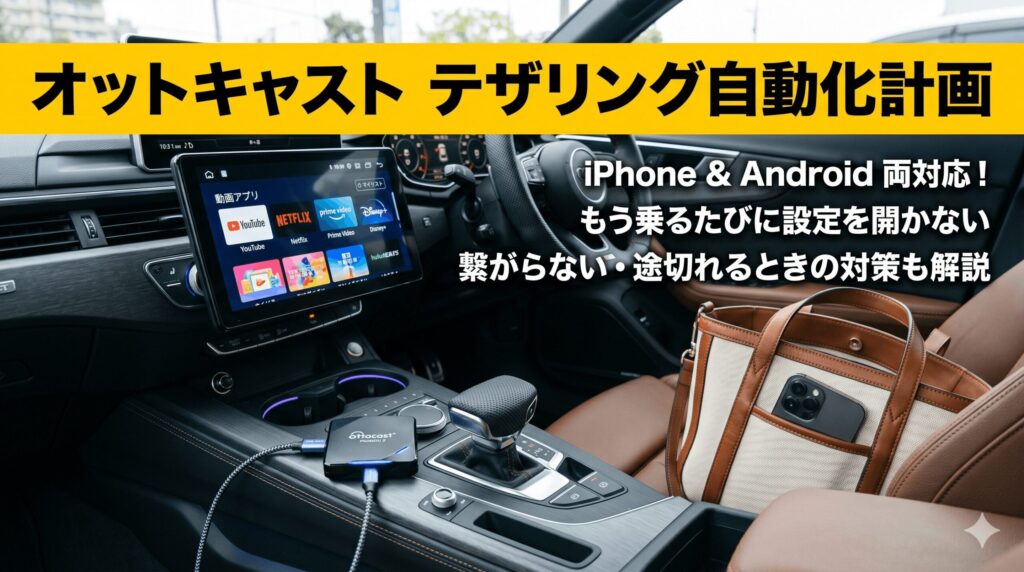
車の中でYouTubeやNetflixなどの動画サービスが楽しめるオットキャスト、本当に便利ですよね。でも、車に乗るたびにスマホの設定画面を開いて、毎回テザリングを手動でオンにするのってかなり面倒じゃないですか。せっかくの便利なアイテムなのに、この手間のせいで使うのが億劫になってしまうのはもったいないなと思います。
オットキャストのテザリングを自動で繋ぐことができれば、エンジンをかけるだけでスムーズにネットに接続されて、大画面での動画視聴が驚くほど快適になりますよ。今回は、iPhoneのiOSショートカットでテザリングをすぐに実行させる方法や、AndroidのMacroDroidでのテザリング自動化設定手順を詳しく解説します。
さらに、ネットが繋がらない、再生中に動画が途切れるといったよくあるトラブルの解決策から、テザリングなしで使えるおすすめSIMの情報まで網羅しました。この記事を参考に、ストレスフリーな車内エンタメ環境を一緒に作っていきましょう。
ポイント
- スマホの機能を使ったテザリング自動化の具体的な設定手順
- 接続が繋がらない、あるいは途切れるときのトラブルシューティング
- 熱暴走や電力不足を解消して動作を安定させる方法
- テザリングの手間から完全に解放されるおすすめのSIMプラン
本記事にはプロモーションが含まれています
オットキャストのテザリングを自動化する設定手順
オットキャストを車内で快適に使うためには、スマホ側の設定を少し工夫して自動化するのが一番の近道です。ここでは、iPhoneとAndroidのそれぞれで自動接続を構築する方法や、途中で接続が切れるのを防ぐためのOS設定のコツを分かりやすく紹介しますね。
毎回面倒なテザリングの手間を無くすメリット
オットキャストは車に接続するだけで起動する素晴らしいガジェットですが、ネット環境がないと本領を発揮できません。車に乗るたびにスマホを取り出して、インターネット共有の画面を毎回操作するのは本当に面倒だなと感じるポイントですよね。
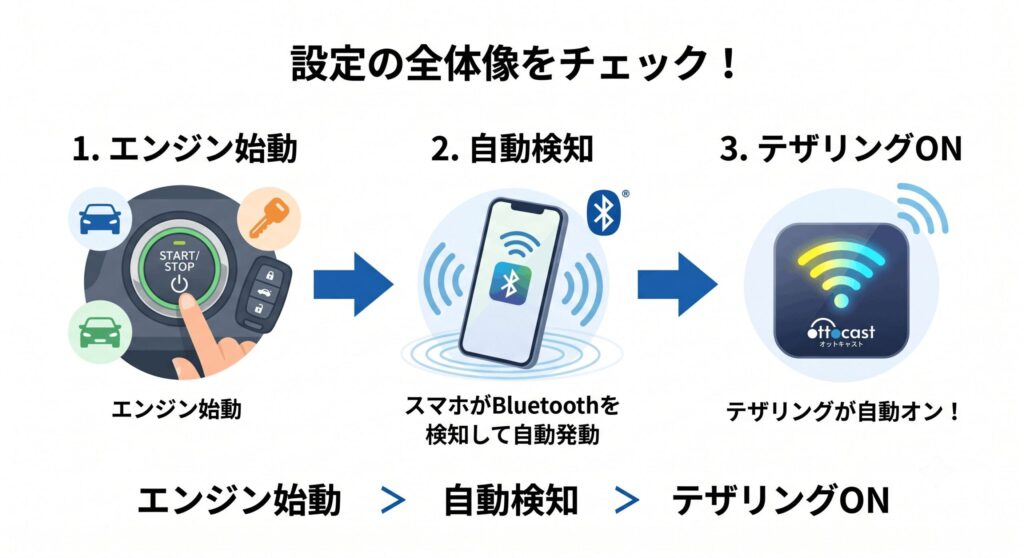
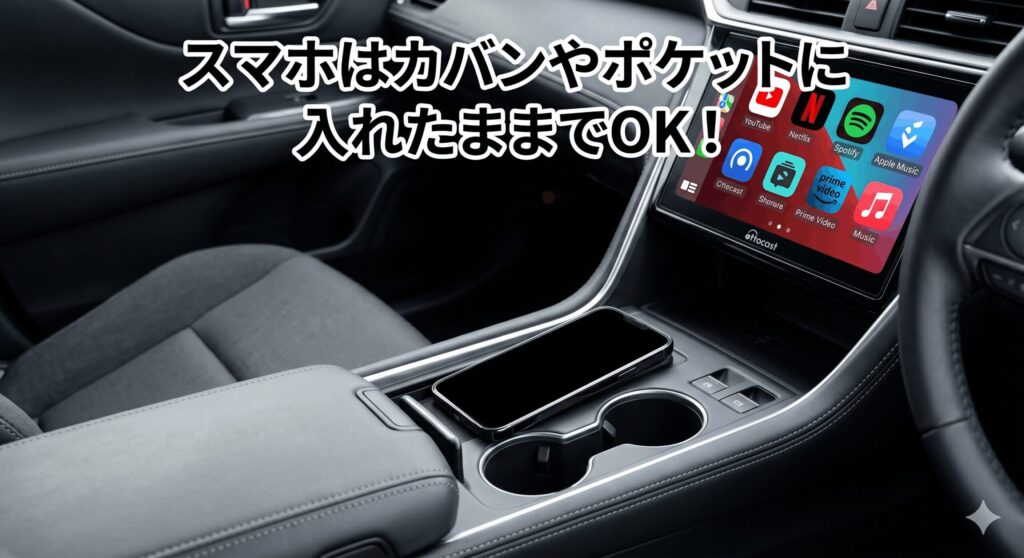
この作業をシステムで自動化してしまえば、スマホをポケットやカバンに入れたままでも、エンジン始動と同時に勝手にネットに繋がるようになります。日常のちょっとしたドライブや頻繁に乗り降りするビジネスシーンでも、移動の準備が圧倒的にスムーズになるのが嬉しいですね。
手動の手間がゼロになるだけで、車内のインフォテインメントシステムがまるで高級車の純正機能のように快適に変化します。少しの設定の手間で毎回のストレスが完全になくなるので、ぜひ自動化にチャレンジしてほしいなと思います。

 ポチップ
ポチップ
iPhoneでテザリングをすぐに実行させる設定
iPhoneユーザーが自動化を実現するには、Apple純正のショートカットアプリにあるオートメーション機能を使うのがベストです。トリガーには車両やオットキャストのBluetooth接続を指定して、アクションにインターネット共有をオンにするスクリプトを登録します。
ここで最も重要なポイントは、設定画面で「確認後に実行」ではなくすぐに実行を選択しておくことです。これにチェックを入れておかないと、毎回画面に実行許可のポップアップが出てしまい、完全な自動化にはならないので注意してくださいね。
この設定をしておけば、車に乗り込んでエンジンをかけるだけで、バックグラウンドで静かにテザリングが有効化されます。スマホに一切触れることなくオットキャストが電波をキャッチしてくれるので、本当にシームレスで感動しますよ。
バッテリーを守る降車時のテザリング停止設定
乗車時の自動化を設定したら、セットで忘れてはいけないのが降車時にテザリングをオフにするプロトコルの構築です。テザリング機能はスマホの通信モデムとWi-Fiをフル稼働させるため、そのまま放置するとバッテリーが急激に減ってしまいます。
対策としては、先ほどと同じようにBluetoothの接続解除をトリガーにした逆のオートメーションをもう一つ作ることです。車両のエンジンを切ってBluetoothが切断された瞬間に、インターネット共有をオフに変更するアクションを実行させます。
この降車時の切断設定を並行して運用することで、無駄な電力消費だけでなく、外出先で第三者にアクセスされるセキュリティリスクも防げますよ。
スマホのバッテリー寿命を守るためにも、必ずペアで設定しておくのが私のおすすめです。少しの手間でスマホ側の負担も最小限に抑えられるので、忘れずに設定しておきましょうね。
 ポチップ
ポチップ
マクロドロイドでテザリングを自動化する手順
Android端末を使っているなら、自由度の高いタスク自動化アプリであるMacroDroid(マクロドロイド)を使うのが定番の手法です。プログラミングの知識がなくても、トリガーとアクションをブロックのように組み合わせるだけで簡単にマクロが作れますよ。
設定手順としては、まずアプリでマクロを追加し、トリガーに「Bluetoothイベント」の「デバイスに接続時」を指定して愛車のシステムを選びます。次にアクションの「ネット」カテゴリーから「Wi-Fiテザリング」を選択し、動作を「On」に指定して保存すれば完了です。
さらに高度な使い方として、USB充電が開始された時をAND条件に加えることで、車内で充電ケーブルを挿したときだけ作動させることも可能です。自分のライフスタイルに合わせて細かい挙動をカスタムできるのが、Androidの大きな魅力かなと思います。
途中で切れるのを防ぐスマホの省電力解除対策
自動化の設定がうまくできても、動画を一時停止してアイドリングしているときなどにテザリングが途切れることがあります。この原因の多くは、AndroidやiOSに標準で備わっている強力な省電力プロトコルやバッテリー最適化機能の仕業ですね。
スマホは接続機器からのデータ通信が一定時間ないと、電力を節約するためにテザリングを自動でシャットダウンする仕様になっています。これを防ぐには、スマホの設定から「テザリング自動オフ」や「非アクティブ時のタイマー」を明示的にオフ(制限なし)に変える必要があります。
また、開発者向けオプションから「モバイルデータ常時接続」をオンにしておくと、ネットワークの切り替えがスムーズになって維持能力が上がります。せっかくの動画視聴が途中でブツブツ切れないように、これらの最適化措置も一緒にやっておくと安心かも。
オットキャストのテザリングを自動で繋ぐための対策
自動化の設定を済ませても、環境やハードウェアの相性によってネットワークが上手く繋がらなかったり、通信が不安定になったりすることがあります。ここでは、ネットワーク層のトラブルシューティングから物理的な干渉への対策、さらにはテザリング自体をやめる究極の解決策までお話ししますね。
Wi-Fiは認識するのに繋がらないときの対処法
オットキャストの画面にWi-Fiマークは出ているのに、なぜかインターネットに繋がらないというトラブルが一部の車種で報告されています。これはスマホのDHCPサーバーが、オットキャストに適切なIPアドレスをリース(割り当て)できていないエラーが原因のことが多いです。
そんなときは、焦らずにまずはスマホとオットキャスト本体の両方を完全に再起動してみるのが、古典的ですが一番効果的なファーストステップです。再起動によってネットワークのスタックが解消され、正常なアドレスの再割り当てが行われるようになりますよ。
これでもダメな場合は、スマホ側のネットワーク設定をリセットするか、オットキャスト側で固定IP(静的設定)を割り当てる高度なアプローチが必要です。設定を変更する際は、機器の仕様が変わる可能性もあるので、うまくいかない場合は一度メーカーのサポート情報なども確認してみてくださいね。
画面が途切れる原因となる電波干渉と周波数帯
iPhone 12以降などはデフォルトで高速な5GHz帯を使ってテザリングしようとしますが、これが原因で接続が不安定になることがあります。オットキャストの旧モデルや車両側のレシーバーが5GHzに対応していない場合、うまく電波を掴めないケースがあるんですね。
その場合は、iPhoneの設定で「互換性を優先する」をオンにすると、強制的に2.4GHz帯の電波になるので接続自体はスムーズになります。ただし、2.4GHz帯はドライブレコーダーのWi-FiやBluetooth、周りのクルマの電子機器と干渉しやすいというデメリットもあります。
電波干渉が起きると動画のバッファリングや音飛びの原因になるので、オットキャストの現行モデル(P3など)なら5GHz帯のまま使うのがベストです。お使いの端末が対応している周波数帯を確認して、最適な組み合わせを選んでみてくださいね。
再起動を繰り返す電力不足と熱暴走へのアプローチ
オットキャストが突然再起動を繰り返したり、接続が頻繁に切れたりする場合は、ソフトウェアではなく物理的な給電や排熱の不足を疑いましょう。AI Boxは車内で常に高負荷なデータ処理を行っているため、想像以上に電力を消費し、熱も持ちやすいガジェットなんです。
車両の標準USBポート(特にType-A)は出力が弱いことが多く、ピーク時に電力を補えなくなってシステムが落ちることがあります。対処法としては、データ用と給電用に分かれたY字ケーブルを使い、片方をシガーソケットの高出力チャージャー(5V/2A以上)に繋ぐのが確実ですよ。
また、夏場の車内やワイヤレス充電器の上は熱がこもりやすく、サーマルスロットリングというセーフティ機能が働いて通信速度が激減します。エアコンの風が当たる位置に配置したり、有線給電に切り替えたりして、デバイスの温度管理にも気を配ってあげてくださいね。
テザリング不要で快適なおすすめSIMの活用法
スマホのバッテリー劣化や接続の遅延を完全に無くしたいなら、オットキャストの上位モデル(P3やP3 Proなど)にSIMカードを直挿しするスタンドアロン運用が究極の選択肢です。エンジンをかければ15秒ほどで勝手に電波を掴むので、テザリングの操作は文字通り消滅します。
格安SIM(MVNO)を使う場合は手動でAPN設定が必要ですが、mineoなどを導入すれば毎月の通信費を抑えつつ快適な環境が作れますよ。ちなみに、ナビアプリのGPSは衛星の電波を直接受信するので、事前に地図をダウンロードしておけばデータ容量(ギガ)はほとんど消費しません。
| 回線・サービス名 | ターゲット層 | 料金の目安(税込) | 特徴とメリット |
|---|---|---|---|
| povo 2.0 | 週末ドライバー | 基本料 0円(24時間使い放題 330円) | 使う日だけトッピングできるオンデマンド運用 |
| 楽天モバイル | ヘビーユーザー | 1,078円〜3,278円 | どれだけ動画を見てもデータ無制限で安心 |
| HISモバイル | ライトユーザー | 約198円〜2,310円 | 使用量に合わせた段階制でコストを圧縮 |
※料金プランや契約条件は変更されることがあるので、正確な情報は必ず各社の公式サイトをご確認くださいね。また、複数端末を繋ぐなら「docomo in Car Connect」対応の車載ルーターを導入するのも一つの手かなと思います。
【節約】月額を安くするチャンス
オットキャストのテザリングを自動化して楽しもう
ここまで、スマホの自動化設定からトラブル時の対策、指定SIMカードを使った運用の工夫まで幅広く紹介してきました。あなたの乗り方や予算に合わせて、オットキャストのテザリングを自動にする最適なルートを見つけてもらえたら嬉しいです。
スマホのオートメーション(iOS)やMacroDroid(Android)を上手に飼い慣らすだけでも、毎回の面倒な作業から解放されてドライブが格段に楽しくなります。もし予算に余裕があるなら、CloudSIMや楽天モバイルなどのSIM直挿しで完全自律型のシステムを組むのも最高かなと思います。
車内をまるで自宅のリビングのように快適なエンタメ空間に変えてくれるオットキャスト、ぜひ自分好みにチューニングしてみてください。なお、機材の接続や最終的な契約プランの判断は自己責任となりますので、公式サイトのFAQなども参考にしながら、安全で楽しいカーライフを満喫してくださいね。