
iPhoneの衛星通信って、いざ必要になったときに「設定どこ?」「そもそも対応機種は?」「圏外で本当に使える?」って不安になりますよね。私もアウトドアや災害対策の目線で触ってみて、手順を知らないと困りやすいポイントがあるなと感じました。
この記事では、iPhoneの衛星通信の設定手順から、緊急SOSの使い方、メッセージや探すの位置共有、デモのやり方、表示されないときの対処、料金や無料期間、そしてStarlink(au Starlink Direct)との違いまで、まとめて整理します。iOS 18前提の操作も押さえるので、今のiPhoneで迷っているあなたの「結局どうすればいいの?」を解消できるはずですよ。
この記事で分かること
- iPhone衛星通信の設定場所と事前準備
- 圏外での緊急SOS・メッセージ・探すの使い方
- 表示されない/繋がらないときの現実的な対処
- 料金(2年無料)とStarlinkとの違い
iPhone衛星通信の設定方法
ここでは、iPhoneの衛星通信を使う前にやっておきたい設定・確認ポイントをまとめます。実際の圏外で慌てないために、対応機種やiOS条件、デモでの練習まで一気に押さえておくのがコツです。

対応機種はiPhone14以降
まず大前提として、衛星通信はハードウェア対応が必要です。つまり、ソフトウェア更新だけで古い機種が使えるようにはなりません。
対応の目安
- iPhone 14シリーズ以降(14/14 Plus/14 Pro/14 Pro Max、15シリーズ以降など)
- 一部のApple Watch(衛星機能対応モデル)も対象になるケースあり
注意したいのは、同じiPhone 14以降でも販売地域や仕様によって使えないケースがあり得る点です。旅行や中古購入の場合は、あとで困らないように「設定に衛星通信が出るか」「デモが起動できるか」までチェックしておくと安心かなと思います。
なお、最新の対応条件や提供地域は更新されるので、最終的にはApple公式の案内を必ず確認してください。
iOSアップデートと必要条件
衛星通信はiOS側の条件も重要で、最近はiOS 18以降で「接続アシスタント」や衛星経由メッセージの導線が分かりやすくなっています。アップデートを後回しにすると、表示や挙動が変わって迷いやすいです。
事前に確認したい条件
- iOSを最新に更新(目安としてiOS 18以降)
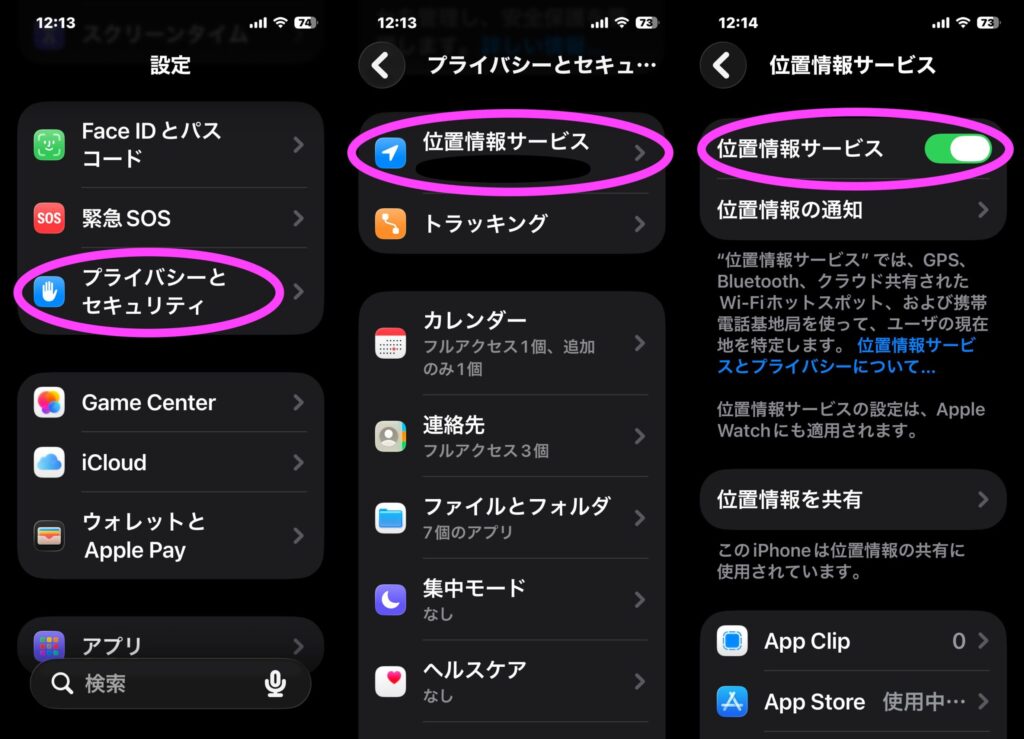
- 位置情報サービス(GPS)が有効
- Apple ID(iMessage利用時)やメッセージ設定が整っている
「設定に衛星通信が出ない」パターンの一部は、そもそも電波やWi-Fiが使える状態で表示されない仕様だったりします。これは故障じゃないので焦らなくてOKです(後半で対処を詳しく書きます)。
アップデートや設定項目は変更される可能性があるので、正確な手順は公式サイトもあわせてチェックしてください。
圏外で衛星通信が有効になる
衛星通信は常時オンで勝手に繋がり続けるものではなく、基本は携帯回線もWi-Fiも圏外の状況で「いま衛星が使えるよ」という導線が出てきます。
たとえば、圏外のときに画面上部にSOS表示が出たり、メッセージで送信を試みたときに衛星経由の案内が出ることがあります。ポイントは、屋内・森林・谷間・高い建物の近くはかなり不利という現実です。
衛星通信が苦手な環境の例
- 建物の中、車内(特に天井がある場所)
- 密集した森、崖に囲まれた場所、トンネル
- 高層ビルのすぐ近く
私の感覚では、衛星通信は「最後の手段」としては心強い一方で、空が見えないと通信出来ないので、アウトドアや災害対策の人ほど「繋がる環境に移動する意識」が大事かなと思います。
緊急SOSと衛星通信デモ
緊急SOSは人命に関わる機能なので、本番でいきなり触るのは怖いですよね。そこで役立つのが衛星通信接続デモです。これは実際に救助要請を送らず、操作感を練習できるモードです。
デモをやっておくメリット
- 衛星に向ける角度の感覚がつかめる
- 送受信に時間がかかることを体感できる
- 圏外時の画面遷移に慣れられる
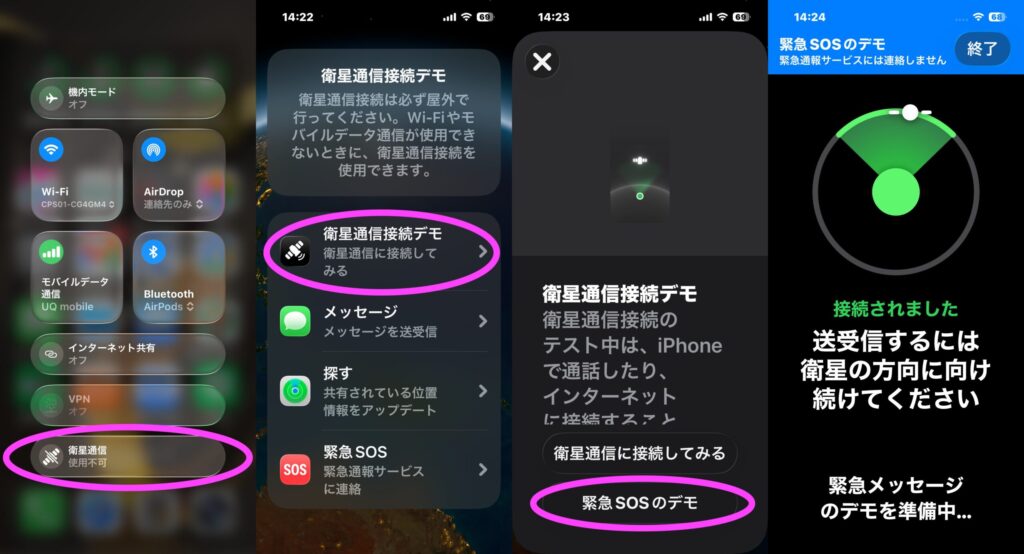
緊急SOSの運用は地域や状況で変わる可能性があります。誤って本番のSOSを発信しないように、練習は必ずデモで行いましょう。安全に関わる内容なので、最終的にはアップル公式サイトを確認し、必要なら専門機関の指示に従ってください。
衛星通信料金は2年無料
料金まわりは気になりますよね。Appleの衛星機能は、対象デバイスのアクティベーション後2年間は無料という案内が基本です。
料金についての考え方(目安)
- 衛星機能自体は一定期間無料で使える仕組み
- 無料期間後の扱いは変更される可能性がある
- 救助・搬送などの費用は別(通信料金とは別枠)
ここは制度が更新されやすい部分なので、正確な条件や無料期間の起算は必ずApple公式の最新情報を確認してください。お金や安全に関わる話なので、断定は避けておきます。
iPhone衛星通信設定の使い方
ここからは実際の使い方です。圏外で「誰に」「何を」「どう送るか」を整理しつつ、表示されないときの対処や、Starlink系サービスとの違いまで押さえます。

メッセージの衛星通信使い方
安否連絡で使う頻度が高そうなのが、メッセージの衛星通信です。圏外の状態でメッセージを開くと、衛星経由で送る導線が出ることがあります(iOSのバージョンや地域、状況で表示は変わります)。
衛星経由のメッセージは、基本的にテキスト中心です。画像や動画は送れない(または現実的に厳しい)ので、送る内容は短くまとめるのがコツです。
送るメッセージ例(短くが正義)
- 今、圏外だけど無事です
- ○○付近で休憩中。帰りは△時予定
- ケガはない。天候悪化で下山する
体感としては、送受信はすぐ届く前提にしない方がラクです。環境が良くても数十秒〜、状況次第では数分単位になることもあります。ここは衛星通信の性質上、ある程度割り切りが必要かなと思います。
通信や料金条件は契約や地域で変わる可能性があるので、正確な要件は公式サイトをご確認ください。
探すで衛星位置共有する
「探す」での位置共有は、登山やツーリングなどでかなり心強いです。圏外でも、自分の位置情報を衛星経由で送ることで、相手側が状況把握しやすくなります。
ポイントは、これはチャットのような双方向会話というより、位置情報の共有が主目的ということ。なので「今ここにいる」という事実を届ける用途に向いています。
私が推したい使い方
- 登山前に家族へ「探す」で共有する相手を決めておく
- 圏外に入る前にバッテリー節約設定を整える
- 状況が変わったら位置共有を優先して送る
もちろん、位置情報の扱いはプライバシーに関わるので、共有相手や共有範囲は慎重に。最終的な設定判断はあなたの責任で行い、不安なら専門家や公式サポートへ相談するのがおすすめです。
衛星通信が表示されない対処
ここ、いちばんハマりやすいです。「設定に衛星通信がない」「メッセージで衛星の案内が出ない」などの原因は、故障よりも条件未達が多い印象です。
まず疑うべき“表示されない”あるある
- 携帯回線やWi-Fiが使える状態だと、設定に衛星通信が出ないことがある
- 位置情報サービスがオフだと、衛星の案内が出にくい
- 屋内や空が見えない環境で試している
- iOSが古くて導線が分かりにくい
現実的な対処手順(私ならこうする)
私なら、次の順で切り分けます。
- 対応機種(iPhone 14以降)か確認する
- iOSを最新に更新して再起動する
- 位置情報サービスをオンにする
- 屋外で空が開けた場所へ移動してデモを起動する
安全や通信に関わる部分なので、分からないまま自己流で突っ走るのは危険です。正確な情報は公式サイトをご確認ください。必要ならキャリアやメーカーサポートに相談しましょう。
Starlinkとの決定的な違い
ここは混同されがちですが、整理するとスッキリします。iPhoneの衛星機能は「Appleが用意した衛星経由の機能(緊急SOS/メッセージ/位置共有など)」で、一方でStarlink系(例:au Starlink Directなど)は「通信事業者側が提供する衛星通信サービス」という色合いが強いです。
ざっくり比較(目安)
| 比較項目 | iPhoneの衛星機能 | Starlink系(キャリア) |
|---|---|---|
| 主目的 | 緊急時の最低限の連絡 | キャリア網の補完(方向性は各社で異なる) |
| 使い方 | 圏外で案内が出たら接続 | キャリアの案内・対応端末・条件に依存 |
| 送れる内容 | テキスト中心(制限あり) | サービス仕様により変動 |
| 料金 | 無料期間あり(条件は変わる可能性) | 契約・オプション等で変わる可能性 |
判断に迷うなら、まずは自分の目的を決めるのがおすすめです。「緊急時に最低限の連絡ができればOK」ならiPhoneの衛星機能を優先、「圏外対策を手厚くしたい」ならキャリア側のサービスも含めて比較、という感じですね。
料金・対応端末・提供エリアは変わりやすいので、最終判断は公式情報を確認し、不安なら専門家やサポートに相談してください。
iPhone衛星通信設定の要点まとめ
最後に、iPhoneの衛星通信の設定で迷いやすいポイントをギュッとまとめます。ここだけ読み返しても、圏外時の動きがだいぶ整理できるはずですよ。
iPhone衛星通信設定のチェックリスト
- 対応機種はiPhone 14以降(古い機種は非対応)
- iOSは最新を推奨(目安としてiOS 18以降が分かりやすい)
- 位置情報サービスをオンにしておく
- 圏外かつ屋外で空が見える場所が前提
- 練習はデモで。本番SOSの誤発信は避ける
- 料金や無料期間は更新される可能性があるので公式確認
- Starlink系(キャリア)とは仕組みが別。混同しない
安全・費用に関わる情報は、状況や制度で変わります。この記事は整理の手助けとして使ってもらいつつ、正確な情報は公式サイトをご確認ください。必要に応じて、キャリアやメーカー、救助・防災の専門家に相談するのがいちばん確実です。
いかがでしたか?iphoneで衛星通信をする際に役立てていただければ幸いです。
最後までお読みいただき有難うございました。