パソコンを使おうとしたら、なぜかサインインできない。慌ててパスワードを変えようとしてもエラーが出て進まない。そんな状況、本当に焦りますよね。MicrosoftアカウントはWindowsのログインだけでなく、メールやOneDrive、Officeアプリなど、私たちのデジタルライフのすべてを繋ぐ大切な鍵です。だからこそ、Microsoftアカウントのパスワードを変更できない事態に陥ると、仕事もプライベートもストップしてしまいます。本人確認のセキュリティコードが届かなかったり、アカウントの回復フォームを試しても拒否されたりすると、どうしていいか分からなくなるのも無理はありません。中には30日間の待機期間という表示が出て、途方に暮れている方もいるかもしれませんね。でも、安心してください。
この記事では、パスワードが変更できない原因を一つずつ切り分け、状況に合わせた具体的な解決策を分かりやすくお伝えします。私と一緒に手順を確認して、アカウントを取り戻しましょう。きっと解決の糸口が見つかるはずですよ。
ポイント
- 物理的な入力ミスや配列の不一致など意外な盲点となっている原因の切り分け
- 試行回数が多すぎると警告が出たときにロックを解除するための正しい待機時間
- セキュリティ情報の更新に伴う30日間の制限期間が発生する仕組みと注意点
- ブラウザのキャッシュ削除や認証アプリの再設定などシステム側の具体的な対策
本記事にはプロモーションが含まれています
Microsoftアカウントのパスワードを変更できない主な原因
パスワードが通らない、あるいは変更手続きがうまくいかないとき、実はパスワードそのものの間違い以外に原因があるケースが非常に多いんです。まずは、自分の環境で何が起きているのか、物理的な部分からシステムの内側までチェックしてみましょう。
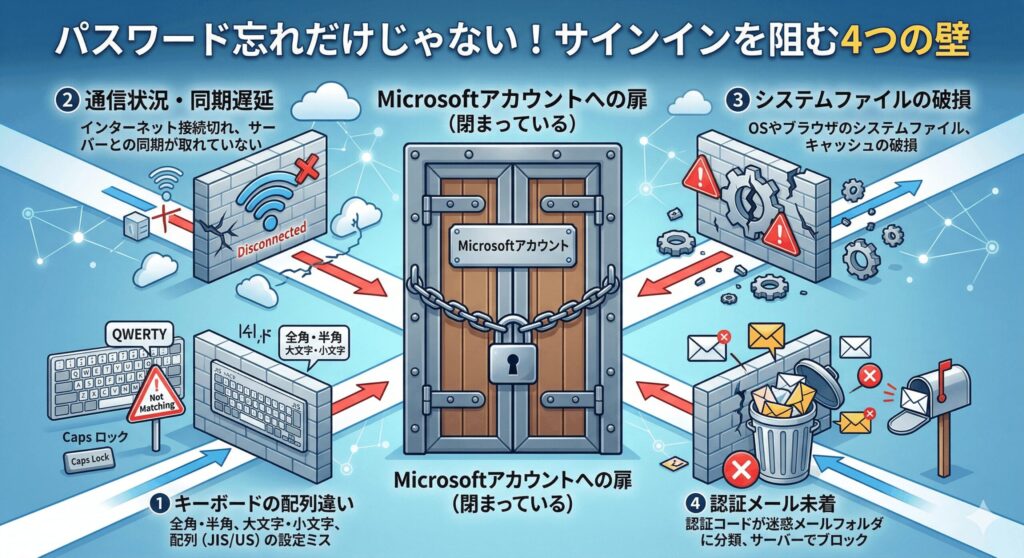
ログイン画面で入力文字やキー配列が不一致な時
「正しいパスワードを入れているはずなのに、なぜか弾かれる」という場合、まず疑うべきはキーボードの状態です。Windowsのログイン画面では、意図せずCapsLockやNumLockがかかっていたり、キーボードの配列が日本語(JIS)ではなく英語(US)として認識されていたりすることがあります。例えば、「@」や「_」などの記号は、配列の設定が変わると入力される文字が全く別物になってしまいます。自分では正しく打っているつもりでも、システムには違う文字が届いているわけですね。
これを確かめるには、画面右下のアクセシビリティアイコンから「スクリーンキーボード」を起動し、マウスで一文字ずつ確認しながら入力してみてください。もしこれでログインできれば、原因はキーボードの物理的な故障か、設定の不一致だと特定できます。特にノートパソコンで外付けキーボードを使っている場合などは、ドライバーの干渉で配列が狂いやすいので要注意です。まずは焦らず、入力内容が視覚的に正しいかをチェックすることが、解決への第一歩かなと思います。
Windows 11でのパスワード同期遅延と失敗
他のパソコンやスマホでMicrosoftアカウントのパスワードを新しく変えた直後に、今のパソコンでログインできないというパターンもよくあります。これは、パソコンがオフライン(インターネットに繋がっていない)状態だと、クラウド上の新しいパスワード情報がローカルのWindowsに同期されないために起こります。パソコン側は古いパスワードを覚えたままなので、新しいパスワードを入れても「違う」と判断されてしまうんです。
また、ネットに繋がっていても、Microsoftのサーバーとの同期には少し時間がかかることがあります。この場合は、有線LANケーブルを繋ぐかWi-Fiが安定していることを確認し、数分から数十分ほど待ってから再度試してみてください。急いで何度も入力を繰り返すと、後述する「試行回数オーバー」のロックの原因にもなるので、同期のための時間をしっかり作ってあげることが大切ですね。ここ、意外とハマりやすいポイントなので気をつけてくださいね。
パスワード変更直後は、端末がインターネットに接続されているか必ず確認しましょう。オフラインだと古いパスワードしか受け付けない「同期の罠」にハマりやすいです。
ユーザープロファイルの破損によるサインイン不可
入力に間違いがなく、ネットワークも正常なのにサインインが拒否されるなら、Windows内部の「ユーザープロファイル」を構成するファイル(NTUSER.DATなど)が壊れている可能性があります。これはシステムの強制終了やアップデートの失敗などが原因で、ログイン処理そのものが正常に走らなくなっている状態です。こうなると、パスワードを何度変えてもシステム側が受け入れてくれません。
解決策としては、まずWindowsをセーフモードで起動できるか試してみるのが定石です。セーフモードでもサインインできない場合は、OS内部の管理情報が深刻なダメージを受けている恐れがあります。その際は、別の管理者アカウントから修復を試みるか、データのバックアップを取った上でシステムの復元を検討する必要があります。ここまでの状態になると少し専門的な操作が必要になるので、無理をせず公式サイトのガイドを参照しながら慎重に進めるのが安心かもですね。
【プロにお任せしたい方へ】
「セーフモードなどの操作が難しくて分からない」「明日までにどうしても仕事でパソコンを使わなきゃいけない!」という方は、無理に触ってデータを消してしまう前に、プロの出張サポートを頼るのが確実で最短です。

パスワードを忘れた際のリセットと管理者権限
パスワードを完全に忘れてしまった場合、アカウントの種類によって対処法が明確に分かれます。メールアドレスがユーザー名なら「Microsoftアカウント」、そうでないなら「ローカルアカウント」です。Microsoftアカウントなら、ログイン画面の「パスワードを忘れた場合」からオンラインで本人確認を経てリセットが可能です。一方、ローカルアカウントの場合は、事前に設定した「セキュリティの質問」に答えることでリセットできます。
もし、同じパソコン内に別の管理者権限を持ったユーザーがいるなら、そのアカウントでログインして、管理メニューから該当ユーザーのパスワードを強制的に書き換えることも可能です。これは非常に強力な手段ですが、対象がMicrosoftアカウントの場合は、ローカルでの書き換えがクラウド上の設定と競合し、一時的な回避にしかならないこともあります。デバイスへのアクセスを確保した後は、必ず正規のオンラインリセットプロセスを完了させることが推奨されます。最終的な判断は公式ヘルプを確認しながら行ってくださいね。
ローカルアカウントとMicrosoftアカウントは管理方法が違います。自分がどちらを使っているか、ログイン画面にメールアドレスが表示されているかで判断しましょう。
本人確認メールやセキュリティコードが届かない時
パスワードリセットを進める中で、多くの人がつまずくのが「本人確認のセキュリティコードが届かない」という問題です。特に携帯キャリアのメールアドレス(docomo、au、SoftBankなど)を登録している場合、Microsoftからの自動送信メールが「強力なフィルター」によってネットワークレベルで遮断されていることが本当によくあります。迷惑メールフォルダを見ても見当たらない場合は、別の連絡先(GmailやYahooメールなど)を新しく登録して、そちらに送信するように指定し直すのが有効な回避策です。
また、コードが届かないからといって何度も「再送信」を連打すると、アカウントがスパム攻撃を受けていると判定され、一定期間の制限がかかる恐れもあります。一度ボタンを押したら、少なくとも数分、できれば10分程度は待つ余裕を持つのが、結局は一番の近道だったりしますよ。もしどうしても届かない場合は、電話番号によるSMS認証への切り替えも検討してみてください。
Microsoftアカウントのパスワードを変更できない場合の解決策
原因が見えてきたところで、次は具体的な「詰まり」を解消するための対策を深掘りしていきましょう。セキュリティが厳しいMicrosoftアカウントだからこそ、システムのルールを正しく理解して動くことが解決への分かれ道になります。
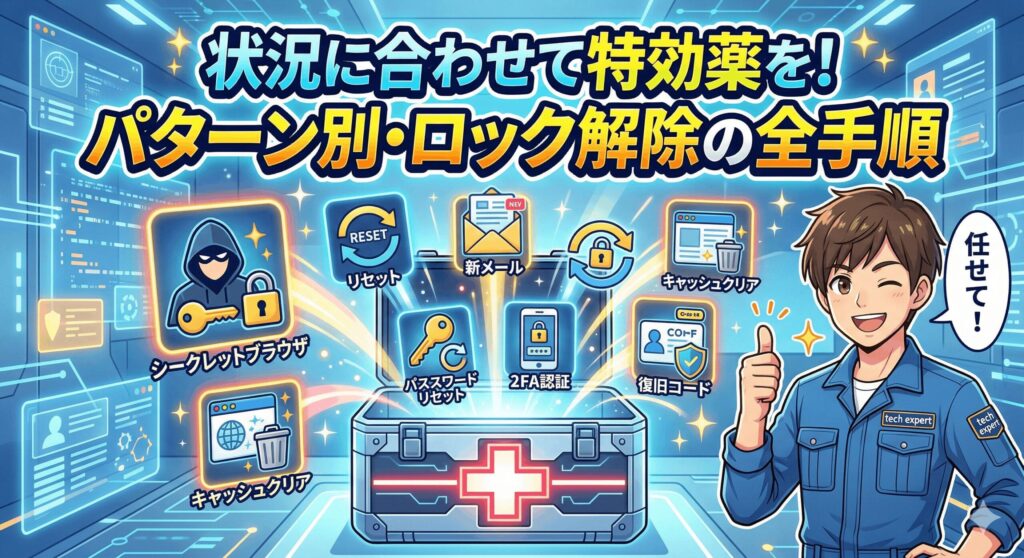
認証アプリの不具合や過剰試行によるロック解除
Microsoft Authenticatorなどの認証アプリを使っている場合、アプリのアップデート失敗やデバイスの機種変更に伴う情報の不整合でサインインできなくなることがあります。また、認証コードの入力を短時間で何度も間違えると、その電話番号自体が「ブラックリスト」のような状態になり、SMSが一切届かなくなることもあります。ここ、気になりますよね。もし「アカウントがロックされました」という致命的なメッセージが出た場合、焦って操作を続けるのは逆効果です。
システムの保護機能が働いているため、そのままでは何をやっても状況は良くなりません。可能であれば、別の認証手段(予備のメールアドレスなど)に切り替えてみてください。どうしてもアプリ経由でしか認証できない場合は、一度Microsoftサポートにコールバック予約を取り、バックエンド側からMFA(多要素認証)のセッションをリセットしてもらう必要があるかもしれません。二要素認証の重要性については、普段からMicrosoftアカウントのセキュリティ設定を見直しておくことが大切ですね。
認証入力を連続して間違えた場合は、深呼吸して一度手を止めましょう。24時間あけるだけで、システム側の警戒が解けてすんなり解決することが多いですよ。
試行回数が多すぎますと表示された時の待機戦略
「試行回数が多すぎます(Too many attempts)」というエラーが出たら、それはシステムが「不正アクセスの疑いあり」と判断したサインです。ここで多くの人がやってしまう失敗が、数時間おきに「もう大丈夫かな?」と試してしまうこと。実はこれ、一番やってはいけないことなんです。Microsoftのロックには「ローリングタイマー」という仕様があり、ロック期間中に再度試行してしまうと、その時点からまたタイマーがリセットされて「さらに24時間」のロックが追加されてしまいます。つまり、焦って試すほど解除が遠のくわけです。
この問題を根本的に解決するための唯一の戦略は、ズバリ「完全な放置」です。専門的な推奨期間は72時間(丸3日間)。この間、ログイン試行はもちろん、パスワード入力画面を開くことすら一切やめてください。72時間しっかり沈黙を守れば、サーバー側のセキュリティスコアがリセットされ、以前設定した正しいパスワードで一発でログインできるようになるケースが非常に多いんです。忍耐が必要ですが、これが最も確実な回復方法ですよ。
「試行回数が多すぎます」が出たら、中途半端な待機は厳禁です。最低24時間、できれば72時間は一切のアクセスを断つのが最強の解決策になります。
30日間の待機期間が発生する理由と解除の可否
セキュリティ情報(電話番号やメールアドレス)をすべて新しいものに変更しようとすると、「30日間の待機期間(セキュリティ情報の変更は保留中です)」という画面が表示されることがあります。これ、非常に不便ですが、実はあなたのデータを守る最後の防波堤なんです。例えば、第三者があなたのアカウントに侵入し、情報を書き換えてBitLockerの回復キーを盗もうとしたとします。もし即座に変更できたら、データは完全に奪われてしまいますよね。
しかし、30日の猶予があれば、本当の持ち主であるあなたが異変に気づいて変更を取り消すことができます。このポリシーは非常に厳格で、Microsoftのサポートに電話して直談判しても、システム上、例外なく短縮や解除は不可能に設計されています。不便ですが、大事な資産を守るための「必要な時間」として受け入れるしかありません。この期間中もメールの送受信など一部の機能は使えますが、機密性の高い設定変更は一切できないので、期間が明けるのを静かに待つのが正解です。
| 状況 | 発生理由 | 対処法 |
|---|---|---|
| 30日間の待機 | 連絡先情報の全更新 | 期間終了まで待つ(解除不可) |
| ログインループ | ブラウザの古いキャッシュ | Cookieの全期間削除 |
| アカウントロック | 短時間の入力ミス連打 | 24時間〜72時間の完全放置 |
ブラウザのキャッシュ削除で無限ループを解消する
パスワードを入力して「次へ」を押した瞬間に、画面が点滅してまた元のログイン画面に戻る……そんな「無限ログインループ」にハマったことはありませんか?この現象の正体は、パスワードの間違いではなく、ブラウザ内に残った古い認証情報(Cookieやキャッシュ)と新しい要求との競合です。特に仕事用と個人用のアカウントを同じブラウザで切り替えて使っていると、このセッション情報の不整合が起きやすくなります。サーバー側がどの情報を信じていいか分からず、安全のためにログイン画面へ押し戻しているわけですね。
これを解消するには、ブラウザの設定メニューから「閲覧履歴データの削除」を選び、「Cookieと他のサイトデータ」および「キャッシュされた画像とファイル」を、期間を「全期間」にして完全に削除してください。また、ブラウザのシークレットモード(プライベートブラウズ)を使ってみるのも、キャッシュの影響を排除できるので有効な切り分け方法になります。これでブラウザが真っさらな状態で通信できるようになり、あっさり解決することが多いですよ。これ、知っておくと他のウェブサービスでも使える便利なテクニックなんです。
ログインできない時は、まず「ブラウザのシークレットモード」を試しましょう。これで解決するなら、原因はほぼ間違いなくブラウザのキャッシュにあります。
【二度とパスワード管理で悩みたくない方へ】
「パスワードを毎回忘れてしまう…」「複数のアカウント管理が限界…」と感じていませんか?今回のトラブルを機に、世界標準のパスワード管理ツール『1Password』の導入を強くおすすめします。マスターパスワードを1つ覚えるだけで、すべてのパスワードを軍事レベルのセキュリティで自動記憶・自動入力。もうログインエラーで時間を無駄にすることはありません。

 ポチップ
ポチップ
Microsoftアカウントのパスワードを変更できない問題のまとめ
ここまで、Microsoftアカウントのパスワードを変更できないときの原因と対策を詳しく見てきました。物理的なキーボードの確認から、サーバー同期の待ち時間、そして30日間の待機期間というセキュリティの壁まで、解決へのルートはいくつかありましたね。大切なのは、エラーメッセージを冷静に読み解き、システムが求める「待機」というルールを適切に守ることです。焦って操作を繰り返すと、事態はかえって悪化してしまいます。最終的な判断や操作は、必ずMicrosoft公式サイトの正確な情報を確認しながら、自己責任で行ってくださいね。
今後このようなトラブルで困らないために、25桁の「リカバリーコード」を発行して、スマホの中ではなく物理的な紙にメモして保管しておくことを強くおすすめします。これが、デジタルアイデンティティを失わないための最強の保険になります。あなたのパソコンライフが、一日も早く元の快適な状態に戻ることを願っています。私 keito も、皆さんのスムーズな解決を心から応援していますよ!