
iPhone17アクションボタンのおすすめ設定術
iPhone 17シリーズを手に取って、新しくなったアクションボタンをどう使おうか迷っていませんか。従来のスイッチから進化したこのボタンは、実は設定次第で魔法のような便利ツールに化けるんです。iphone17のアクションボタンのおすすめ設定を知りたい、あるいはショートカットの使い方が難しくて設定できないと悩んでいる方も多いはず。せっかくの最新機種ですから、自分好みにパーソナライズして使い勝手を最大化したいですよね。この記事では、私が実際に試して感動した設定方法や、日常が驚くほどスムーズになる活用術を詳しくシェアします。読み終わる頃には、あなたのiPhoneがもっと手放せない存在になっているはずですよ。ここ、すごく大事なポイントなので一緒に見ていきましょう。
この記事で分かること
- iOS 19で進化したアクションボタンの基本設定
- 仕事や日常生活を効率化する具体的な活用パターン
- ショートカット機能を駆使した高度なカスタマイズ術
- 新モデルiPhone 17 Airならではの操作のコツ
本記事にはプロモーションが含まれています
まずは、アクションボタンのポテンシャルを最大限に引き出すための基礎知識と、仕事やプライベートで役立つ具体的な設定メニューから解説していきますね。
iOS 19での基本的な設定方法と手順
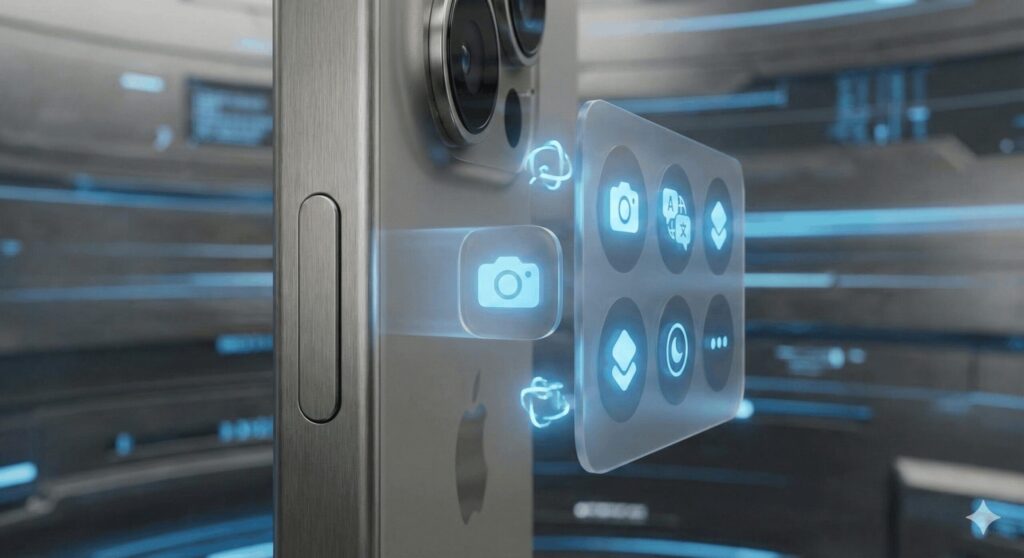
iPhone 17のアクションボタンを設定するのは、驚くほど簡単です。まずは設定アプリを開いて「アクションボタン」を選択してみてください。画面には、iPhoneの側面を模した美しい3Dアニメーションが表示されるはずです。この直感的なインターフェースで、左右にスワイプしながら好きな機能を選ぶだけでOK。
iOS 19では、機能を選んだ後に表示される青いボタンやドロップダウンから、さらに細かいモード(例えば、カメラならセルフィーかビデオかなど)を指定できるようになっています。設定が終わったら、実際にボタンを長押しして触覚フィードバックを感じてみてください。この「カチッ」という確実な反応が、操作の成否を教えてくれるので安心ですよ。
仕事で役立つボイスメモや集中モードの活用
ビジネスシーンで私が一番おすすめしたいのが、ボイスメモの割り当てです。会議中にふと思いついたアイデアや、重要な指示をメモしたいとき、画面を見ずに手探りでボタンを長押しするだけで録音を開始できるのは本当に強力。録音中はダイナミックアイランドにステータスが表示されるので、動いているかどうかも一目で分かります。
また、「仕事モード」などの集中モードを割り当てるのも賢い選択ですね。大事な商談の直前にボタン一つで通知をシャットアウトできるのは、プロフェッショナルとしての集中力を維持するのに役立ちます。一瞬の操作で環境を切り替えられる快感、ぜひ味わってほしいです。
iPhone 17 Airの薄さを考慮した操作のコツ
iPhone 17 Airを選んだあなた、その薄さには驚かされますよね。厚さわずか5.55mmから5.6mmという極薄設計ゆえに、アクションボタンを押すときには少しコツがいります。筐体が薄いため、親指でボタンを押し込む際に反対側の指で支える力が逃げやすいんです。私のおすすめは、設定で「長押し」の判定を少し軽めにするか、ホールド感の良いケースを併用すること。A19チップと統合されたTaptic Engineの振動が筐体全体にダイレクトに伝わるので、操作感自体は非常にキレがあって気持ちいいですよ。この薄さでしっかりとしたタクタイル感を実現しているのは、Appleの工学技術の結晶と言えますね。
iPhone 17 Airは内部容積が限られているため、振動がより指に伝わりやすい特性があります。バイブレーションの強さが気になる方は、サウンドと触覚の設定で見直してみるのもアリですよ。
カメラコントロールとの違いと役割分担
iPhone 17シリーズには、右側に「カメラコントロール」ボタンが新設されました。ここで迷うのが、「アクションボタンにもカメラを割り当てるべきか?」という問題ですよね。私の見解は、「右側は表現、左側は機能」という使い分けです。右側のボタンは感圧センサーを活かした撮影専用ツールとして使い、左側のアクションボタンには決済アプリやメモといった「生活ツール」を割り当てるのが最も合理的。
ボタンごとに役割を脳内でマッピングしておけば、操作で迷うことがなくなります。iPhone 17の多ボタン化は、画面を注視せずにできることを増やすための進化ですから、この役割分担が最適解かなと思います。
Apple Intelligence連携による機能拡張
iOS 19の目玉であるApple Intelligenceとの連携も忘れてはいけません。アクションボタンに「ビジュアルインテリジェンス」を割り当てると、目の前の風景が情報に変わります。気になるお店にカメラを向けてボタンを押すだけで、営業時間やメニューが瞬時に表示されるんです。
ポスターに書かれたイベントの日時をカレンダーに登録するのも一瞬。ChatGPTとの連携を有効にしておけば、より深い質問にもAIが答えてくれます。物理ボタンが単なるスイッチではなく、「世界を理解するための入り口」になる感覚は、まさに次世代のユーザー体験と言えるでしょう。
iPhone17アクションボタンのおすすめ活用例
ここからは、さらに一歩踏み込んだ活用法を紹介しますね。ショートカットアプリを組み合わせることで、ボタン一つでできることが無限に広がります。日本での生活に特化した便利な使い方も必見ですよ。

PayPayやLINEを即起動するショートカット術
日本国内のユーザーにとって、最も実用的なのが「PayPayの爆速起動」です。ショートカットアプリで「アプリを開く」アクションを作成し、PayPayを指定。これをアクションボタンに割り当てるだけで、レジ前でのもたつきが一切なくなります。さらに高度な技として、「dポイントカードを開いてからPayPayを開く」という一連の流れを自動化することも可能。また、特定の家族へのLINE送信画面を直接開くように設定しておくのも、日々のコミュニケーションをスムーズにしてくれます。画面をポチポチ操作する手間を省いて、スマートに決済や連絡を済ませちゃいましょう。
決済アプリを割り当てるメリット
- レジ前でスマホを取り出しながらボタンを押すだけで準備完了
- ロック解除と同時にコード画面が表示されるよう設定すればさらに速い
- 複数のポイントアプリを巡回するストレスが解消される
向きで機能を切り替えるコンテキスト設定
これは上級者向けですが、iPhoneを保持する「向き」によって機能を動的に変える設定がめちゃくちゃ便利です。例えば、「縦持ちならライト、横持ちならプロ用カメラアプリ」という風に、加速度センサーの情報を使って条件分岐させるんです。机に伏せて置いた状態で押せばサイレントモード、仰向けならChatGPTとの音声対話を開始する、なんてこともできます。ショートカットアプリで「もし(If)」文を構築する手間はありますが、一度設定してしまえば、iPhoneが今の状況を察して最適な機能を差し出してくれるような、魔法のような体験が手に入りますよ。
| デバイスの向き | おすすめのアクション例 |
|---|---|
| 垂直(ポートレート) | フラッシュライトの点灯 |
| 左横向き | 標準カメラの起動 |
| 右横向き | サードパーティ製ビデオアプリ起動 |
| 画面を伏せる | おやすみモードの切り替え |
旅行で役立つ翻訳機能のパーソナライズ
海外旅行や出張が多い方には、翻訳機能の割り当てを強くおすすめします。iPhone 17のアクションボタンなら、バッグから取り出しながらボタンを押し、そのまま相手に話しかけるという流れるような操作が可能。
iOS 19の翻訳精度は非常に高く、リアルタイムでの会話もスムーズです。特に知らない土地で道を聞いたり、レストランで注文したりする際に、画面を操作する余裕がない場面でも物理ボタンなら確実に応えてくれます。これも、手に持った時の感覚だけで操作できるアクションボタンならではの強みですね。
アクセシビリティを高める拡大鏡や音声制御
アクションボタンは、視覚や身体に制約がある方にとっても強力な味方です。例えば「拡大鏡」をセットしておけば、レストランの小さなメニューや薬のラベルを即座にデジタルルーペとして確認できます。
また、音声コントロールを即座に有効化するようにしておけば、手が離せない状況でも声だけでiPhoneの全機能を操作できるようになります。物理的に「押す」という行為は、画面上の小さなアイコンを正確にタップするよりも信頼性が高い。誰もがテクノロジーの恩恵を受けられるように設計された、Appleらしいユニバーサルデザインの象徴とも言えますね。
時間や場所で動作を変えるオートメーション
最後に紹介するのは、時間帯や場所に応じてボタンの役割を自動でスワップさせる設定です。例えば、朝の通勤時間帯は「交通系ICカードの残高確認」、オフィスに着いたら「消音モード」、夜帰宅したら「スマートホームの照明操作」といった具合です。ジオフェンシング(位置情報)と連携させれば、自宅のWi-Fi圏内にいるときだけボタンが玄関の鍵を開けるスイッチに早変わり。もはやボタンに何を割り当てるか悩む必要すらありません。「今この瞬間に必要な機能」が常にボタンに宿っている、そんな使い方ができるのがiPhone 17の凄さなんです。
ショートカットを多用する場合、OSのバージョンによっては動作が不安定になることがあります。最新のiOSアップデートを常に適用し、安定した環境で利用することをおすすめします。設定方法は機種やOSのバージョンにより異なる場合があるため、正確な情報はApple公式サイトをご確認ください。
iPhone17アクションボタンのおすすめまとめ
iPhone 17のアクションボタンは、ただのボタンではありません。A19チップの処理能力とiOS 19の知能、そしてあなたのアイデアが組み合わさることで、世界で一つだけのパーソナルなツールへと進化します。基本の消音モードから、高度なショートカット、そしてiPhone 17 Airならではの操作感まで、自分にぴったりの「正解」を見つけてみてください。まずはPayPayなどの決済アプリや、日常的に使うボイスメモから設定してみるのがおすすめですよ。物理ボタンを使いこなすことこそが、最新のiPhone体験を完成させる鍵。あなたのデジタルライフが、この小さなボタン一つでもっと快適になることを願っています。最終的な設定やアプリの挙動については、ご自身の利用環境に合わせて調整してくださいね。
さて、アクションボタンの設定、まずはどれから試してみますか?もし特定のショートカットの作り方が知りたいなどあれば、いつでも聞いてくださいね。一緒に最強のiPhoneを作り上げていきましょう。