こんにちは、パソガジェなびのkeitoです。パソコンを使っていて、急に音が聞こえなくなると本当に困りますよね。タスクバーのスピーカーアイコンに赤いバツ印が出てしまい、「Windowsのオーディオデバイスがインストールされてない」というメッセージを見て、焦ってこの記事にたどり着いたのではないでしょうか。
このエラーはWindows 11やWindows 10のアップデート後に発生する不具合として非常に多く、Realtekなどのドライバー不整合や設定のミスなど、原因は多岐にわたります。音が鳴らないとYouTubeも楽しめないし、仕事のWeb会議にも出られなくて本当に不便ですよね。何より「故障かな?」と不安になるかなと思います。
でも大丈夫ですよ。この問題は、システムの設定を見直したり、ドライバーを正しく入れ直したりすることで解決できるケースがほとんどなんです。私と一緒に、一つずつステップを踏んで音を取り戻していきましょう。ここ、しっかり解決していきたいポイントですよね。
ポイント
- Windows 11や10のアップデート後に発生する認識エラーの原因
- デバイスマネージャーを使ったドライバーのクリーンな再構築手順
- Intel SSTなどの特殊なドライバー競合を解消する具体的な方法
- ソフトウェアで直らない場合に有効な物理的な放電処置のやり方
本記事にはプロモーションが含まれています
Windowsでオーディオデバイスがインストールされてない原因
まずは、なぜあなたのパソコンで音が消えてしまったのか、その正体を探ってみましょう。原因がわかれば、対策もスムーズに見えてきますよ。
Windows11で音が出ない不具合
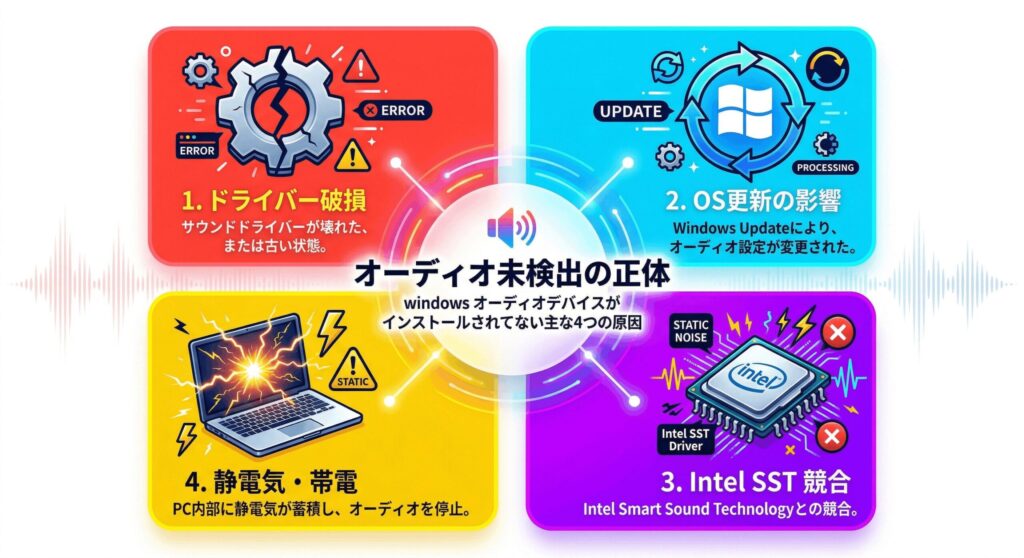
Windows 11にアップグレードしてから、あるいは最新のパッチを当ててから急に音が出なくなったという相談をよく受けます。Windows 11は、内部的なオーディオアーキテクチャがWindows 10からさらに進化しており、特に「DCHドライバー」と呼ばれる新しい規格が標準になっています。これにより、古いOSから引き継いだ従来のドライバーがうまく動作しなかったりすることがあるんですよね。
また、OSの省電力機能とドライバーが衝突して、デバイスが「スリープ」状態から戻ってこられなくなるトラブルも報告されています。Windows 11ではUIが刷新されたことで、以前は簡単にアクセスできた「サウンドコントロールパネル」が設定画面の奥深くに隠れてしまい、知らぬ間に設定が変更されていることに気づきにくいという側面もあります。
【お急ぎの方へ】一瞬で音を出す裏ワザ

 ポチップ
ポチップ
OSがハードウェアをスキャンするプロセスで、新しいセキュリティ要件が干渉してデバイスを「未検出」として処理してしまうこともあるため、最新OSならではの仕様を疑ってみるのが第一歩かなと思います。ここ、最新環境を使っている人ほど直面しやすい壁なんですよね。まずは、システムがデバイスを正しく「見ているか」を確認することが大切です。
Windows10の更新による認識エラー
Windows 10を利用している環境で最も多いのは、やはりWindows Updateによるドライバーの強制更新に伴うトラブルです。Microsoftが配信する汎用的なドライバーは、何億台ものPCで動くように作られていますが、特定のメーカー製PCに搭載されたカスタムオーディオチップとは100%の互換性がないケースが多々あります。
更新プログラムを適用した直後にスピーカーアイコンにバツ印がついたなら、まさにこれが原因の可能性が高いでしょう。また、長年使い続けているPCだと、システムファイルが断片化したり、レジストリ内に古いドライバーの情報がゴミとして残っていたりすることで、新しい更新が入った際に致命的な読み込みエラーを引き起こすことがあります。
デバイスマネージャー上で「コード10」や「コード43」といったエラーが表示され、OSが「サウンドデバイスは物理的に存在しない」と誤認してしまうわけです。一見するとハードウェアの故障に見えますが、実はソフトウェアの「迷子」状態になっているだけということが多いんですよ。この場合、ドライバーの整合性を整えてあげる必要があります。
Realtekドライバーの不整合と破損
多くのWindows PCに採用されているのがRealtek製のオーディオチップですが、このドライバーは非常にデリケートです。Realtek High Definition Audioドライバーは、システム内で他の音響補正ソフトやドルビー、マイク用アプリなどと複雑に連携していますが、これらがアップデートされた際にドライバーの一部が書き換えられたり、重要なファイルが破損したりすることがあります。
こうなると、デバイスマネージャー上では正常に見えていても、実際には音の通り道が寸断されている状態になります。さらに厄介なのが、一度破損したドライバーは、上から新しいものを「上書きインストール」しただけでは治らないケースが多いこと。古い設定情報が残っていると、それを引き継いで同じエラーを繰り返してしまうんです。
だからこそ、一度完全に「お掃除」をしてから入れ直すという作業が必要になります。ここ、初心者が一番ハマりやすいポイントなので注意が必要ですよ。適切な手順を踏むことで、驚くほどあっさり音が戻ることもあるんです。まずは現在のドライバーの状態を疑ってみるのが、解決への近道かも。私と一緒に、クリーンな環境を作っていきましょう。
Realtekのドライバーは、Windows Updateに任せるよりも、PCメーカー(DellやHP、富士通など)の公式サイトから、お使いの型番専用のものをダウンロードするのが最も安定しますよ。
Intel SSTドライバーの競合解消
最近の薄型ノートPC(特にIntel第10世代以降のCPUを搭載しているモデル)で頻発しているのが、この「インテル スマート・サウンド・テクノロジー(Intel SST)」に起因する不具合です。これは、CPUに負荷をかけずに音声処理や音声認識を行うための専用プロセッサを制御するものですが、この「バスドライバー」自体が不具合を起こすと大変です。
その先に繋がっているはずのスピーカーやマイクが丸ごとシステムから消滅してしまいます。システムが「大元」の道を見失っている状態なので、いくら末端のスピーカー設定をいじっても無意味なんですよね。デバイスマネージャーの「システム デバイス」欄にある「Intel(R) Smart Sound Technology Audio Controller」に警告マークがついている場合、これが犯人です。
対策としては、あえて特定の古いドライバーに戻したり、標準的な「High Definition Audioコントローラー」に強制的に切り替えるといった操作が必要になることがあります。メーカーとインテルのドライバーの足並みが揃っていない時に起きやすい問題なので、最新機種を使っている方ほど注意が必要です。落ち着いて対処していきましょう。ここがクリアできれば、音はすぐ戻りますよ。
再起動によるデバイスの強制再認識
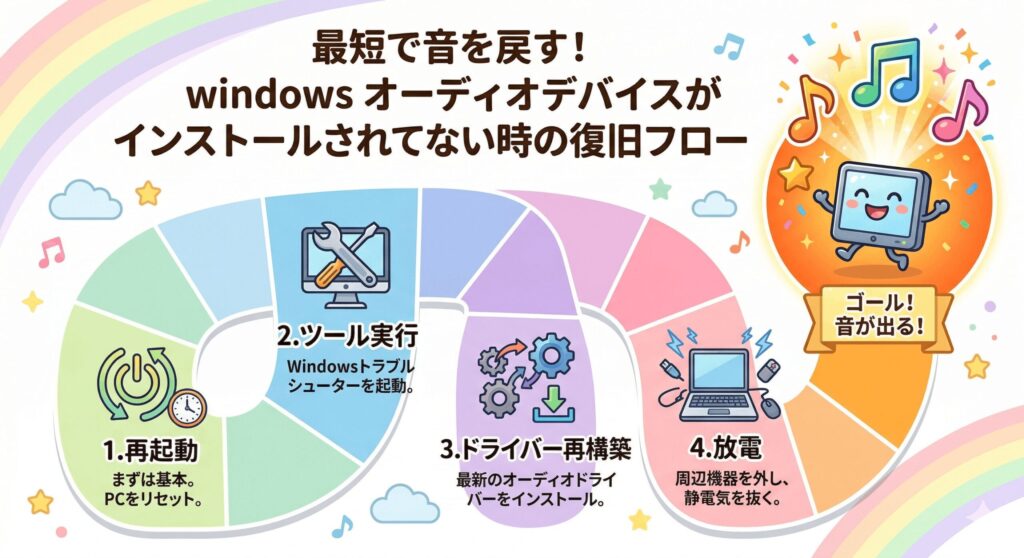
「え、そんなことで?」と思うかもしれませんが、実は再起動はトラブル解決における最強のツールなんです。ただし、Windows 10や11には「高速スタートアップ」という機能があり、これによって通常のシャットダウンではシステムの状態が完全にリセットされないことがあるんですよね。ここ、意外と見落とされがちな盲点なんです。
そのため、ドライバーが中途半端に読み込まれた状態でエラーが固定されてしまい、いつまでも「デバイスが見つからない」という表示が消えないことがあります。対策としては、単なるシャットダウンではなく「再起動」を選択するか、Shiftキーを押しながら「シャットダウン」をクリックする「完全シャットダウン」を試してみてください。
これにより、メモリ上のエラー情報がクリアされ、OSが起動時にハードウェアをゼロから探し直す「再列挙」というプロセスが走ります。このプロセスによって、見失っていたオーディオチップが「あ、ここにいたんだ!」とOSに再発見されるパターンが非常に多いんです。まずは手軽なここから試すのが、私の一番のおすすめですよ。まずはリフレッシュさせてみましょう。
Windowsでオーディオデバイスがインストールされてない対策
原因がわかってきたところで、次は具体的な「直し方」を解説します。簡単なものから順番に試して、効率よく復旧させていきましょう。
トラブルシューティングツールの実行
まずはWindowsに標準で備わっている自浄作用、「オーディオのトラブルシューティングツール」を頼ってみましょう。Windows 11なら「設定」→「システム」→「トラブルシューティング」、Windows 10なら「設定」→「更新とセキュリティ」→「トラブルシューティング」からアクセスできます。これは非常に強力な味方ですよ。
このツールは、バックグラウンドで関連サービスが止まっていないか、音量が勝手にミュートになっていないか、レジストリに不整合がないかを自動で一括チェックしてくれる優れものです。自分で原因を探して迷子になる前に、まずはボタンをポチッと押すだけで治る可能性があるなら、試さない手はないですよね。
ツールが実行されると、マイクロソフトのサーバーと連携して最新の修正プログラムを適用してくれることもあります。特に「オーディオサービスが応答していません」といったエラーが出ている場合には、このツールが自動でサービスを再起動して一瞬で解決してくれることも多いですよ。まずはここからスタートして、PCの調子を見てみましょう。解決の糸口がきっと見つかります。
トラブルシューティングツールで解決しなくても、「何が問題だったか」のヒントが表示されることがあります。そのメッセージを控えておくと、次のステップで役立ちますよ。
デバイスマネージャーでの再構築
自動ツールで解決しない場合は、手動でドライバーを再構築しましょう。デバイスマネージャーを開き、「サウンド、ビデオ、およびゲームのコントローラー」にあるデバイスを右クリックして「デバイスのアンインストール」を実行します。この際、「このデバイスのドライバーソフトウェアを削除する」というチェックボックスがあれば、必ずチェックを入れてください。
これにより、壊れたドライバーファイルがシステムから削除され、クリーンな状態になります。アンインストールが終わったら、一度パソコンを再起動してください。するとWindowsは起動時に「ドライバーがない!」と気づき、自身のライブラリから最適なドライバーを自動的に探し出して、綺麗さっぱり再インストールしてくれます。
これで、不整合が起きていた古い設定がリセットされ、正常にデバイスが認識されるようになるケースが圧倒的に多いんです。もし一覧にデバイスが表示されない場合は、上部メニューの「表示」から「非表示のデバイスを表示」を試すと、隠れていたエラー項目が見つかるかもしれませんよ。しっかりチェックしてみてくださいね。この作業で、システムとハードの「仲」を修復しましょう。
| 操作手順 | 具体的な内容 |
|---|---|
| 1. デバイスマネージャー起動 | スタートボタン右クリックから起動し「サウンド」項目を開く |
| 2. ドライバーの完全削除 | 対象を右クリックし「アンインストール」を選択(チェックを入れる) |
| 3. システムの再起動 | 再起動後、Windowsによる自動認識と再インストールを待つ |
これでも直らないなら物理故障かも?

Windows Audioサービスの起動
ドライバーに問題がなくても、Windowsの中で音を管理している「司令塔」が眠っていると、デバイスは機能しません。その正体が「Windows Audio」というサービスです。キーボードのWindowsキーとRキーを同時に押し、「services.msc」と入力して実行してください。サービスの一覧が表示されるので、その中から「Windows Audio」を探してみましょう。
この状態が「実行中」になっていなかったら、右クリックして「開始」を押すだけで、一瞬で音が戻ることがあります。もし既に実行中になっていたとしても、何らかの理由で内部的にフリーズしている可能性があるため、一度「再起動」をクリックして、プロセスをリフレッシュさせるのがコツです。意外な盲点ですが、ここが原因なことも多いんです。
併せて、依存関係にある「Windows Audio Endpoint Builder」というサービスも同様にチェックしておくとより確実ですね。ここが止まっているだけで、「オーディオデバイスがインストールされていない」という警告が出てしまうことがあるんです。システムが音を鳴らすための「準備」が整っているか、ここでしっかり確認しておきましょう。これで解決するならラッキーですよ!
パソコンの音が急に消えた際の一般的な対策については、こちらのWindows11で突然音が出なくなった時の解決策と設定確認でも詳しく解説していますので、参考にしてみてくださいね。
PCの完全シャットダウンと放電
ここまでのソフトウェア的な対策をすべて試してもダメだった場合、最後の切り札として「放電」を試しましょう。パソコンは長時間使用していると、内部のコンデンサや基板に不要な静電気が溜まってしまうことがあります。この帯電状態が原因で、ハードウェアの自己診断(POST)時にオーディオチップが正常に初期化されないことがあるんです。
OSから「物理的に存在しない」と扱われてしまうケースが意外と多いんですよね。これを解消するには、完全に電気を抜くしかありません。やり方は簡単です。パソコンをシャットダウンし、ACアダプターや電源ケーブル、USB機器などをすべて外します。デスクトップならそのまま数分から15分ほど放置してください。
ノートPCでバッテリーが外せるタイプなら、バッテリーも外しましょう。内蔵タイプの場合は、メーカーごとに「放電用のリセットボタン」があったり、電源ボタンを30秒以上長押しする操作が必要な場合があります。これでマザーボードが真っさらな状態に戻り、次の起動時にあっさり認識されることがあります。プロの修理現場でも最初に行われるほど効果的な方法なんですよ。試す価値は十分にあります。
放電の手順はPCのメーカーや型番によって異なります。誤った操作は故障の原因になる可能性もあるため、必ず事前にメーカーの公式サイトで正しい放電手順を確認してから行ってくださいね。
Windowsのオーディオデバイスがインストールされてないまとめ
今回は、Windowsでオーディオデバイスがインストールされてないというエラーに直面した際の、根本的な原因から具体的な解決ステップまでを詳しく解説してきました。急に音が消えるとパニックになりがちですが、まずは再起動やトラブルシューティングツールといった簡単な方法から試すのが鉄則です。焦らず一つずつ進めていきましょうね。
音を戻すための2つの選択肢
| 解決方法 | コスト | 確実性 | こんな人におすすめ |
|---|---|---|---|
| 設定・修理で直す | 0円〜 | △ | 時間はかかっても安く済ませたい |
| USBアダプタを買う | 約1,000円 | ◎ | 今すぐ・確実に音を出したい |
ポチップ
次にドライバーの再構築やサービスの確認、そして最後の手段として放電を試す、という論理的な順序で進めるのが、音を取り戻すための最短ルートですよ。特にWindows 11や最新のチップセットを搭載したPCでは、ソフトウェアの競合が複雑化しているため、一度で解決しなくても諦めずに試してみてください。ここを乗り越えれば、また快適なPCライフが戻ってきます。
もしこれらすべての手順を尽くしても改善しない場合は、オーディオチップ自体の物理的な故障やマザーボードの不具合も考えられます。その際は、大切なデータを守るためにも、無理に分解などせず、メーカーの公式サポートや信頼できる修理業者へ相談することをお勧めします。専門家による正確な診断が、一番の安心に繋がりますからね。この記事が、あなたのトラブル解決の助けになれば、私としてもこれほど嬉しいことはありません!
本記事で紹介した手順は一般的な解決策であり、PCの環境や個別の仕様によっては結果が異なる場合があります。作業を行う際は、必ずご自身の責任において慎重に進めてください。また、重要なデータは事前にバックアップを取っておくことを強く推奨します。
ドライバーの更新をより確実に行いたい方は、こちらの記事も併せてチェックしてみてくださいね。

正確な情報は公式サイトをご確認ください。最終的な判断は専門家にご相談ください。