MacBookを使っているときに、突然マウスが動かなくなったり、イヤホンの音が途切れたりすると、本当に困りますよね。仕事や趣味の時間がストップしてしまって、イライラする気持ちもよくわかります。mac book bluetooth 繋がらないというトラブルは、実は意外と多くのユーザーが直面する問題なんです。Bluetooth 途切れる現象や、動画を見ているときのBluetoothの音飛び、さらにはマウスがカクつくといった使い勝手の悪さは、集中力を削ぐ大きな原因になります。また、新しいデバイスを買ったのにBluetoothが検出されないなんてこともありますよね。この記事では、そんなストレスを解消するために、私が普段から実践している解決方法をすべて詰め込みました。
この記事で分かること
- OSバージョンごとのBluetoothリセット手順
- 物理的な電波干渉を排除する具体的な方法
- ターミナルや設定ファイル操作による高度な修復
- IntelとAppleシリコンそれぞれのハードウェア対処法
本記事にはプロモーションが含まれています
MacBookのBluetoothが繋がらない時の解決策
Bluetoothのトラブルって、実はちょっとした設定の見直しや環境の改善だけで、あっさり直ることも多いんです。まずは、専門的なツールを使う前に誰でも数分で試せる「基本の解決ステップ」から順番に見ていきましょう。ここを確認するだけで、解決への近道が見つかるはずですよ。
まずはMacのBluetoothをリセットする基本操作
一番シンプルですが、一番効果があるのが「一度オフにしてからオンにする」という操作です。コントロールセンターからBluetoothアイコンをクリックして、10秒ほど待ってから再度オンにしてみてください。これだけで、内部の通信プロセスがリフレッシュされて、繋がらなかったデバイスが認識されることがよくあります。
また、「デバイスの登録解除」も強力な手段です。「システム設定」のBluetooth項目から、繋がらないデバイスの「i」マークをクリックして一度削除してしまいましょう。その後に、もう一度ペアリングをやり直すことで、不整合が解消されるケースが多いですよ。ここ、まずは試してほしいポイントですね。
まずはこの3ステップを試してみましょう!
- Bluetoothのオン・オフを切り替える
- Mac本体を再起動する
- デバイスの登録を解除してペアリングし直す
頻繁にMacのBluetoothが途切れる原因と対策
接続はできるんだけど、使っているうちにMac Bluetooth 途切れるという症状、これ本当にストレスですよね。この原因の多くは、実は「電波の混雑」にあります。Bluetoothと同じ2.4GHzという周波数帯は、Wi-Fiや電子レンジ、さらにはワイヤレスマウスのレシーバーなど、いろんな場所で使われているんです。
もし、特定の場所だけで頻繁に切れるなら、近くに強い電波を発する機器がないか確認してみてください。Wi-Fiルーターの設定を5GHz帯に変更するだけで、Bluetoothの通り道がスッキリ空いて、接続が安定することがあります。私自身、デスク周りの電波環境を整えるだけで劇的に改善した経験がありますよ。
音楽や会議中のBluetoothの音飛びを直す
動画鑑賞やWeb会議中にMac Bluetooth 音飛びが発生すると、内容が頭に入ってこなくて困りますよね。これは、Macが通信の負荷に耐えきれず、データが欠落してしまっている状態です。特にAirPodsなどを使っているときは、マイクの入力設定が原因かもしれません。
「システム設定」のサウンドから、入力デバイスをAirPodsではなく「MacBookのマイク」に設定してみてください。これ、裏技的な解決策なんですが、Bluetoothの通信帯域をすべて「音を聞くこと」だけに回せるようになるので、音質が安定しやすくなるんです。ぜひ一度試してみてほしいなと思います。
マウスがカクつく時の対処法
マウスカーソルが飛び石のように飛んでしまうMac マウス カクつく現象は、精密な作業をしている時には致命的です。ロジクールなどの多機能マウスを使っているなら、Mac標準のBluetooth機能ではなく、専用のUSBレシーバー(Logi Boltなど)を使うのも一つの手です。
ただし、レシーバーを使うときは「設置場所」に注意が必要です。MacのUSB-Cポートに直挿しすると、本体からのノイズを拾ってしまうことがあります。USB延長ケーブルなどを使って、マウスの近くにレシーバーを置くようにすると、驚くほどスムーズに動くようになることがありますよ。これ、意外と盲点なんです。
ペアリング設定でBluetoothが検出されない
新しいガジェットを買ったのに、設定画面に Bluetooth 検出されないと悲しいですよね。この場合、まずはデバイス側が本当に「ペアリングモード」になっているか、電池残量は十分かを確認しましょう。意外と多いのが、以前使っていたスマホや他のPCに勝手に繋がってしまっているパターンです。
他の機器のBluetoothを一時的にオフにして、Macだけを待ち受け状態にしてみてください。それでもダメなら、Mac側の「共有」設定でBluetooth共有がオンになっているか確認するのも効果的です。設定一つで挙動が変わることもあるので、焦らず一つずつチェックしていきましょう。
USB3.0の干渉が引き起こす接続不良の確認
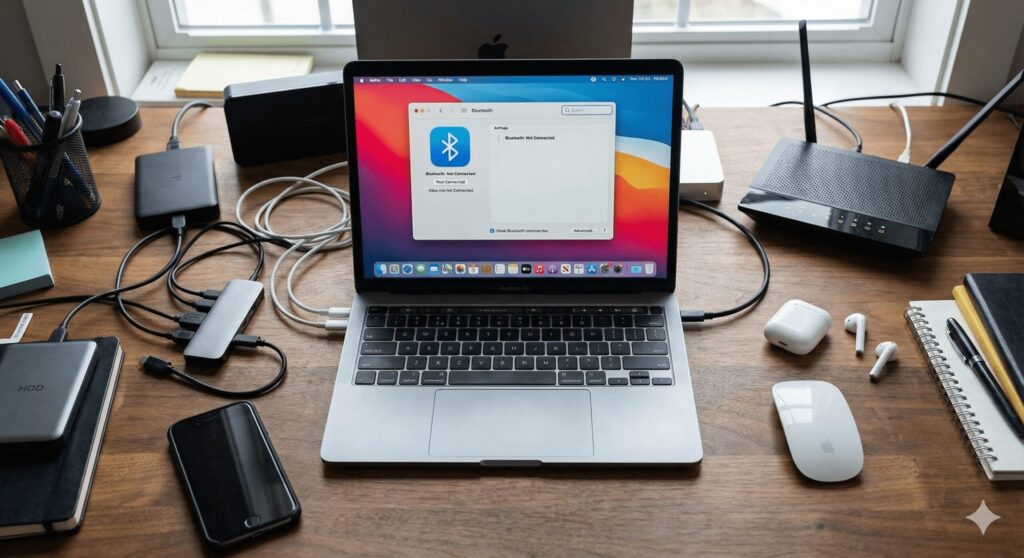
ここ、少し専門的な話になりますが、USB 3.0機器からのノイズがBluetoothを邪魔している可能性が非常に高いです。特に安価なUSBハブや外付けHDDを使っている場合、そこから漏れるノイズがBluetoothアンテナの受信を妨害してしまうんです。
原因を切り分けるために、一度すべてのUSBアクセサリを外した状態でBluetoothを試してみてください。もし外した途端にサクサク動くなら、原因はそのアクセサリにあります。解決策としては、シールド性能の高い高品質なケーブルに買い替えるか、物理的にMac本体から離して設置するのがベストかなと思います。正確な技術仕様については、Apple公式サイトのBluetoothトラブルシューティングも併せて確認しておくと安心ですよ。
MacBookのBluetoothが繋がらない場合の専門修復
基本的な設定で解決しない場合、macOSのシステム内部で何らかの「プロセスエラー」や「設定ファイルの破損」が起きている可能性があります。ここからは、ターミナルを使ったコマンド操作や、設定ファイルの再構築など、少し踏み込んだ解決策を解説していきますね。手順通りに進めれば難しくないので、一緒にやってみましょう。
ターミナルでMacのBluetoothをコマンド操作
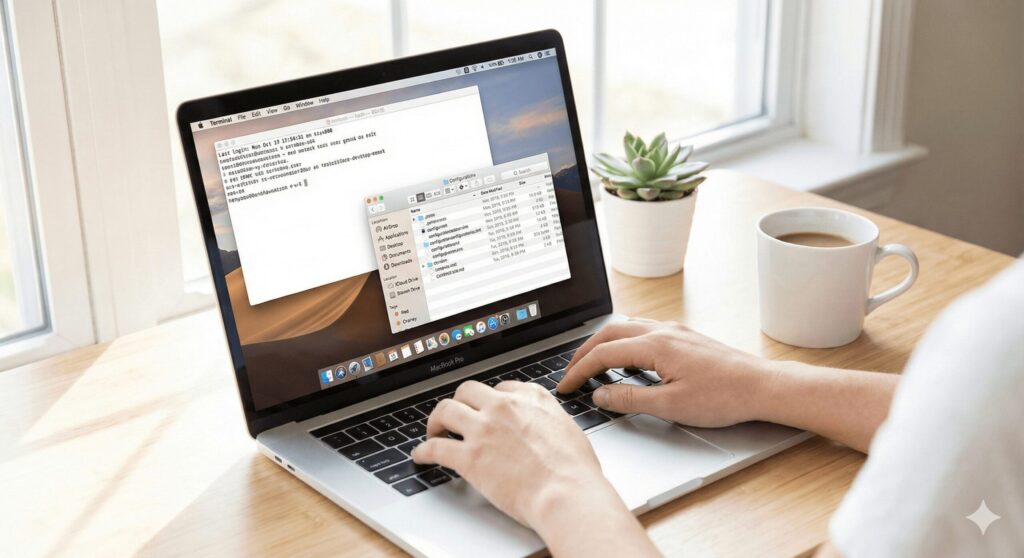
macOS Monterey以降、以前はメニューバーから簡単にできた「Bluetoothモジュールのリセット」ができなくなりました。そこで活用したいのが「ターミナル」です。バックグラウンドで動いているBluetooth管理プログラムを一度強制終了させることで、リフレッシュさせることができます。
手順は簡単です。「アプリケーション」>「ユーティリティ」>「ターミナル」を開き、以下のコマンドを打ち込むだけです。
sudo pkill bluetoothd
実行時にパスワードを求められますが、入力しても画面には表示されない仕様なので、そのまま打ってEnterを押してください。これでBluetoothが一度リセットされ、数秒後に自動で復帰します。これで直るケース、実はかなり多いんですよ。
設定ファイルを整理するplistの削除と再生成
Bluetoothの設定情報が保存されている「plist(プロパティリスト)」というファイルが壊れていると、何度リセットしても不具合が再発します。そんな時は、思い切ってファイルを削除してしまいましょう。ファイルを消しても、Macを再起動すればシステムが自動的に「健康な状態」で新しく作り直してくれるので安心してください。
Finderで「フォルダへ移動」を選択し、/Library/Preferences/com.apple.Bluetooth.plistをゴミ箱へ移動します。その後、Macを再起動すれば完了です。ペアリング情報はリセットされますが、頑固な接続不良にはこれが一番効くこともありますよ。大事なファイルを消さないように、名前をよく確認してから実行しましょうね。
注意:設定ファイルを削除すると、これまでのペアリング設定がリセットされるため、再起動後に再度ペアリング操作が必要になります。
起動トラブルに効くNVRAMリセットの手順
Intelチップを搭載したMacBookを使っているなら、「NVRAM(PRAM)リセット」が非常に有効です。ここにはBluetoothの設定の一部も保存されているため、ここを初期化することで、ハードウェアの挙動が正常に戻ることがあります。
やり方は、Macの電源を入れてすぐに「Option + Command + P + R」の4つのキーを20秒ほど押し続けるだけです。Appleシリコン(M1/M2/M3など)搭載モデルにはこの操作はありませんが、代わりに「シャットダウンして数秒待ってから起動」することで、同様の初期化が自動で行われるようになっています。自分のMacがどちらのタイプか、事前に確認しておきましょう。
| Macのタイプ | リセット方法 | 期待できる効果 |
|---|---|---|
| Intel搭載Mac | Option + Command + P + R 起動 | 設定情報の初期化 |
| Appleシリコン搭載 | システム終了してからの再起動 | 自動整合性チェックと初期化 |
MacBookのBluetoothが繋がらない問題のまとめ
ここまで、mac book bluetooth 繋がらない時の対処法を網羅的に解説してきましたが、いかがでしたでしょうか。まずは電源のオンオフや環境の改善から始め、ダメならターミナルや設定ファイルの削除といった順番で進めてみてくださいね。ほとんどのトラブルは、このステップのどこかで解決できるはずです。
Bluetoothは便利な反面、電波干渉やシステムエラーに弱い繊細な部分もあります。もしどうしても自分では解決できない、あるいは物理的な故障が疑われる場合は、無理をせずAppleのサポートや専門の修理業者に相談することをおすすめします。あなたのMacライフが、この記事で少しでも快適になれば嬉しいです!
解決へのまとめステップ
- まずは物理的な干渉(USBハブ等)を疑う
- ソフト的なリセット(ターミナル・plist削除)を試す
- モデルに合わせたハードウェアリセットを実行する
- 改善しない場合は無理せずプロに相談する
※本記事の内容は一般的なトラブルシューティングを目的としており、すべての環境での動作を保証するものではありません。操作は自己責任で行っていただき、不安な場合は専門家へご相談ください。