ついに手元に届いたiPhone 17、ワクワクしますよね。でも、いざ使い始めようとするとドコモメールの設定で手が止まってしまうこと、ありませんか。特に今回のiPhone 17シリーズからは国内モデルもeSIM専用になったので、これまでの機種とは少し勝手が違うんですよね。
dアカウントの準備や構成プロファイルのダウンロードなど、聞き慣れない言葉に不安を感じるかもしれませんが、大丈夫。この記事では、iPhone 17のドコモメール設定を迷わず終わらせるためのステップを、私keitoが実機ベースで分かりやすくお伝えします。設定できない原因になりがちな注意点もカバーしているので、最後まで読めばスッキリ解決するはずですよ。設定をサクッと終わらせて、新しいiPhoneライフを楽しみましょう。
- eSIM専用のiPhone 17でドコモメールを使い始めるための必須条件
- 構成プロファイルを使った自動設定の具体的な操作手順
- IMAP専用パスワード発行など外部アプリ連携時の注意点
- 機種変更やAndroidからの乗り換えでメールが消えないための対策
iPhone 17のドコモメール設定を完了する手順
iPhone 17でドコモメールを使い始めるためには、まずデバイスの通信環境と認証情報を整える必要があります。特に今回からは物理SIMスロットがないeSIM専用機なので、ネットワークへの繋がり方が設定の肝になりますよ。まずは準備すべきものから見ていきましょう。
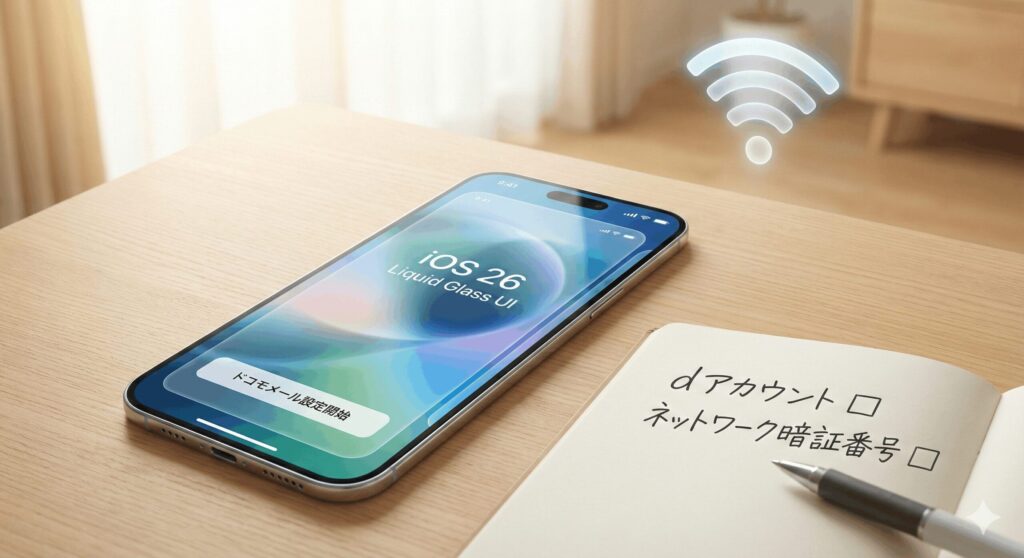
事前のdアカウント発行とネットワーク暗証番号の確認
ドコモのサービスを使うためのパスポートとも言えるのがdアカウントです。iPhone 17のドコモメール設定を進める前に、自分のdアカウントIDとパスワードがすぐに分かる状態か確認してくださいね。
もしIDやパスワードを忘れてしまった場合は、ドコモの公式サイトから再発行手続きが必要です。ここ、意外とハマるポイントなので要注意。あわせて、契約時に決めた4桁のネットワーク暗証番号も準備しておきましょう。プロファイルのダウンロード時に、本人確認として入力を求められることがよくあります。
dアカウントは回線契約と紐付いている必要があります。新規契約や乗り換え(MNP)の場合は、開通手続きが完了しているか先にチェックしましょう。
eSIM専用端末で必要なWi-Fi接続と開通の準備
iPhone 17シリーズは、iPhone Airを含めすべてのモデルがeSIM専用です。そのため、最初の「アクティベーション」には安定したWi-Fi環境が欠かせません。
まずはWi-Fiに繋いで、ドコモのeSIMプロファイルをダウンロードし、アンテナピクトに「docomo」が表示されるまで進めてください。モバイル通信が繋がっていない状態だと、ドコモメールの設定に必要な「spモード認証」が通りません。ここが物理SIM時代とは少し違う、デジタルならではの手順ですね。安定した速度が出る自宅のWi-Fiや、信頼できる光回線環境で作業するのがおすすめです。
構成プロファイルをダウンロードして自動設定する流れ
準備ができたら、いよいよ本番の設定です。iPhone 17では、ドコモが用意している「構成プロファイル」を使うのが一番簡単で確実ですよ。以下の手順で進めてみてください。
- Safariを起動し「My docomo」にアクセスする
- 「設定(メール等)」から「iPhoneドコモメール利用設定」を選択
- 画面の指示に従ってプロファイルをダウンロード(この時「許可」をタップ!)
- iPhoneの「設定」アプリを開き、一番上の「プロファイルがダウンロードされました」をタップ
- 右上の「インストール」を押し、本体のパスコードを入力して完了
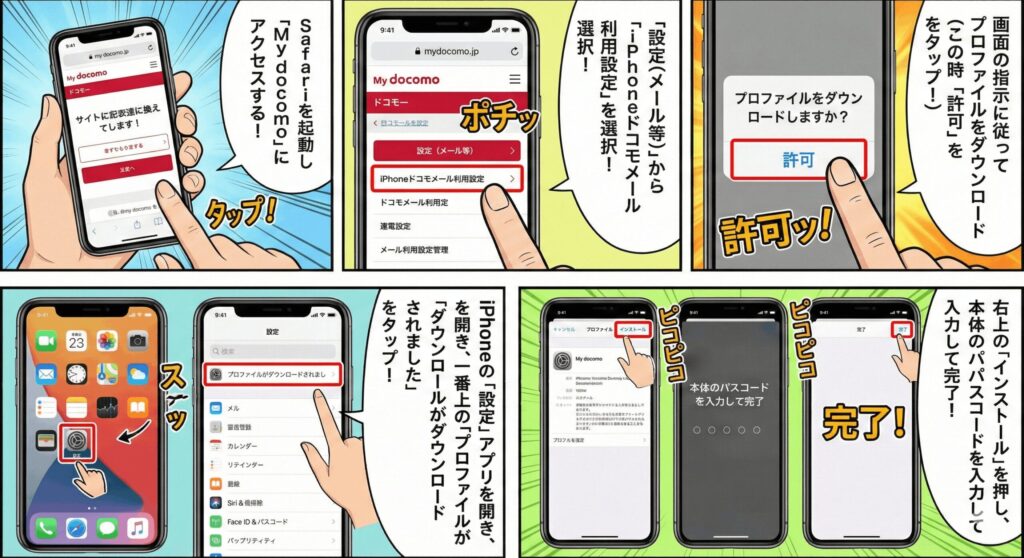
これで、標準の「メール」アプリにドコモメールのフォルダが自動で作られます。自分でサーバー名などを打つ必要がないので、基本はこの自動設定を選べば間違いありません。
メッセージRSの受信ボックスをメールアプリで作る
構成プロファイルをインストールすると、通常のメールとは別に「メッセージR/S」というフォルダも作られます。これはドコモからのお知らせや、提携企業のクーポンなどが届く特別なボックスです。
「これはいらないかな」と思う人もいるかもしれませんが、実はdポイントのキャンペーン通知や重要なお知らせもここに来るので、消さずに残しておくのが正解です。iPhone 17の「メール」アプリ内で、通常のドコモメールと並んで表示されるので、管理も楽ちんですよ。
設定できない時のiCloudプライベートリレーの解除
「プロファイルがダウンロードできない!」と困っているなら、iOSのプライバシー機能であるiCloudプライベートリレーが邪魔をしている可能性が高いです。これ、セキュリティ的には素晴らしい機能なんですが、ドコモの回線認証(spモード認証)とは相性が悪いんですよね。
設定作業中だけは、以下の設定をオフにしてみてください。
「設定」>「自分の名前」>「iCloud」>「プライベートリレー」をオフ
また、広告ブロック系のVPNアプリを使っている場合も認証に失敗することがあります。設定が終わるまでは、ピュアなドコモ回線の状態で操作するのが成功のコツです。
iPhone 17のドコモメール設定で失敗しない方法
設定自体は簡単ですが、機種変更やアプリの使い分けを考えているなら、もう少し踏み込んだ知識が必要になります。特にiPhone 17の新しいUI「Liquid Glass」に慣れるまでは、設定場所を迷うこともあるかもしれません。トラブルを未然に防ぐためのポイントをまとめました。
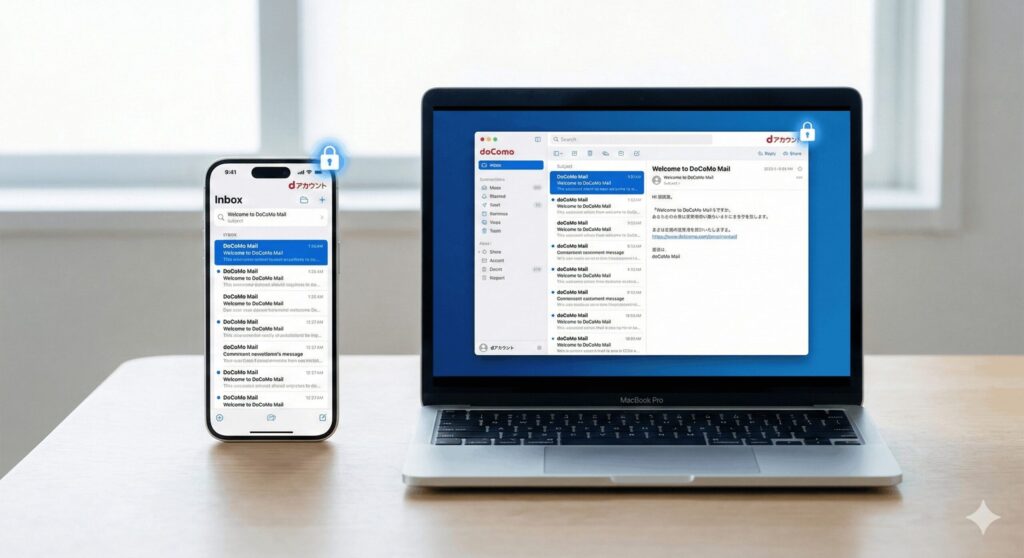
機種変更後のプロファイル再インストールとデータ同期
古いiPhoneからiPhone 17に「クイックスタート」でデータを移しても、実はドコモメールのプロファイルだけは引き継がれません。ここ、勘違いしやすいので気をつけてくださいね。
新しいiPhone 17側で、もう一度My docomoからプロファイルを入れ直す必要があります。「メールが消えちゃうのでは?」と心配になるかもしれませんが、ドコモメールはクラウド(IMAP)管理なので大丈夫。プロファイルを入れて認証が通れば、サーバーに残っている過去のメールが自動的に降ってきます。焦らず再設定しましょう。
他社アプリで使うIMAP専用パスワードの発行手順
「標準のメールアプリじゃなくて、GmailアプリやOutlookでドコモメールを使いたい!」というこだわり派のあなたには、IMAP専用パスワードの発行が必須です。dアカウントのパスワードをそのまま入れてもエラーになってしまいますよ。
| 設定項目 | 入力内容 |
|---|---|
| 受信サーバー | imap.spmode.ne.jp(ポート993) |
| 送信サーバー | smtp.spmode.ne.jp(ポート465) |
| パスワード | My docomoで発行した「IMAP専用パスワード」 |
My docomoのメール設定画面から「IMAP専用パスワード」を発行し、それをコピーしてアプリに貼り付ければOK。セキュリティを強固にするためのドコモ独自の仕組みですね。
通知が来ない場合のプッシュ設定と集中モードの確認
メールは届いているのに通知が来ない。これ、iPhone 17の新しい「集中モード」が原因かもしれません。iOS 26ではAIが通知を賢く選別してくれますが、たまに大事なドコモメールまで静かになってしまうことがあります。
まずは「設定」>「通知」>「メール」で通知が許可されているか確認。次に、ドコモメールのアカウント設定で「データの取得方法」がプッシュになっているかチェックしてください。ここが「フェッチ」になっていると、メールを開くまで新着が分からないので不便ですよ。
Androidから移行する際のクラウド保存の注意点
AndroidからiPhone 17に乗り換える方は、メールデータの場所に注意が必要です。Androidのドコモメールアプリで「端末本体(ローカル)」に保存していたメールは、そのままではiPhoneに同期されません。
移行前にAndroid側で、大事なメールを「クラウドフォルダ」に移動させておきましょう。クラウド上にあるメールなら、iPhone 17で設定した瞬間にすべて見られるようになります。
これを知らずに古い端末を初期化してしまうと、本体保存のメールは二度と戻らないので、移行作業の「最後の一押し」として必ず確認してくださいね。
iPhone 17のドコモメール設定を終えるまとめ
お疲れ様でした!ここまで読み進めていただければ、iPhone 17のドコモメール設定はもう完璧なはずです。eSIM専用になったことで少し身構えてしまったかもしれませんが、構成プロファイルを使った自動設定を活用すれば、誰でもスムーズに使い始めることができます。
最後におさらいですが、設定中にエラーが出たら「Wi-Fiを一度切ってドコモ回線にする」ことと「プライベートリレーをオフにする」ことを試してみてください。なお、各サービスの最新仕様やセキュリティに関する正確な情報は、必ずドコモ公式サイトで最終確認を行ってくださいね。新しいiPhone 17での快適なメールライフ、存分に楽しんでください!私keitoも、最新デバイスの使いこなし術をこれからも発信していきます。