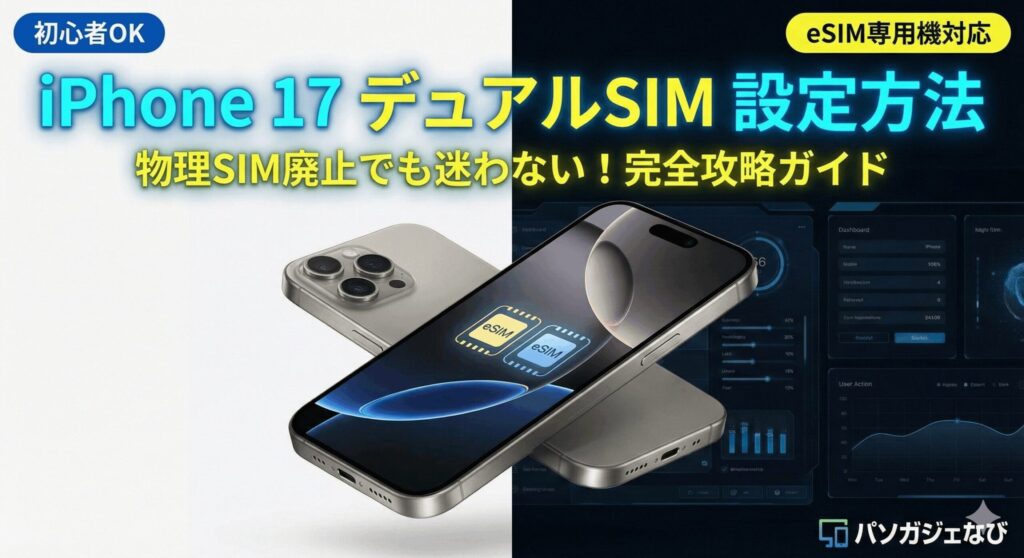
こんにちは、パソガジェなびのkeitoです。ついにiPhone 17が登場しましたね。今回の大きな変更点といえば、なんといっても物理SIMスロットの廃止。日本モデルもついにeSIM専用機になったことで、これまでのiPhone 17のデュアルSIM設定方法や使い方がどう変わるのか、気になっている人も多いんじゃないでしょうか。
この記事では、iPhone 17で2つの回線を賢く使い分けるための具体的な手順から、ドコモ、au、ソフトバンク、楽天モバイルといった各キャリアの最新対応状況まで、私の経験をもとに詳しく解説していきます。この記事を読み終わる頃には、あなたも迷わずデュアルSIM環境を構築できるようになっているはずですよ。詳しい手順は公式サイトの情報もあわせてチェックしながら進めていきましょうね。
この記事で分かること
- iPhone 17シリーズで物理SIMスロットが廃止された理由とメリット
- eSIMクイック転送やQRコードを使った具体的な設定手順
- 複数の回線を効率よく使い分けるためのラベル設定や切り替え方法
- 通信障害や海外旅行に備えた最強のキャリア組み合わせプラン
本記事にはプロモーションが含まれています
iPhone 17のデュアルSIM設定方法の全手順
iPhone 17シリーズからは、従来のnano-SIMカードを差し込む場所がなくなりました。すべてがデジタルな「eSIM」で完結するようになったんです。まずは、その背景と基本的な設定の流れを私と一緒に見ていきましょう。
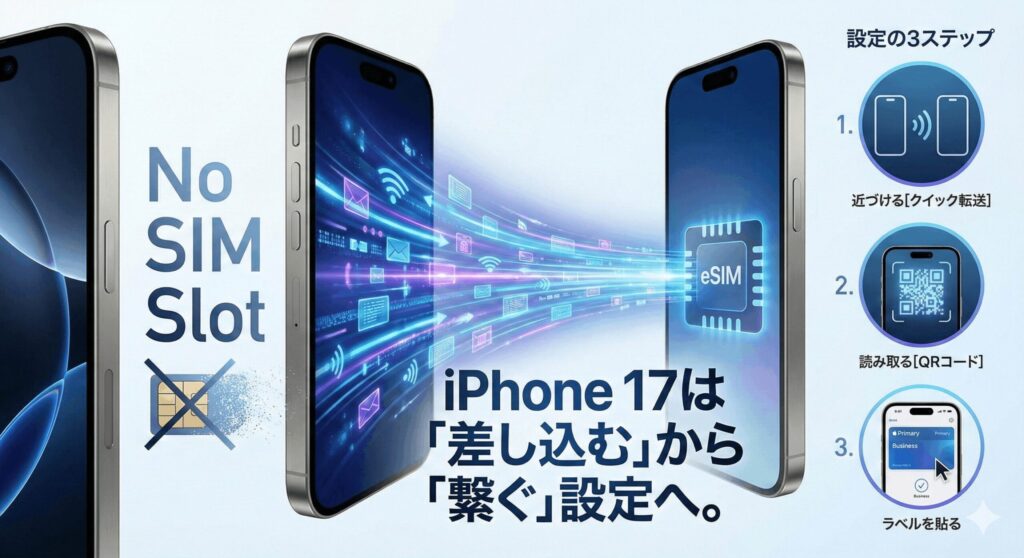
物理SIM廃止とeSIM専用設計の進化
iPhone 17では、ついに日本国内モデルでも「eSIM専用(eSIM-only)」という設計が採用されました。これ、実はすごい進化なんですよ。物理的なSIMトレイをなくすことで、デバイス内部に新しいスペースが生まれ、その分バッテリー容量が増えたり、防水性能がさらに強化されたりしているんです。
特に、驚くほど薄い「iPhone 17 Air」のようなモデルが実現できたのも、このeSIM専用設計のおかげかなと思います。物理的なカードという縛りがなくなったことで、複数の回線をデータ上で管理できるようになり、これまで以上にスマートな運用が可能になりました。まさにデジタル時代の新しいスタンダードですね。
 ポチップ
ポチップ
クイック転送でのやり方と機種変更のコツ
これまで使っていたiPhoneからiPhone 17へ機種変更する場合、「eSIMクイック転送」を使うのが一番簡単です。この機能を使えば、古いiPhoneを新しいiPhone 17に近づけるだけで、電話番号の情報をワイヤレスで移すことができちゃいます。
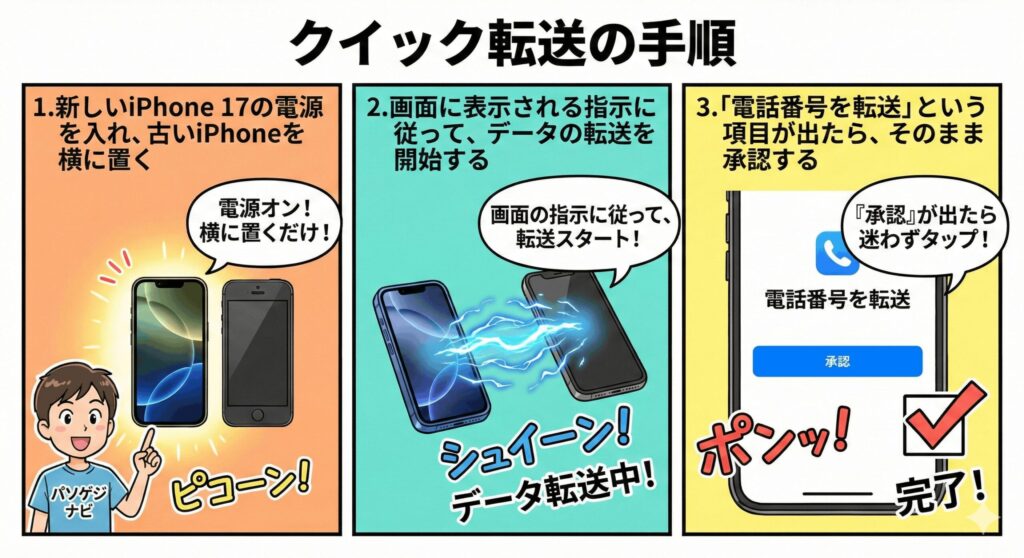
ただし、キャリアによっては事前にマイページから手続きが必要な場合もあるので、事前に各キャリアの公式サイトで最新の手順を確認しておくのがおすすめです。
QRコードを使ったeSIMの追加手順
クイック転送が使えない場合や、新しく2回線目を追加したい時は、キャリアから発行されるQRコードを使います。これは、設定アプリの「モバイル通信」からすぐに行えますよ。
設定アプリから「eSIMを追加」をタップして、カメラでQRコードを読み取るだけ。数分待てば、その場ですぐに新しい回線が使えるようになります。物理SIMのように「郵送を待つ」時間がゼロなのは、本当に快適ですよね。最近では専用のアプリから直接プロファイルをダウンロードできるキャリアも増えているので、自分の契約しているサービスのやり方をチェックしてみましょう。
2回線の識別とラベルの使い分け
デュアルSIMに設定できたら、次は2つの回線を区別しましょう。iPhone 17では、それぞれの回線に「主回線」「仕事」「個人」といったラベルを自由に付けることができます。
私は「仕事用」と「プライベート用」で分けていますが、こうすることで「今どっちの番号で電話をかけようとしているか」が一目でわかるようになります。カスタムラベルを作ることもできるので、「楽天モバイル」や「povo」といったキャリア名を入れるのもわかりやすくていいですね。このあたりの柔軟さは、一度使うと手放せなくなる便利さですよ。
モバイルデータ通信の切り替えと優先設定
設定の中で特に重要なのが「モバイルデータ通信」をどちらの回線で行うか、という点です。基本的にはデータ容量が多い方の回線を選んでおけばOK。ここで注目なのが、「モバイルデータ通信の切り替えを許可」という設定項目です。
この設定をオンにしておくと、メインの回線が圏外だったり通信が不安定だったりする時に、自動でもう一方の回線を使って通信を維持してくれます。通信障害への対策としても非常に強力な設定ですね。
ただし、意図しないデータ消費を防ぎたい場合は、この機能をあえてオフにしておくのも一つの手です。自分のプラン内容に合わせて選んでみてください。
iPhone 17のデュアルSIM設定方法と運用術
設定方法がわかったところで、次は「どう運用するのが最もおトクで快適か」という実践的なお話をします。eSIM専用機になったからこそ、キャリアの組み合わせがより重要になってきます。
ドコモやauなど国内キャリア別の特徴
国内の主要キャリア(ドコモ、au、ソフトバンク、楽天モバイル)は、すべてiPhone 17のeSIMに対応しています。ドコモなら「eSIMクイック転送」に対応しているので機種変更もスムーズですし、auやソフトバンクもアプリから簡単に再発行ができる仕組みを整えていますね。
| キャリア | 主な特徴 | おすすめの層 |
|---|---|---|
| NTTドコモ | 5G SA環境の提供と安定感 | 仕事で確実に繋げたい方 |
| au / povo | 柔軟なトッピングシステム | サブ回線を安く維持したい方 |
| ソフトバンク | iCloud経由の転送がスムーズ | 家族割を活用している方 |
| 楽天モバイル | 再発行手数料が無料 | データ無制限を使いたい方 |
最新の5G SA(スタンドアロン)環境をフルに活用したいなら、メイン回線にはやはり大手キャリアのプランを選ぶのが安心かなと思います。
楽天モバイルとpovoを併用するメリット
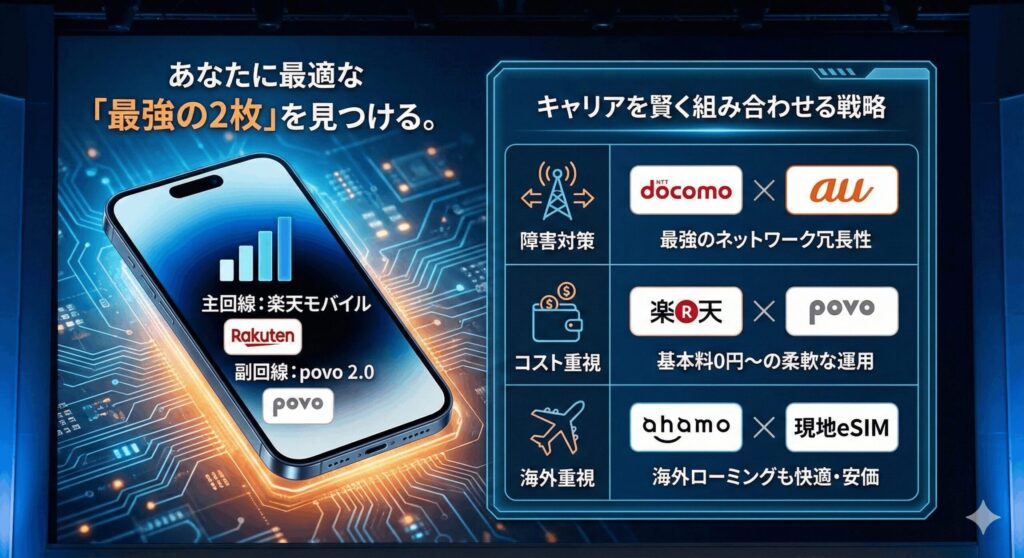
私が個人的に「最強の組み合わせの一つ」だと思っているのが、楽天モバイルとpovo 2.0のコンビです。iPhone 17のデュアルSIM機能を活かすなら、これほどコスパの良い選択肢はなかなかありません。
楽天モバイルをメインにしてデータ無制限や無料通話(Rakuten Link)を使いつつ、サブのpovoは基本料0円で維持。もし楽天が圏外になったり、通信障害が起きたりした時だけpovoで少量のデータをトッピングしてしのぐ、という運用が可能です。固定費を抑えつつ、通信の冗長性を確保できるのは、eSIM専用機ならではの賢い立ち回りですね。
海外旅行で便利な現地のeSIM活用術
iPhone 17を持って海外へ行くとき、もう現地の空港でSIMカードの屋台を探す必要はありません。出発前に日本で「Airalo」や「Nomad」といったグローバルeSIMサービスのプロファイルをダウンロードしておけば、現地に着いた瞬間に回線を切り替えるだけでネットが繋がります。
物理SIMを抜き差しする際に、小さなカードを失くしてしまうリスクがないのも嬉しいポイント。メインの日本の番号をオンにしたまま、データ通信だけ現地の安価なeSIMに割り当てる設定ができるので、大事な着信やSMS認証を見逃す心配もありません。
構成プロファイルが競合するデメリット
ここ、ちょっと注意が必要です!格安SIM(MVNO)を使っている方は、「APN構成プロファイル」というものをインストールすることが多いですが、iPhoneのシステム上、このプロファイルは同時に1つしか有効にできません。
例えば、「mineo」と「IIJmio」の両方で構成プロファイルが必要なプランをデュアルSIMで使おうとすると、どちらか一方しか通信ができない、あるいは切り替えのたびに再インストールが必要になるという非常に面倒なことになります。
これを避けるためには、少なくともどちらか一方の回線には、「構成プロファイルが不要なキャリア(ドコモ、au、ソフトバンク、楽天モバイル、ahamo、povo、LINEMOなど)」を選ぶようにしてください。これが快適にデュアルSIMを使いこなすための最大のコツです。
通信できない時の対処法と設定リセット
もし設定したのにうまく繋がらない時は、焦らずに以下の手順を試してみてください。まずは「機内モード」のオン・オフ。これで電波を再サーチさせるのが基本です。それでもダメな場合は、iPhoneの再起動を行ってください。
最終手段として「ネットワーク設定のリセット」がありますが、これは保存されているWi-Fiのパスワードなども消えてしまうので、実行前に必ずバックアップを取っておきましょう。それでも解決しない場合は、通信障害の可能性もあるので、各キャリアの障害情報をチェックするか、サポート窓口に相談するのが一番確実です。最終的な判断は専門家の指示に従ってくださいね。
iPhone 17のデュアルSIM設定方法のまとめ
iPhone 17のデュアルSIM設定方法について、基本的な仕組みから応用的な運用術まで一通り解説してきました。物理SIMがない世界は、最初は戸惑うかもしれませんが、慣れてしまえばこれほど自由で便利なものはありません。
2つの回線を自由に組み合わせることで、通信費を節約したり、いざという時のバックアップを確保したりと、あなたのモバイルライフはもっと豊かになるはずです。もし不安なことがあれば、まずは各キャリアの公式サイトで自分のプランがeSIMに対応しているかを確認することから始めてみてくださいね。最新技術を味方につけて、最高のiPhone 17ライフを楽しみましょう!