
iPhone 17シリーズが登場して、ついにダイナミックアイランドも新しいステージに入りましたね。これまでProモデルだけの特権だった機能が全モデルに広がり、さらにハードウェアの設計自体が大きく変わったことで、使い勝手もかなり向上しています。
iPhone 17のダイナミックアイランドの設定方法や、新しくなったディスプレイ技術について詳しく知りたいという方も多いのではないでしょうか。ライブアクティビティの表示内容や通知のカスタマイズ、あるいは操作にラグを感じるときの対処法など、皆さんが抱えがちな疑問をこの記事でスッキリ解決していきます。
私自身、最新のiPhoneを手にするたびに設定画面を隅々までチェックしていますが、今回の進化は目を見張るものがあります。この記事を読めば、あなたのiPhoneをより使いやすくパーソナライズするためのヒントが見つかるはずですよ。
この記事で分かること
- 最新のメタレンズ技術による物理的な小型化のメリット
- 全モデル対応となったProMotionと表示の滑らかさ
- 通知やライブアクティビティを自分好みに制限する設定手順
- 日常生活や仕事の効率を劇的に変える便利な活用シーン
本記事にはプロモーションが含まれています
iPhone 17のダイナミックアイランド設定と進化
iPhone 17シリーズで最も進化したポイントの一つが、このダイナミックアイランドの「物理的な変化」と「表示技術」です。まずは、ハードウェアの裏側で何が起きているのかを一緒に見ていきましょう。
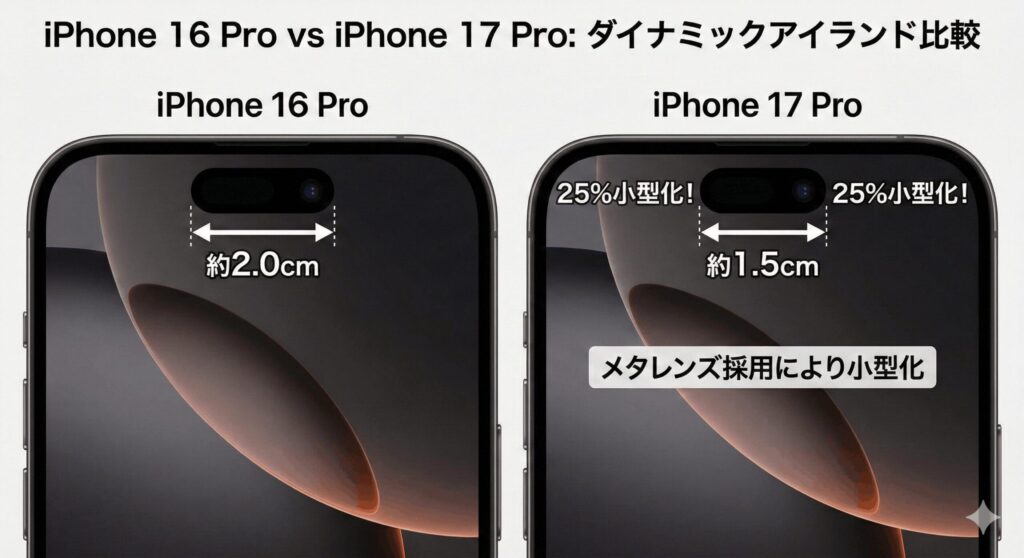
メタレンズ採用による画面占有率の変化
iPhone 17 Proシリーズを手にして一番に驚くのが、画面上部の「島」が明らかに小さくなっていることですね。これを実現したのが「メタレンズ(Metalens)」という次世代の光学技術です。
これまでのカメラやセンサーは、光を屈折させるためにある程度の厚みが必要でしたが、メタレンズはナノ構造を使って平面で光を制御できるんです。このおかげでFace ID用のセンサー群がグッと小型化され、アイランドの横幅は従来の約2.0cmから1.5cmほどまで縮小されました。
約25%もスリムになったことで、動画をフル画面で観ているときの「邪魔だな」と感じるストレスがかなり軽減されています。視覚的な没入感が一段と高まったのは、ガジェット好きとしてはたまらない進化ですね。
常時表示ディスプレイとリフレッシュレートの相性
今回、ベースモデルを含むiPhone 17全ラインナップにおいて、ついに1Hzから120Hzまで可変するProMotionテクノロジーが採用されました。これがダイナミックアイランドにどう関係するかというと、通知がブワッと広がる時のアニメーションが、驚くほどヌルヌル動くようになるんです。
特に常時表示ディスプレイ(LTPOバックプレーン)との相性は抜群で、アイランドが形を変える際のグラフィックが非常にスムーズ。これまでは60Hz固定だった標準モデルでも、Proモデルと遜色ない「ハードとソフトが一体化したような体験」ができるようになりました。
画面を触るたびに感じるこの心地よさは、実際に使ってみるとすぐに実感できるはずですよ。
ライブアクティビティの表示を管理する方法
ダイナミックアイランドの利便性を左右するのが、リアルタイムで情報を表示する「ライブアクティビティ」です。でも、何でもかんでも表示されると逆に集中力が切れちゃいますよね。そこで重要になるのが、アプリごとの権限設定です。
設定アプリ > 通知 > [各アプリ名] と進み、「ライブアクティビティ」のスイッチをチェックしましょう。
スポーツの速報やデリバリーの状況など、本当に今知りたい情報だけをオンにしておくのが、スマートに使いこなすコツです。アイランドを常にクリーンな状態に保つことで、本当に重要な通知を見逃さないようになりますよ。
集中モードを活用した通知のフィルタリング
仕事中やプライベートな時間に、ダイナミックアイランドがチカチカ動くのを防ぎたいなら「集中モード」との連携がベストかなと思います。iPhone 17では、各モードに合わせて表示する情報をより細かく制御できるようになりました。
例えば「仕事モード」の時はSlackやカレンダーの予定だけを表示させ、ゲームやSNSのライブアクティビティは一切出さない、といった設定が可能です。設定アプリの「集中モード」から、許可するアプリと通知のフィルタリングを組み合わせてみてください。
状況に応じてデバイスの振る舞いが自動で変わるのは、まさに次世代のUXと言えるでしょう。
アクセシビリティで操作性をカスタマイズする手順
意外と知られていないのが、アクセシビリティ設定によるカスタマイズです。ダイナミックアイランドのアニメーションが速すぎて目が疲れる、あるいは背景とのコントラストをはっきりさせたい、といった要望に応えてくれます。
設定 > アクセシビリティ > 動作 > 「視覚効果を減らす」をオンにすると、アイランドの変形アニメーションがシンプルになり、バッテリー消費を抑える効果も期待できます。
また、視覚サポートが必要な場合は「透明度を下げる」設定をオンにすることで、アイランドの背景が不透明になり、表示されている文字やアイコンがグッと見やすくなります。自分の目に一番優しい設定を探してみるのもおすすめですよ。
iPhone17のダイナミックアイランド設定と操作
ハードウェアがどれだけ進化しても、それを活かせるかどうかは「使いこなし」次第です。ここでは、日常の操作効率を爆上げするための具体的なテクニックを解説しますね。

タップや長押しによるマルチタスクの基本動作
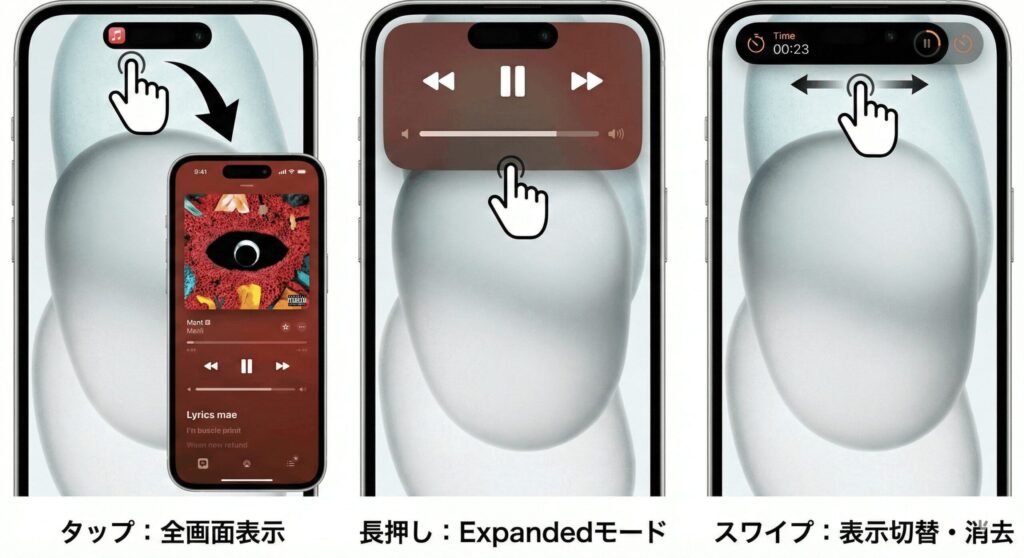
ダイナミックアイランドは単なる表示領域ではなく、超便利な操作パネルでもあります。基本は3つのジェスチャーを覚えておけばOKです。まず「タップ」は、その情報を出しているアプリを即座に開くショートカット。
次に「長押し(プレス)」。ここが肝心で、長押しするとアイランドがパッと広がり、アプリを切り替えずに音楽の再生停止やタイマーの操作がその場でできちゃいます。
そして「スワイプ」。アイランドの中央から外側へなぞると、一時的に表示を隠すことができます。逆に端から中央へスワイプすれば再表示も可能。この3つをマスターするだけで、iPhoneでのマルチタスクが信じられないくらいスムーズになりますよ。ここ、地味に便利なのでぜひ試してほしいポイントです。
サードパーティ製アプリとの便利な連携機能
Apple純正アプリだけでなく、最近はサードパーティ製のアプリもダイナミックアイランドをフル活用しています。例えば、旅行好きなら「Flighty」を入れておけば、搭乗ゲートや遅延情報が常にアイランドに表示されますし、スポーツ好きなら「Sports Alerts」で試合のスコアをリアルタイムで追いかけられます。
おすすめの連携アプリ例:
- Uber Eats:配達員の現在地と到着時間をカウントダウン
- Widgetsmith:アイランドの形に合わせたカスタムウィジェットの配置
- Google マップ:曲がり角の指示をバックグラウンドでも表示
これらのアプリを組み合わせることで、iPhone 17のポテンシャルを何倍にも引き出すことができます。App Storeで「Live Activities」対応のアプリを探してみるのも楽しいですよ。
表示が消えない場合のトラブルシューティング
たまに「タイマーを止めたのにアイランドに残り続けてる!」なんてこと、ありますよね。そんな時は慌てずに、まずはそのアプリ自体を完全に終了させてみてください。それでも直らない場合は、OSの一時的なバグの可能性があります。
不具合を感じたら、まずは「強制再起動」を試しましょう。音量を上げるボタン、下げるボタンを順に押し、サイドボタンをAppleロゴが出るまで長押しです。
特にiOSのアップデート直後は表示が不安定になることがありますが、大抵はこれで解決します。もし頻発するようなら、アプリが最新バージョンになっているかも確認してくださいね。最新のActivityKitに対応していない古いアプリだと、表示が重なってしまうこともあります。
バッテリー消費を抑えるための表示最適化
「ダイナミックアイランドが常に動いていると電池が持たないんじゃ…」と心配になる方もいるかもしれません。結論から言うと、影響はゼロではありませんが、iPhone 17の省電力性能ならそこまで敏感になる必要はありません。ただ、極限まで持たせたいなら工夫は必要です。
具体的には、不要なアプリのライブアクティビティをオフにすること。また、背景に馴染むダークモードを活用すると、ピクセル単位で発光を制御する有機ELディスプレイの特性上、消費電力をわずかに抑えつつ、アイランドの黒い領域と画面が一体化して見た目もクールになります。
「必要な時だけ表示させる」というスタンスが、バッテリー維持と利便性のベストバランスですね。
開発者向けモードとActivityKitの仕様
少し専門的な話になりますが、ダイナミックアイランドの挙動は「ActivityKit」という仕組みで制御されています。これには3つのモードがあって、アプリが一つなら「コンパクト」、複数が動いていれば「ミニマル(丸い形)」、長押しすれば「拡張」という具合に自動で切り替わるんです。
ユーザーとして知っておきたいのは、ライブアクティビティには「最大8時間」という制限があること。それを過ぎると自動で島から消えるようになっています。もし長時間のタスクを管理しているのに表示が消えたら、このシステム制限のせいかもしれません。
設定でどうこうできる部分ではありませんが、「仕様なんだな」と知っておくだけで無駄に悩まずに済みますよね。
iPhone17のダイナミックアイランド設定のまとめ
ここまでiPhone 17のダイナミックアイランド設定と活用法について見てきましたが、いかがでしたか。メタレンズ技術による小型化や全モデルへのProMotion搭載など、ハード面での進化はもちろん、ソフトウェアでのカスタマイズ性がさらに高まったのが今回の大きな特徴です。
通知の優先順位を整理し、自分にとって本当に必要な情報だけをこの「小さな島」に集約させることで、スマホ生活はもっと快適になります。
ただし、紹介した数値や動作はOSのバージョンや個体差によって異なる場合があるため、正確な情報は公式サイトをご確認ください。不具合が解消されない場合やバッテリーの異常な消耗を感じる際は、最終的な判断は専門家にご相談ください。
この記事が、皆さんのiPhone 17ライフをより豊かにするきっかけになれば嬉しいです。それでは、最高のガジェットライフを!