WindowsとMacでファイルを共有しようとして、急に繋がらなくなると本当に困りますよね。特にOSのアップデート後に突然windows mac ファイル共有 できない状態になると、仕事の手が止まってしまって焦るものです。接続先が見つからない、パスワードが違うと言われる、あるいはエラーコード0x80070035が出るといったトラブルは、OSごとの仕様変更が原因かもしれません。24H2やSequoiaといった最新バージョンではセキュリティが強化された分、これまでの設定では通用しないこともあるんです。私自身、何度もネットワークの壁にぶつかってきましたが、実は設定のポイントさえ押さえれば解決は難しくありません。名前解決やIPアドレスの指定、SMBプロトコルの挙動など、スムーズに繋げるコツを分かりやすくお伝えしますね。
この記事で分かること
- 最新OSで変更されたセキュリティポリシーの正しい対処法
- 接続エラーを防ぐためのIPアドレス指定とネットワーク設定
- Windows特有の「二重のアクセス権限」を正しく設定するコツ
- Mac側でWindowsからのアクセスを許可する際の盲点と解決策
本記事にはプロモーションが含まれています
WindowsとMacのファイル共有ができない原因の特定
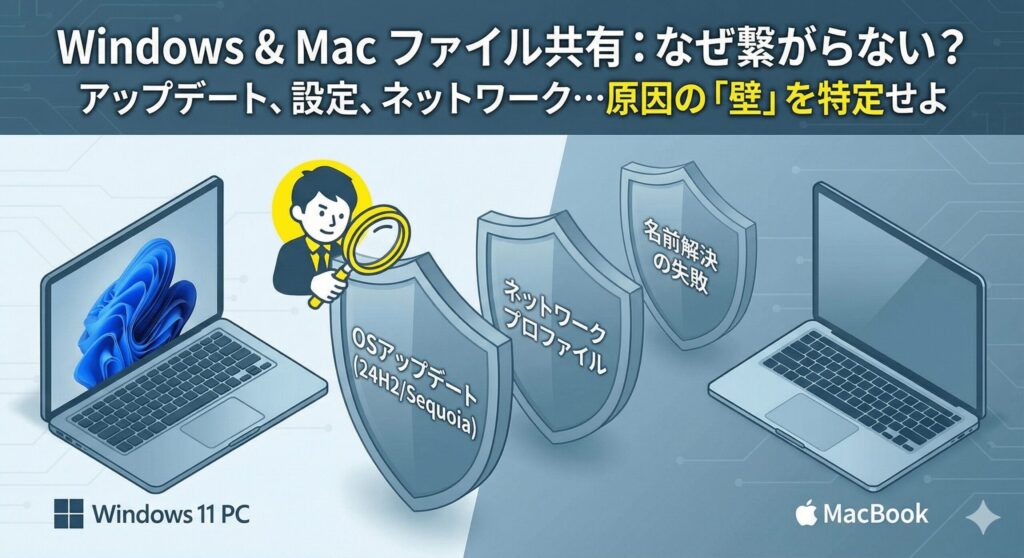
まずは「なぜ繋がらないのか」の正体を見極めましょう。最近のトラブルで多いのは、WindowsやMacがセキュリティを強化したせいで、古い接続方法が「危険」と判断されてブロックされているケースですね。ここ、気になりますよね。まずはご自身の環境で何が起きているか、順番にチェックしていきましょう。
Windows11の24H2によるゲスト制限の影響
Windows 11 Version 24H2以降、Microsoftはセキュリティをガチガチに固めてきました。その最大の変更点が、「非認証ゲストアクセス」のデフォルト禁止です。これまで「パスワードなしで誰でも見られる共有フォルダ」を使っていた場合、このアップデートを境にMacからアクセスできなくなっている可能性が高いです。
注意:Windows側で「ゲストとして接続」しようとすると、「組織のセキュリティポリシーによってブロックされています」というエラーが出ることがあります。これは故障ではなく、Windowsの新しい仕様なんです。
今の時代、ランサムウェア対策として「誰でも入れる窓口」を閉じるのは正しい判断なんですが、不便なのも事実。基本的には「共有専用のユーザーアカウント」をWindows側に作って、しっかりパスワード認証させるのが一番の近道ですよ。
macOSのSequoiaで見直すべきSMB設定
Mac側も最新のmacOS Sequoia(15.x)になってから、SMB接続の挙動が少し変わったようです。特にファイアウォール周りの強化や、接続時のタイムアウトが原因で、認証画面までは行くのにその先が進まないといった事例をよく耳にしますね。
もし接続が不安定だなと感じるなら、Macのシステム設定から「ファイアウォール」を一度オフにして試してみるのも手です。また、MacにはSMBの通信を制御する「nsmb.conf」という設定ファイルがあるのですが、ここを少し調整するだけで劇的に安定することもあります。ちょっと専門的ですが、古いWindows機やNASとやり取りする場合には避けて通れないポイントかもしれません。
名前解決に頼らずIPアドレスで直接接続する
「PC-NAME」みたいに、パソコンの名前で接続しようとしていませんか?実は、WindowsとMacでは「相手を探すための言葉(プロトコル)」が違うので、お互いの名前を見失うことがよくあるんです。ここが繋がらない一番の原因だったりします。
そんな時は、不確実な名前に頼らず、「IPアドレス」で直接指定しちゃいましょう。Windowsなら「192.168.x.x」みたいな数字の羅列ですね。MacのFinderで「サーバへ接続」を開き、「smb://192.168.x.x」と入力するだけで、嘘みたいにあっさり繋がることが多いですよ。まずはここを試してみてください。
ネットワークプロファイルをプライベートに切り替える
Windowsを使っている方に多いのが、ネットワーク設定が「パブリック」になっているミスです。これは、カフェのWi-Fiみたいに「周りは敵だらけ」と想定したモード。このままだと、Macからの接続をすべてWindowsの壁(ファイアウォール)が弾いてしまいます。
設定の確認:Windowsの「設定」>「ネットワークとインターネット」から、接続中のWi-Fiまたはイーサネットのプロパティを見てください。ここが「プライベート」になっていないと、共有機能は正常に動きません。
ルーターを買い替えた直後などは勝手に「パブリック」に戻ることがあるので、真っ先に確認したいポイントですね。
セキュリティポリシーでゲストログオンを有効にする
どうしても古いやり方のまま、パスワードなしで共有を続けたいという場合、Windowsの深い設定をいじって「制限を解除」する必要があります。Pro版なら「グループポリシー」、Home版なら「レジストリ」を操作することになります。
ただし、これはあくまで「セキュリティのガードを下げる」行為だということは忘れないでくださいね。基本的にはおすすめしませんが、古い複合機からのスキャン送信などでどうしても必要な場合の最終手段、といったところでしょうか。具体的な設定値については、システムの安定性に影響する可能性もあるので、公式サイトなどの最新情報を必ず確認してから作業してくださいね。
WindowsとMacのファイル共有ができない際の詳細設定
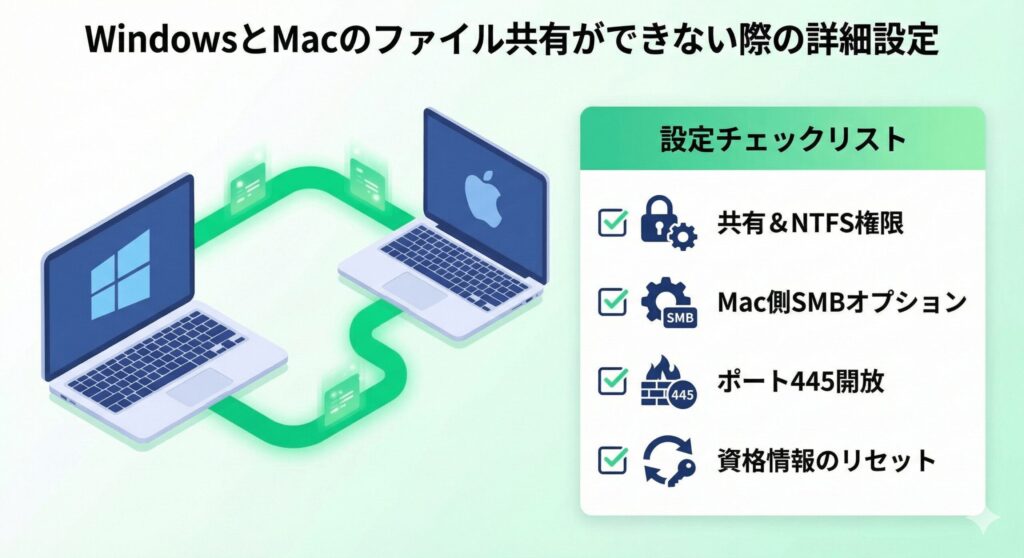
原因のアタリがついたら、次は具体的な「詰まり」を解消していきましょう。WindowsとMacでは、お互いの「作法」を理解していないと、パスワードは合っているはずなのに弾かれる……なんてことがよく起こります。私と一緒に、1つずつ設定を確認していきましょう。
共有フォルダのアクセス権とNTFS権限を同期する
ここ、意外とハマる人が多いんです。Windowsのフォルダ権限には、実は「二つの門番」がいるのをご存知ですか?
- 共有アクセス権:ネットワーク越しに入ってくるための門番
- NTFS権限(セキュリティ):ハードディスク内のデータに触るための門番
「共有」タブで許可を出していても、「セキュリティ」タブにアクセスしたいユーザーが入っていないと、Macからは「アクセス権がありません」と冷たくあしらわれてしまいます。両方のタブで、対象のユーザー(またはEveryone)に許可が出ているかを必ずチェックしてください。この二つが揃って初めて、Macから自由にファイルを操作できるようになりますよ。
Mac側の共有オプションでSMBパスワードを生成
今度はMac側をファイルサーバーにする場合の話です。「ファイル共有をオンにしたのに、Windowsから入れない!」という時は、設定の奥にあるチェックボックスを忘れているかもしれません。
Macの「システム設定」>「共有」>「ファイル共有」の「i」マークをクリックし、右上の「オプション」を開いてみてください。そこにある「SMBを使用してファイルやフォルダを共有」の下にあるユーザー名にチェックが入っていますか?
ここにチェックを入れると、Macのパスワード入力を求められます。これによって「Windowsでも読める形式のパスワード情報(ハッシュ)」が生成されるんです。これをやらないと、Windowsからは絶対にログインできない仕組みになっています。まさに「Mac共有あるある」なポイントですね。
ファイアウォールでSMB用のポート445を開放
設定は完璧なはずなのに物理的にパケットが届いていない……なんてこともあります。ファイル共有(SMB)で使われるのは、主に「TCP 445」というポートです。ここがセキュリティソフトなどで塞がっていると、どうあがいても繋がりません。
| 確認方法 | OS | 使用コマンド |
|---|---|---|
| ネットワークの疎通確認 | MacからWinへ | nc -zv [WindowsのIP] 445 |
| ポートの開放確認 | WinからMacへ | Test-NetConnection [MacのIP] -Port 445 |
ターミナルやPowerShellでこれを打ってみて、「Succeeded」や「True」が出なければ、どこかのファイアウォールが邪魔をしています。特にサードパーティ製のウイルス対策ソフトを入れている方は要注意ですよ。
資格情報マネージャーから古い接続情報を削除する
「パスワードを変更したのに、古いパスワードで接続しようとしてエラーになる」……これ、パソコンが気を利かせて覚えている情報のせいです。Windowsの「資格情報マネージャー」には、過去に接続したときのユーザー名とパスワードが保存されています。
一度ここを綺麗に掃除してあげましょう。コントロールパネルから「資格情報マネージャー」を開き、MacのIPアドレスに関連する「Windows資格情報」を削除します。その後にもう一度接続し直せば、新しいパスワードを入力する画面が出てきて、すんなり解決することが多いですよ。私も「何で繋がらないの!」と叫びたくなった時は、大抵ここをリセットして救われています。
WindowsとMacのファイル共有ができない対処法の総括
さて、ここまで最新のOS事情から具体的な設定まで見てきましたが、いかがでしたか?
windows mac ファイル共有 できないトラブルの多くは、最新のセキュリティ仕様(特に24H2のゲスト制限)への不適合や、IPアドレスによる直接指定をしていないことに集約されます。
解決への最短ルートまとめ
・不確実なコンピュータ名ではなく、IPアドレスで接続する
・Windows側に「共有専用のアカウント」を作り、ゲスト接続を卒業する
・Windowsの共有権限とNTFS権限の両方をしっかり設定する
・Mac側は共有オプションのチェックボックスを忘れずにオンにする
OSの進化とともに、これまでの「ゆるい設定」は通用しなくなっていますが、正しい手順を踏めば安全で快適な共有環境は作れます。もしこれらを試しても解決しない場合は、VPNの干渉や物理的なルーターの不具合も考えられます。正確な情報は各デバイスの公式サイト等でも確認しつつ、最終的な判断は専門家に相談することも検討してくださいね。この記事が、あなたのデジタルライフを少しでも快適にするお手伝いになれば嬉しいです!
※掲載されている数値や手順は一般的な目安であり、環境によって異なる場合があります。作業前には必ずデータのバックアップを取り、自己責任で行ってください。最新の仕様についてはApple公式サポートやMicrosoftサポートページをご確認ください。