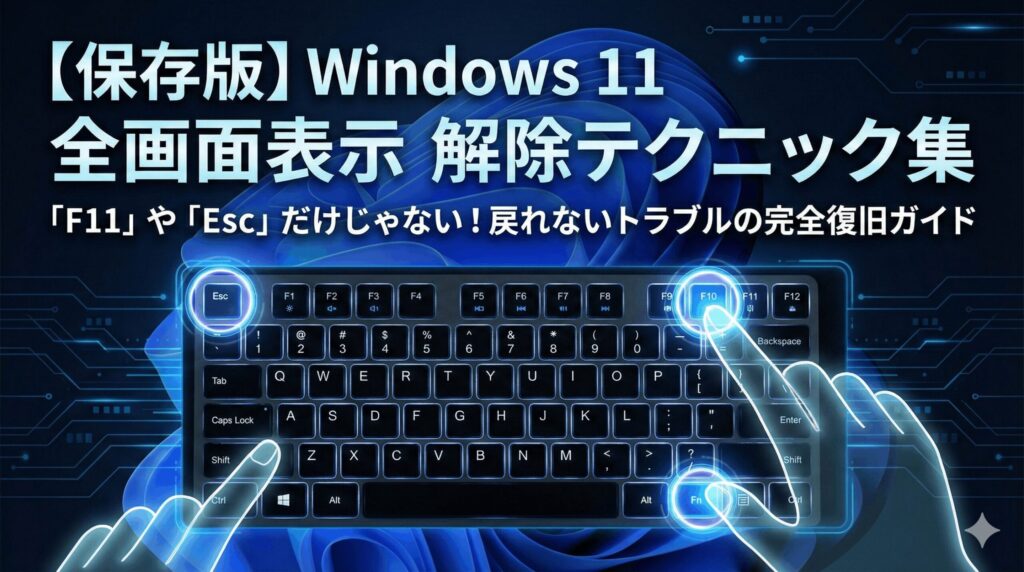
Windows11で作業をしているとき、いきなり画面全体がアプリで埋まってしまって焦ったことはありませんか。タスクバーが消えたり、いつもの閉じるボタンが見えなくなると、PCがフリーズしたみたいで不安になりますよね。実はwindows11の全画面表示を解除する方法はいくつかあって、キーボードのショートカットキーやマウス操作でサクッと解決できるんです。F11キーやEscキーが効かない場合の対処法や、タスクバーが自動で隠れてしまった時の設定についても詳しく解説しますね。この記事を読めば、もう全画面モードから戻れなくて困ることはなくなりますよ。
この記事で分かること
- 全画面表示を瞬時に切り替えるショートカットキーの基本
- マウス操作だけでブラウザの全画面を終了させる手順
- 画面が拡大されたまま戻らない特殊なケースの解決策
- タスクバーが消えたときのシステム的な復旧プロセス
本記事にはプロモーションが含まれています
Windows11の全画面表示を解除する基本のやり方
全画面表示は没入感があって便利ですが、戻り方を知らないと操作不能に感じてしまいます。まずは、誰でもすぐに試せる標準的な解除方法から見ていきましょう。ここをマスターするだけで、大抵のトラブルは解消できるはずですよ。
F11キーでブラウザの表示モードを切り替える
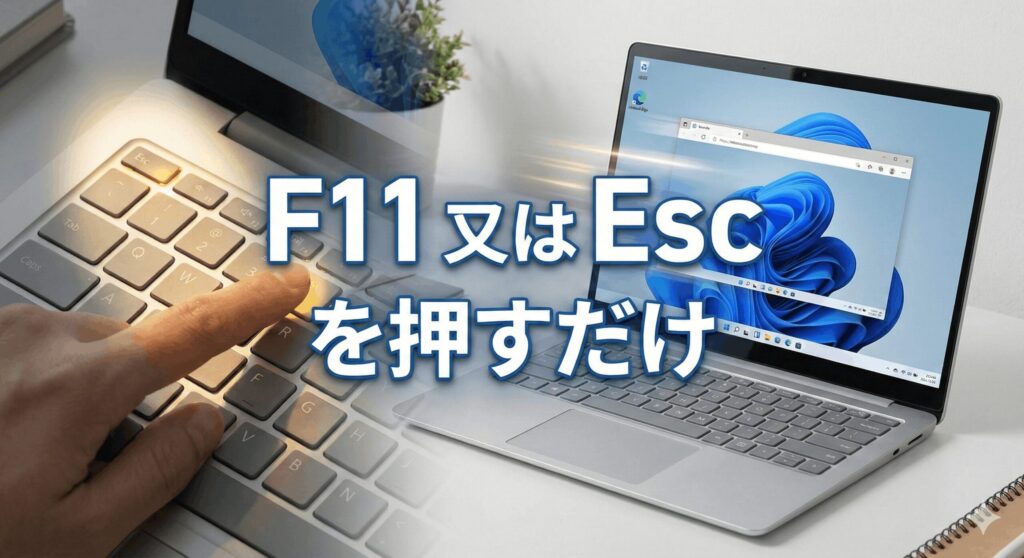
Windows11において、最も一般的で素早い解除方法はF11キーを押すことです。Microsoft EdgeやGoogle Chromeといった主要なブラウザでは、このキーが「全画面表示のスイッチ」として機能しています。一度押すと全画面になり、もう一度押すと元のウィンドウ表示に戻る「トグル動作」になっているのが特徴ですね。
ブラウザでアドレスバーやタブが消えてしまったら、まずはキーボードの最上段にあるF11をポンと押してみてください。これだけで解決することがほとんどですよ。
もしF11を押しても反応がない場合は、アクティブなウィンドウ(今操作している画面)がブラウザになっているか確認してくださいね。デスクトップをクリックした状態だと反応しないことがあります。ちなみに、この操作はWindows標準の機能なので、多くのフォルダ(エクスプローラー)などでも共通して使えます。

ノートパソコンでFnキーを併用する時の注意点
最近のノートパソコンを使っている方は、ここが落とし穴になりやすいポイントです。機種によっては、F11キーが音量調節や明るさ変更のボタンとして割り当てられていることがあります。その場合、単にF11を押しても全画面は解除されません。
解決策は、キーボードの左下あたりにあるFnキー(ファンクションキー)を押しながらF11を押すことです。これで初めて「F11」としての機能が呼び出されます。自分のPCが「Fnキーが必要なタイプか」は、キーの印字の色やアイコンを見ると分かりやすいですよ。例えば、F11の文字が枠で囲まれていたり、別の色の印字がある場合はFnキーとの組み合わせを試してみてくださいね。
ChromeやEdgeの設定からモードを終了する
キーボードが手元になかったり、ショートカットがうまく動かないときは、マウス操作で解除しましょう。ブラウザの右上に「設定」を開くボタンがありますよね。そこからメニューをたどることで、視覚的に全画面をオフにできます。
| ブラウザ名 | 操作手順 |
|---|---|
| Microsoft Edge | 右上の「…」をクリック > 「ズーム」横の矢印アイコンを選択 |
| Google Chrome | 右上の「︙」をクリック > 「ズーム」の右端にある全画面アイコンを選択 |
メニューから操作する場合は、特に難しいコマンドは必要ありません。マウス一つで確実に元のサイズに戻せるので、落ち着いてメニューを開いてみてください。正確なボタン配置はアップデートで変わることもありますが、基本的には「ズーム」設定の近くにあると覚えておけば安心です。最終的な判断は各ブラウザの公式サイトでヘルプを確認してくださいね。
動画やExcelでEscキーが効かない時の操作
YouTubeの動画視聴や、ExcelなどのOfficeソフトを使っているときは、F11ではなくEscキー(エスケープキー)が解除の役割を担うことが多いです。全画面で動画を見ているときに左上のEscを押すと、スッと元の画面に戻りますよね。ただ、たまに「Escを押しても全然戻らない!」という現象が起きることがあります。
これは、日本語入力(IME)がオンになっていて、入力の確定待ち状態になっている場合などに起こりやすいです。一度「半角/全角」キーを押して入力を切り替えてから再度Escを試すか、画面内を一度クリックしてからキーを押してみてください。Excelの場合は、右下のステータスバー付近に表示の切り替えアイコンがあるので、そちらをクリックするのも有効な手段ですよ。
マウスを画面上部に移動してボタンを表示させる
全画面表示のときは、本来あるはずの「最小化」や「閉じる(×)」ボタンが隠れています。でも、消えてしまったわけではありません。マウスカーソルを画面の一番上の縁(ふち)まで持っていってみてください。数秒待つか、縁にぶつけるように動かすと、スルスルっとタイトルバーや閉じるボタンが降りてきます。
ここに出てくる縮小ボタン(四角が重なったようなアイコン)をクリックすれば、全画面表示を終了してウィンドウ化できます。キーボード操作が苦手な読者の方でも、この「画面の端にマウスをぶつける」という技さえ知っていれば、慌てずに対応できますよ。タブレットモードや特定のアプリでも共通して使える、非常に便利なフェイルセーフ機能です。
Windows11の全画面表示が解除できない原因と対策
基本的な方法を試しても画面が戻らない場合、それは単なる全画面モードではなく、システム上の不具合や別の機能が動いている可能性があります。ここからは、少し踏み込んだトラブルシューティングを解説します。PCが壊れたわけではないので、一つずつ確認していきましょう。
拡大鏡が暴走して画面が拡大したままの時の直し方
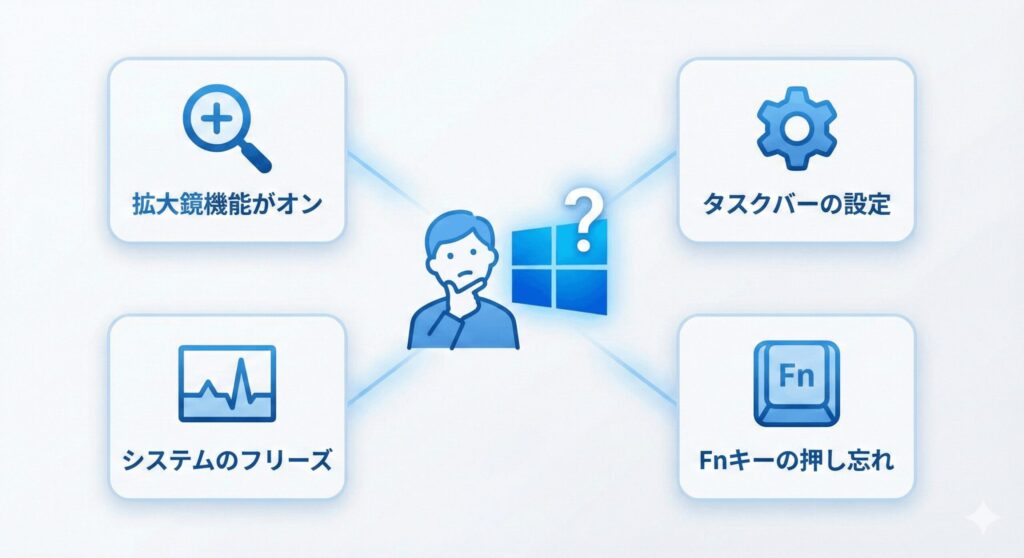
「画面が大きすぎて端が見えない」「マウスを動かすと画面が勝手にスクロールする」という状態なら、それは全画面表示ではなくWindowsの「拡大鏡」機能がオンになっている可能性が高いです。意図せずキーボードの「Windowsキー + 『+』」を押してしまうと、このモードが起動してしまいます。
拡大鏡を強制終了させる最強のショートカットはWindowsキー + Escです。これを押すだけで、一瞬で元の100%表示に戻ります。
もし何度も勝手に起動してしまうなら、Windowsの設定から「アクセシビリティ > 拡大鏡」を確認し、設定がオフになっているか見ておきましょう。誤操作でオンになりやすい機能なので、このショートカットキーだけはメモしておくと役立ちますよ。
タスクバーが消えた場合に設定を見直す手順
全画面表示を解除したはずなのに、下のタスクバーが出てこない!という場合。これは、Windowsの設定で「タスクバーを自動的に隠す」が有効になっているだけかもしれません。故障ではないので、設定をチェックしてみましょう。
- 「Windowsキー + I」で設定を開く
- 「個人用設定」から「タスクバー」を選択
- 「タスクバーの動作」をクリックして展開
- 「タスクバーを自動的に隠す」のチェックを外す
ここにチェックが入っていると、マウスを下に持っていかない限りタスクバーは現れません。常に表示させておきたい派の人は、ここをオフにしておきましょう。もし設定を変えても出てこない場合は、次に紹介するプロセスの再起動を試してみてください。
エクスプローラーの再起動で表示の崩れを修復
システムの一時的なバグで、全画面から戻った後にデスクトップが変になったり、タスクバーがフリーズしたりすることがあります。そんなときは「エクスプローラー」というプロセスを再起動するのが最も効果的です。
手順:Ctrl + Shift + Esc を押してタスクマネージャーを起動 > プロセスタブの「エクスプローラー」を右クリック > 「再起動」を選択
再起動すると一瞬画面が真っ暗になったりアイコンが消えたりしますが、数秒で元通りになります。これでタスクバーやスタートボタンの表示がリセットされ、正常な状態に戻ることが多いです。PCを再起動するよりも手軽なので、私はよくこの方法を使っています。
スナップレイアウトによる意図しない分割を防ぐ
Windows11には、画面の端にウィンドウを持っていくと綺麗に整列してくれる「スナップレイアウト」という機能があります。これが原因で、特定のアプリが画面の半分や4分の1を「全画面っぽく」占有してしまうことがあるんです。これを解除するには、ウィンドウの上のバーを掴んで中央にドラッグし直すだけでOKです。
もしこの機能が「お節介だな」と感じるなら、設定の「システム > マルチタスク」から「ウィンドウのスナップ」をオフにできます。大画面モニターを使っているときは便利ですが、ノートPCだと意図せず発動してイラッとしちゃうこともありますよね。自分のスタイルに合わせてカスタマイズしてみてください。
ショートカットで仮想デスクトップを切り替える
全画面表示にしているアプリがフリーズしてしまい、どうしても解除できない……そんなときの裏技が「仮想デスクトップ」の活用です。現在の画面をそのままに、真っさらな別のデスクトップへ移動して操作を取り戻すことができます。
Windowsキー + Ctrl + 右(または左)矢印キーを押してみてください。画面が横にスライドして、全画面アプリがない状態のデスクトップに切り替わります。ここでタスクマネージャーを開いて問題のアプリを終了させるなど、落ち着いて対応が可能です。仮想デスクトップは「逃げ道」として非常に優秀なので、覚えておいて損はありませんよ。
Windows11の全画面表示の解除に関するまとめ
ここまで、windows11の全画面表示を解除するための様々なテクニックを紹介してきました。基本のF11キーから、ちょっと特殊な拡大鏡のトラブル、そしてシステム的な復旧方法まで、これだけ知っていればもう怖いものなしですね。全画面表示は作業に集中するための強力な味方ですが、いつでも元のデスクトップに戻れるという安心感があってこそ活かせるものです。
まずは「F11」と「Esc」、そして「マウスを上端へ」。困ったときはこの3つを思い出してください。システム的な不具合が疑われる場合は、エクスプローラーの再起動が特効薬になります。
PCの挙動は環境によって異なる場合もあるので、どうしても解決しない場合は、正確な情報はPCメーカーの公式サイトやMicrosoftのサポートページをご確認くださいね。あなたのデジタルライフが、この記事で少しでも快適になれば嬉しいです。それでは、また次回の記事でお会いしましょう!