こんにちは、パソガジェなびのkeitoです。Googleの最新AIであるGemini、最近すごく話題になっていますよね。でも、実際に使い始めるとなると、geminiの無料でどこまで使えるのかという部分は誰もが最初にぶつかる疑問かなと思います。Geminiのログイン方法や基本的な使い方はもちろんですが、無料枠での制限やプロンプトの上限がいつリセットされるのかなど、意外と細かいルールがあるんですよね。
さらに、作ったものの商用利用ができるのか、履歴の削除方法やプライバシー面はどうなっているのか、そしてChatGPTと比較してどっちが優秀なのかなど、気になるポイントはたくさんあるはずです。今回は、私が実際に使い込んで検証した無料版Geminiのリアルな実力と、賢い活用術について徹底的に解説していきます。この記事を読み終える頃には、無料版を最大限に引き出すコツがしっかり身についているはずですよ。
ポイント
- 無料版Geminiで利用できる最新モデルの性能と特徴
- Google WorkspaceやYouTubeと連携する拡張機能の活用術
- 画像生成の回数制限やプロンプト上限がリセットされる仕組み
- 商用利用の注意点とプライバシーを守るための学習オフ設定
本記事にはプロモーションが含まれています
Geminiが無料でどこまで使えるか機能を解説
まずは、無料版のGeminiで解放されている驚きの機能について見ていきましょう。無料だからといって侮るなかれ、Googleの強力なエコシステムを背景にした、他のAIには真似できない圧倒的な利便性が隠されています。基本の設定から応用的な使い方まで、まずはその「できること」の広さを体感してほしいなと思います。
Geminiへのログインと最初に行う設定
Geminiを使い始めるステップは、拍子抜けするほどシンプルです。普段使っているGoogleアカウントがあれば、公式サイトへアクセスしてログインするだけで、すぐにAIとのチャットが楽しめます。専用のソフトをインストールする手間もないので、スマホでもPCでもブラウザ一つあればOK。まずは「今日のおすすめのランチは?」なんて、簡単な質問から始めてみるのがいいかなと思います。移動中にスマホで相談した続きを、帰宅後にPCで再開するといったデバイス間の連携もスムーズですよ。
ログインしたら、ぜひチェックしてほしいのが画面左下の設定画面です。ここでは外観をダークモードに切り替えたり、Geminiからの回答をより自分の好みに近づけるための調整ができます。特に「リアルタイム回答」の設定などは、AIが文章を生成していく様子を眺めるのが好きな人にはおすすめの設定ですね。また、スマホ版のアプリを入れておけば、音声モードでハンズフリーの対話も可能になります。これ、料理中や運転中にちょっとした調べ物をする時にすごく重宝するので、ぜひ試してみてください。
ここがポイント!
Googleアカウントさえあれば、ログイン一つで全ての基本機能が無料で使えます。設定画面で自分好みのインターフェースに整えるところからスタートしましょう。
Geminiの3.1 ProとFlashの性能差
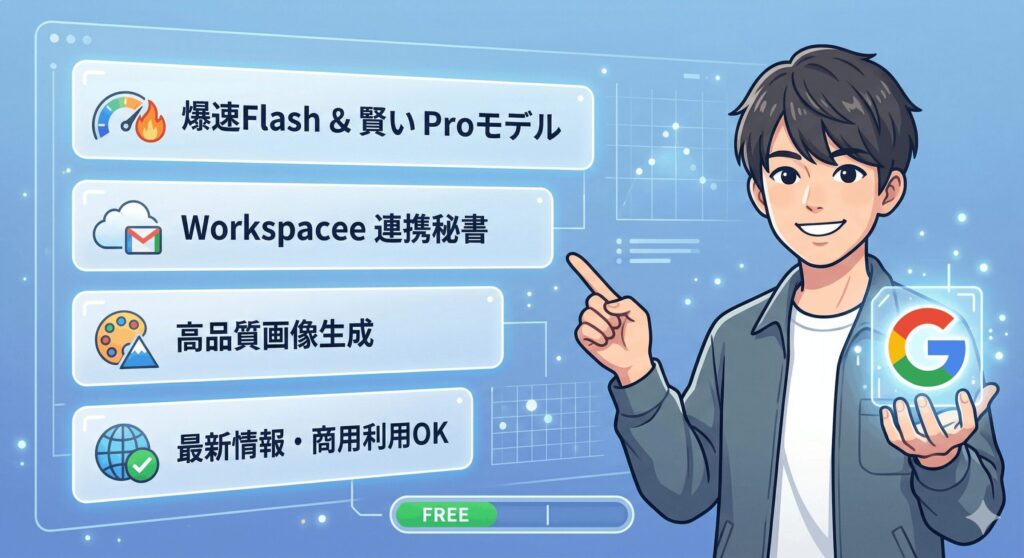
無料版のGeminiで驚くべきなのは、状況に合わせて「Gemini 3 Flash」と「Gemini 3.1 Pro」という2つの最新モデルをGoogleが自動で使い分けてくれる点です。日常的な軽い質問や、パッと答えが欲しい時には、スピードに特化したFlashモデルが爆速で回答を返してくれます。これ、本当に待ち時間が短くて、ストレスなく会話を続けられるのが大きな魅力。一方で、長文の資料を読み込ませて深く分析させたり、複雑なロジックを必要とするコードを書かせたりする時には、より知能指数の高いProモデルが裏側で動いてくれます。
この2つのモデルがシームレスに入れ替わることで、私たちは「今はどっちを使おうかな」と悩む必要がありません。さらに、無料版であっても一度に処理できる情報の量(コンテキストウィンドウ)が非常に多いため、数万文字に及ぶドキュメントを読み込ませても文脈をしっかり把握してくれる頼もしさがあります。スピードと賢さの両方を、無料という枠組みの中で高い次元で両立させているのが、現在のGeminiの大きな強みと言えますね。
Workspaceと連携する拡張機能の活用法
私が「Geminiが最強の秘書だ」と感じる最大の理由が、この拡張機能です。これ、無料版でもしっかり使えるんですよ!設定で拡張機能をオンにすれば、GmailやGoogleドライブ、GoogleマップといったGoogleのサービスと直接やり取りができるようになります。例えばチャット欄で「@Gmail」と打ってから「先週届いた出張に関するメールを要約して」と頼むだけで、Geminiが私の受信トレイをパパッと調べて、必要な情報だけを抽出して教えてくれます。これ、わざわざメール画面に移動して検索する手間が省けて、めちゃくちゃ時短になるんですよね。
最強の時短を実現するには?
他にも「@YouTube」で動画の要点をまとめさせたり、「@Googleドライブ」で保存してあるPDFの内容を解析させたりと、使い道は無限大。これまでバラバラだったツールが、Geminiという一つの窓口で全て繋がる感覚は、一度体験するともう戻れない便利さです。単なる知識を答えるAIではなく、自分の日常的なタスクを代行してくれるパーソナルアシスタントとして機能してくれるのが、Geminiならではの特権かなと思います。
実践で役立つGeminiのプロンプト例
AIを使いこなす上で一番大事なのが、指示の出し方、つまり「プロンプト」の作り方です。Geminiは非常に柔軟なので、ちょっとしたコツを抑えるだけで回答の質が劇的に上がります。例えば、単に「ブログ記事を書いて」と言うのではなく、「あなたはプロのWebライターです。ガジェット初心者に向けた、最新スマホの比較記事の見出しと構成案を作ってください。読者がワクワクするようなトーンでお願いします」といった具合に、「役割」「対象」「条件」を明確にするのがコツです。
おすすめプロンプト例:
「以下の箇条書きのメモを、取引先に送るための丁寧なビジネスメールの形式に整えてください。返信期限が明日中であることも忘れずに含めてね。」
このように、自分の状況や理想のゴールを詳しく伝えれば伝えるほど、Geminiはあなたの期待に応えた精度の高い回答を返してくれます。また、一回で完璧な答えが出なくても大丈夫。「もう少しカジュアルにして」「表形式でまとめて」と追加でお願いしていくことで、理想の形に近づけていくプロセスも楽しいですよ。この対話のキャッチボールこそ、AIを使いこなす醍醐味ですよね。
画像生成Nano Banana 2の回数制限
テキストだけでなく、画像を作ってくれる機能もGeminiの大きな楽しみの一つです。無料版では「Nano Banana 2」という高性能な画像生成モデルが動いていて、言葉で説明するだけで驚くほど綺麗なイラストや写真風の画像を作ってくれます。ブログのアイキャッチ画像を作ったり、プレゼン資料の挿絵を生成したりする分には、十分すぎるクオリティを誇っています。ただし、ここで注意したいのが利用回数の制限です。無料版だと、画像生成は1日におよそ20枚程度という上限があるんですよね。
AI画像生成って、「もう少し明るくして」「キャラクターの表情を変えて」と何度も微調整を繰り返すことが多いので、20枚という枠は意外とすぐに使い切ってしまいます。また、プロ級のスタジオ品質を実現する「Nano Banana Pro」は有料版専用のモデルとなっており、無料版ではアクセスできません。無料枠の画像生成は、あくまで「手軽にイメージを形にするためのトライアル」という側面が強いので、本気でクリエイティブな作品作りをしたいなら、回数や品質に制限のない有料プランへのステップアップを考えるタイミングかもしれませんね。
Geminiが無料でどこまで使えるか制限を網羅
ここからは、無料版を使い続ける上で避けては通れない「制限」や「注意点」についてお話しします。非常に便利なGeminiですが、何でもかんでも無制限にできるわけではありません。いざという時に困らないよう、リセットのタイミングやセキュリティのリスク、そして他社ツールとの違いもしっかり理解しておきましょう。

Geminiの利用制限とリセット時間の詳細
Geminiの無料版を使い倒していると、突然「今は回答できません」といった制限にぶつかることがあります。これはサーバーの負荷を抑えるために、プロンプトの入力回数に上限が設けられているからなんです。特に、より高度な推論を行う「Thinking機能」やProモデルでの処理には、アカウントごとに1日30回〜90回程度の制限があるのが一般的。これを超えると、自動的に軽いFlashモデルに切り替わって、一時的に知能指数が少し下がったような挙動になることがあります。
ここで気になるのが制限がいつリセットされるのかという点ですが、実はこれ、決まった時間が公開されていないんです。深夜0時に一斉リセットされるわけではなく、アカウントの利用状況やサーバーの混雑具合によって、24時間周期で動的に管理されている形跡があります。そのため、昨日はこの時間にリセットされたのに今日はまだダメ、なんてことも起こり得ます。仕事で使う際は、制限ギリギリまで使い切らないように余裕を持っておくか、どうしても安定した環境が必要なら、制限が大幅に緩和される有料版を検討するのが賢明な判断かなと思います。
知っておきたい注意点
リセットのタイミングは流動的です。回数制限がかかると作業がストップしてしまうリスクがあることを覚えておきましょう。
GeminiとChatGPTの優位性を比較
「結局、ChatGPTとどっちがいいの?」という悩み、よくわかります。私の感覚では、情報の「鮮度」と「連携力」ならGeminiの圧勝です。GeminiはGoogle検索と直結しているため、数分前に起きたニュースや、リアルタイムの株価、最新のガジェット情報などを元に正確な回答を出すのが得意。一方、ChatGPTの無料版は、学習データの締め切りが古かったり、ネット検索機能に制限があったりすることもあります。今のネット上の情報をキャッチアップしたいなら、Geminiの方が頼りになりますね。
一方で、小説のようなクリエイティブな文章を書かせたり、一貫した世界観で物語を作らせたりするような「表現の深さ」に関しては、ChatGPTの方が得意な場面も多いかなと感じます。どちらが優れているかというよりは、「ネットの情報を賢くまとめたいならGemini」「じっくり文章を練り上げたいならChatGPT」という風に、目的に合わせて使い分けるのが今のAIライフの正解です。両方の無料版を併用してみて、自分の作業スタイルに馴染む方を探してみるのがおすすめですよ。
履歴の削除方法とプライバシー保護のコツ
無料版を使う上で一番注意したいのが、プライバシーの扱いです。デフォルトの設定では、Geminiに入力した会話やデータは、AIの精度を高めるための「学習」に利用されることになっています。つまり、会社の機密情報や、あなた自身のプライベートな深い悩みをそのまま入力すると、それが将来のAIの回答に反映されるリスクがゼロではない、ということです。これを防ぐためには、「Google マイアクティビティ」からGeminiのアクティビティ保存設定を「オフ」にする必要があります。
アクティビティをオフにすれば、あなたの会話が学習に使われることはなくなります。ただし、大きなデメリットとして、過去のチャット履歴も一切保存されなくなってしまいます。毎回ゼロから状況を説明し直す必要があるので、利便性はガクッと下がります。おすすめの運用としては、「学習オフで使いつつ、履歴が必要なものは自分でメモ帳にコピペしておく」か、あるいは重要な情報は入力せずにダミーデータを使うように心がけること。自分の身は自分で守る意識が、無料AIを使いこなす大人のマナーですね。
商用利用の規約と有料プランとの違い
「Geminiに書いてもらった記事を、自分のブログで公開して収益化してもいいの?」という疑問。結論から言うと、Googleが正式にリリースしているGAモデル(Gemini 3 ProやFlashなど)から生成されたコンテンツであれば、基本的には商用利用が可能です。ただし、試験運用中の「プレビュー版」機能で生成されたものについては、原則としてテスト目的以外での利用が制限されている場合があるので注意が必要です。また、AIが生成した画像については、既存の著作物と似ていないかなど、ユーザー自身が権利関係を確認する責任があります。
| 項目 | 無料プラン | 有料プラン (AI Plus/Ultra) |
|---|---|---|
| データ学習 | デフォルトでON | OFFに設定可能(法人版は原則学習なし) |
| 画像生成回数 | 1日約20枚 | 1日100枚〜1,000枚 |
| 最新機能の優先順位 | 標準 | 常に最新の最高峰モデルを利用可能 |
企業が正式に業務で導入するなら、入力データの保護が規約でより強く保証されている法人向けプランが必須です。個人レベルの副業であれば無料版でもスタートラインには立てますが、常に最新の公式規約を確認し、不適切な利用(医療アドバイスの提供など)を避けるコンプライアンス意識を持って活用しましょう。最終的な判断は専門家にご相談くださいね。
まとめ
ここまで読んでいただき、本当にありがとうございます!geminiが無料でどこまで使えるのか、その全体像がはっきり見えてきたのではないでしょうか。まとめると、Googleアカウント一つで、日常の調べ物やメール要約、地図連携、そして適度な画像生成まで、無料枠でも十分すぎるほどの恩恵を受けられます。特に、自分のGmailやドライブと連携させて、日々のルーチン作業を効率化できるのは、他のAIにはないGeminiだけの特権です。
一方で、プライバシー設定をオフにすると履歴が消えてしまったり、一日の回数制限があったりと、無料版ならではの制約があるのも事実です。まずは「AIってこんなに便利なんだ!」という体験を、無料の範囲で存分に楽しんでみてください。そして、もしあなたのライフスタイルに欠かせないツールになったなら、その時に初めて、制限のない有料プランへのステップアップを検討すればいいかなと思います。正確な最新情報は公式サイトをチェックしつつ、AIを上手に乗りこなして、今よりもっと楽でクリエイティブな毎日を手に入れましょう!