こんにちは。パソガジェなびのkeitoです。
最近、使っているiPhoneのバッテリーが急激に減ったり、本体が異常に熱くなったりして、もしかして誰かに乗っ取りや遠隔操作をされているのではないかと不安になっていませんか。画面に突然ウイルス感染の警告メッセージが出てくると、本当に焦ってしまいますよね。
でも、過度に怖がらなくても大丈夫です。iPhoneはもともとセキュリティが非常に強固な仕組みで作られているため、一般的な使い方をしていてシステムそのものが不正侵入されるケースはめったにありません。画面に現れた症状や端末内の設定を正しく確認できれば、何が起きているのかを論理的に見分けることができますよ。
この記事では、iPhoneがハッキングされたか調べる方法として、よくある不調と実際の被害の切り分け方や、設定画面から不審なアクセスを確かめる手順を分かりやすくまとめました。怪しいサインをひとつずつチェックして、安心できる状態を一緒に取り戻していきましょう。
ポイント
- ハッキングの兆候と端末の不具合を正確に見分ける基準
- 設定画面から不審な接続やアクセス履歴を調べる具体的な手順
- 万が一の不正アクセス時に被害を最小限に抑える初動対応
- 安全な状態を維持して再感染を防ぐためのセキュリティ設定
本記事にはプロモーションが含まれています
iPhoneがハッキングされたか調べる方法と検証
端末の調子が悪いと感じたとき、最初にやるべきなのは「本当に不正アクセスを受けているのか、それとも本体の故障や一時的なエラーなのか」を切り分けることです。まずは焦らずに、端末の状態や設定項目を順番に検証していきましょう。
異常発熱や遠隔操作を疑う症状と故障の切り分け
本体が急激に熱を持ったり、バッテリーの減りが異常に早くなったりすると、バックグラウンドで不審なプログラムが動いているのではないかと心配になりますよね。ですが、こうした発熱や電池消費の多くは、バッテリー自体の経年劣化やOSアップデート直後のデータ整理によって引き起こされるケースが大半です。まずは「設定」の「バッテリー」を開いて、特定のアプリが極端に電力を消費していないか確認してみるのが確実かなと思います。
また、画面が勝手にタップされたりスクロールしたりする現象も遠隔操作を連想させやすいですが、実際には「ゴーストタッチ」と呼ばれるハードウェアトラブルであることがほとんどです。画面表面の皮脂や水分、保護ガラスの気泡、落下の衝撃によるタッチセンサーの不具合が原因として挙げられます。端末を「機内モード」にして通信を完全に遮断しても勝手に画面が動き続けるなら、外部からの操作ではなく物理的な故障だと判断できますよ。
画面右上のステータスバーに緑やオレンジの丸いドットが点灯し続けている場合も注意が必要ですが、直前にカメラや通話アプリを使った名残であることも多いです。コントロールセンターを開くと最上部に直近でカメラやマイクを使ったアプリ名が表示されるので、まずはそこをチェックしてみてください。なお、機械的な故障かどうか自己判断が難しい場合は、無理にいじらず専門家にご相談くださいね。
ゴーストタッチの簡易切り分け法
コントロールセンターから「機内モード」をオンにしてWi-Fiも切断してみましょう。電波が一切届かない状態でも勝手なタップが続く場合は、不正な通信ではなくディスプレイ周りの物理的な不具合の可能性が高いですよ。
ウイルス検出などの偽警告やカレンダースパム削除
SafariなどでWebサイトを見ている最中に「ウイルスが検出されました」「iPhoneがハッキングされました」という警告画面が全画面で現れて、驚いた経験はありませんか。画面が激しく点滅したりカウントダウンが始まったりすると誰でも動揺してしまいますが、これはWebサイト上の広告枠を悪用したフェイクアラート(偽警告)なので安心してくださいね。
iPhoneのブラウザは独立した安全な空間で動作しているため、Webページ側から端末内部をスキャンしてウイルスを検知する仕組み自体が存在しません。つまり、その画面はあなたを脅して怪しいアプリをインストールさせたり、不当な契約を結ばせたりするための罠なんです。画面上のボタンやリンクは絶対にタップせず、ブラウザのタブを閉じた上で、「設定」>「Safari」から「履歴とWebサイトデータを消去」を実行すれば問題ありません。
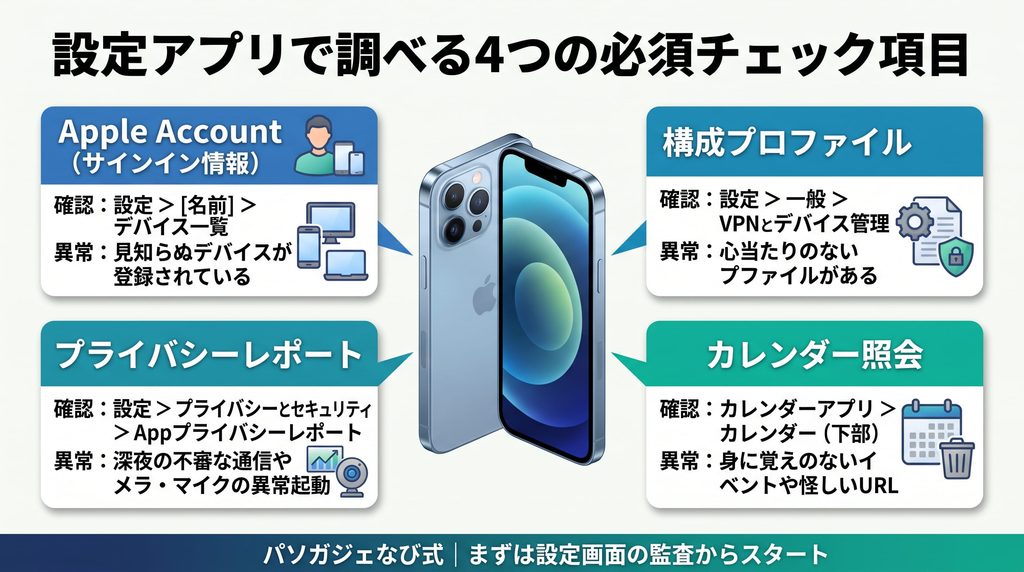
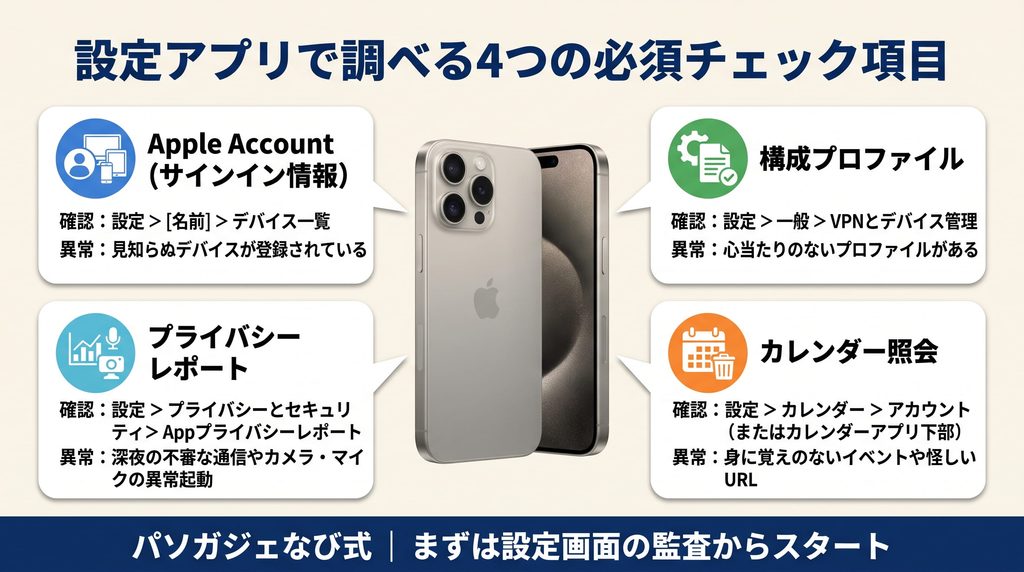
また、カレンダーアプリに見知らぬイベントや「保護を開始してください」といった通知が大量に登録される現象も、ハッキングではなく「カレンダー照会」を誤って追加してしまった状態です。「設定」>「カレンダー」>「アカウント」を開き、「照会したカレンダー」の中に見覚えのない項目があれば、それを削除するだけで不審な予定を一気に消し去ることができますよ。
偽の警告画面が出たときの注意点
「修復する」「今すぐスキャン」といったボタンは絶対に押さないでください。指示に従ってアプリをインストールしたり電話をかけたりしてしまうと、高額な料金請求や個人情報流出につながる恐れがあります。
Appleアカウントに潜む不審なデバイスの確認
iPhoneにおける不正アクセスの中で、最も深刻な影響を及ぼすのがAppleアカウント(Apple ID)の乗っ取りです。悪意ある第三者にアカウントへ不正ログインされてしまうと、iCloudの写真やバックアップデータを閲覧されたり、「探す」機能で現在地を監視されたりする危険性が出てきます。
ログイン状況を調べるには、「設定」アプリを開いて一番上にある自分の名前をタップし、画面最下部までスクロールしてみてください。そこには、現在あなたのアカウントにサインインしているすべての端末が一覧で表示されています。もし自分が持っていない機種や、過去に使った記憶のない見知らぬパソコン(WindowsやMac)が表示されていたら、不正アクセスの可能性を疑う必要がありますね。
さらに「サインインとセキュリティ」の項目も開き、「信頼できる電話番号」や「復旧用メールアドレス」が第三者のものに書き換えられていないか厳重に確認しておきましょう。万が一見覚えのない端末が見つかった場合は、その端末名をタップして「アカウントから削除」を選択し、速やかにパスワードの再設定を行ってください。
身に覚えのない構成プロファイルやVPNの監査
Webサイトの誘導に従って意図せず導入してしまいがちなのが、「構成プロファイル」と呼ばれる端末の一括設定ファイルです。本来は企業が社員用の社内端末を一元管理したり、格安SIMの通信接続を行ったりするための正規機能ですが、これを悪用されると通信内容を覗き見られるリスクが生じます。
プロファイルの状況を調べる手順は、「設定」>「一般」>「VPNとデバイス管理」と進むだけです。格安SIMの通信設定(APN)など自分が明示的に導入したもの以外に、用途が分からないプロファイルやモバイルデバイス管理(MDM)の記述がないかをしっかり点検してください。心当たりのない不審なプロファイルが存在している場合、インターネット通信が外部の不正なサーバーを経由させられているかもしれません。
また、同じ画面にあるVPN設定も確認し、身に覚えのないVPN構成が常時接続状態になっていないか見ておきましょう。もし不審な項目が見つかったときは、証拠保全のために画面のスクリーンショットを撮影した上で、プロファイルをタップして「プロファイルを削除」を実行してくださいね。設定の変更に不安がある場合は、正確な情報は公式サイトをご確認ください。
VPNとデバイス管理の監査ポイント
個人の私物端末であれば、基本的に多くの管理プロファイルは必要ありません。格安SIMの契約時に案内されたもの以外で、英数字の羅列や不審な提供元名が書かれたプロファイルがあれば即座に削除を検討しましょう。
アプリプライバシーレポートによる通信の追跡
「気づかないうちに怪しいアプリが情報を抜き取っていないか心配」という方におすすめなのが、iOSに標準搭載されている「アプリプライバシーレポート」です。この機能を活用すると、端末内の各アプリが過去7日間にわたって、どのセンサー(位置情報、カメラ、マイクなど)にいつアクセスし、どのネットワークドメインと通信したかを正確に追跡できますよ。
使い方はとても簡単で、「設定」>「プライバシーとセキュリティ」>「アプリプライバシーレポート」を開いて機能を有効化するだけです。数日利用した後にレポートを確認すると、自分が画面を開いていない深夜の時間帯に位置情報を頻繁に取得しているアプリや、見知らぬ海外サーバーへ定期的にデータを送信しているアプリを簡単に見つけ出せます。
電卓やメモ帳のようなシンプルな機能のはずなのに、カメラや連絡先へのアクセス権限を要求していたり、不審な通信を行っていたりするアプリが見つかった場合は要注意です。不要なアクセス権限を個別にオフにするか、アプリ自体を端末から削除してしまいましょう。普段は見えにくいアプリの内部挙動を可視化できるため、定期的にチェックしておくと安心感がぐっと高まりますね。
iPhoneを安全な状態へ戻すための手順
設定や挙動を監査した結果、もし明らかな不正アクセスの痕跡が見つかったり、アカウントの乗っ取りが確定したりした場合は、被害の拡大を食い止めるために素早く対処しなければなりません。二次被害を防ぎつつ端末を安全な状態へ戻すための手順を整理してお伝えします。
乗っ取りが疑われる際の通信遮断とパスワード変更
不正アクセスや遠隔操作の疑いが強まった場合、真っ先に行うべき初動対応は「物理的な通信の遮断」です。コントロールセンターからすぐに「機内モード」をオンにし、Wi-FiとBluetoothも手動でオフに切り替えてください。電波を完全に断ち切ることで、端末内の個人データが外部サーバーへ送信されるのを防ぎ、攻撃者からの遠隔初期化や証拠隠滅を阻止できます。
次に各種パスワードの変更に移るのですが、ここで最も注意したいのは「侵害された疑いのあるiPhoneを使って変更しないこと」です。もしキーロガーのような入力監視の仕組みが入っていた場合、新しく打ち込んだパスワードまで筒抜けになってしまいますからね。必ず家族のスマホや安全なパソコンなど、別のクリーンな端末を使って作業を進めてください。
安全な端末からAppleの公式ポータルサイトへログインし、Appleアカウントのパスワードを変更するとともに、「すべてのデバイスからサインアウト」を実行しましょう。あわせて、ネットバンキング、クレジットカード、主要なSNSやメールアカウントのパスワードも順番に強固なものへ更新していくのが鉄則ですよ。
再感染を防ぐ初期化と汚染バックアップの回避
端末の内部に入り込んだ不正なプログラムや設定改変を完全に排除するには、iPhoneの初期化(すべてのコンテンツと設定を消去)が最も効果的です。ただし、ここで多くの方が見落としがちなのが「バックアップの汚染」という落とし穴なんですよね。
不正アクセスを受けている最中に作成されたバックアップデータには、悪意ある構成プロファイルや不正な設定ファイルがそのまま含まれている可能性が非常に高いです。そのため、初期化を済ませた後に「バックアップから復元」を行ってしまうと、せっかく消去したはずの不正な設定まで端末にクローンされ、被害が再発してしまうリスクがあります。
再感染を完全に防ぐためには、初期化後のセットアップでバックアップ復元を選ばず、必ず「新しいデバイスとして設定」を選択してください。写真、連絡先、メモなどのデータについては、丸ごとのバックアップ復元ではなく、iCloudの同期機能を使ってクラウドから個別に同期させれば安全に取り戻せますよ。少し手間はかかりますが、安全性を最優先にするなら絶対に妥協できないポイントかなと思います。
初期化時のバックアップ復元に注意
手軽だからといって不正アクセス発生直前のバックアップを丸ごと復元してしまうと、悪意ある設定まで復元される恐れがあります。大事なデータは個別のクラウド同期を活用し、端末自体はクリーンな状態で再設定しましょう。
盗難デバイスの保護によるセキュリティ強化
端末をリセットして安全を取り戻したら、今後のリスクに備えてセキュリティ設定を見直しておきましょう。特に活用したいのが、iOS 17.3以降に導入された「盗難デバイスの保護」という機能です。街中でパスコードを盗み見られた後に本体を盗難されるといった被害から身を守るために設計されています。
この機能をオンにしておくと、保存されたパスワードの確認やSafariでの支払い情報の入力などを行う際、パスコード入力による代替が一切できなくなり、Face IDまたはTouch IDによる生体認証が必ず求められます。これにより、万が一パスコードを知られてしまっても、第三者が勝手に重要情報へアクセスするのを防ぐことができますね。
さらに、自宅や職場といった普段いる場所以外でAppleアカウントのパスワード変更など重要な設定を変えようとすると、最初の生体認証から「1時間の待機時間」が発生します。1時間後にもう一度生体認証を行わないと変更が反映されないため、その間に別の端末から「探す」を使って紛失モードをかけたり遠隔ロックしたりする貴重な時間を稼げますよ。「設定」>「Face IDとパスコード」から簡単に有効化できます。
| セキュリティ機能 | 主な防御対象 | 日常利用への影響 |
|---|---|---|
| 標準環境(パスコード) | 一般的な覗き見や無差別アクセス | 影響なし(快適に利用可能) |
| 盗難デバイスの保護 | パスコード盗難後の不正操作 | 外出先での重要設定変更時に待機時間が発生 |
| ロックダウンモード | 国家規模の標的型スパイウェア攻撃 | Web描画制限や添付ファイルの遮断など制限多数 |
警察やIPA相談窓口など専門機関への相談基準
自分の手で対処を進めてみたものの、実際に金銭的な被害が発生してしまったり、ストーカー行為による位置追跡の形跡があったりする場合は、決して一人で抱え込まずに公的な専門機関を頼ってください。早めに正しい窓口へ相談することが、被害の拡大防止や法的な解決への近道となります。
犯罪被害として警察に届けるべきか判断に迷うときは、全国共通の警察相談専用電話「#9110」を利用するのがおすすめです。すでに不正送金や脅迫などの実害が出ている場合は、ログイン履歴や怪しい画面のスクリーンショットなどの証拠を揃えた上で、最寄りの警察署や都道府県警察のサイバー犯罪相談窓口へ届け出を行いましょう。
また、表示された警告の真偽や具体的な技術的対処法について中立的なアドバイスを受けたい場合は、独立行政法人情報処理推進機構(IPA)の「情報セキュリティ安心相談窓口」が頼りになります。詐欺広告に騙されて高額な不正アプリのサブスクリプションを契約してしまったときは、消費者ホットライン「188」でも相談に乗ってもらえますよ。最終的な判断や法的な手続きについては専門家にご相談くださいね。
iPhoneのハッキングや不正アクセスに関するよくある質問(FAQ)
Q1. iPhoneにも市販のウイルス対策ソフトやセキュリティアプリは必要ですか?
A. iPhoneは「サンドボックス」という強固な仕組みでアプリ同士が隔離されているため、パソコンのように端末全体を走査してウイルスを駆除するソフトは存在しません。App Storeにあるセキュリティアプリは、危険な詐欺サイトのブロックや危険なWi-Fiの暗号化が主な役割です。OSを常に最新に保ち、不審なリンクを踏まないことが最大の防御策になりますよ。
Q2. カフェなどのフリーWi-Fiを使っただけでハッキングされる危険はありますか?
A. 暗号化されていない公衆Wi-Fiを使うと、通信内容の一部を盗聴されたり偽のログイン画面に誘導されたりするリスクはゼロではありません。ただし、現在の主要なWebサイトやアプリは通信が高度に暗号化(HTTPS)されているため、接続しただけで即座に本体を乗っ取られる可能性は低いです。安全性を高めたいなら、外出先では信頼できるVPNを利用するか、モバイル通信を使うのがおすすめですよ。
Q3. 遠隔操作されているか不安になったとき、最初に何をすべきですか?
A. まずは落ち着いて「機内モード」をオンにし、Wi-FiやBluetoothも切断してネットワークから隔離しましょう。外部との通信を遮断すれば、仮に不審なプログラムが存在していてもデータの送受信やリアルタイム操作をストップできます。その上で、別の安全な端末からAppleアカウントのパスワードを変更してくださいね。
Q4. 初期化するとデータが消えてしまいますが、どうしても初期化は必要ですか?
A. 不審なプロファイルやログイン端末が見当たらない軽微な不具合であれば、まずは再起動やブラウザの履歴消去で様子を見る形で十分です。ただし、明らかな侵入の痕跡や不正アクセスが確認された場合は、内部の悪意ある設定を完全にリセットするために初期化が最も安全な選択肢となります。写真や連絡先はiCloud同期で保護しつつ、新しいデバイスとして再設定するのが確実ですよ。
まとめ
ここまで、iPhoneがハッキングされたか調べる方法として、日常的な不具合との見分け方から設定画面を使った監査手順、そして被害を防ぐための対処法までを詳しく解説してきました。普段と違う挙動に出くわすと慌ててしまいがちですが、根拠のない不安に振り回されず、論理的に状態を見極めていく姿勢が何よりも大切ですね。
実際に起きているトラブルの多くは、バッテリーの経年劣化や画面の接触不良、あるいはWebサイトに仕込まれた偽の広告警告といった非侵害の事象です。まずは落ち着いて、Appleアカウントに登録されたデバイスの一覧や構成プロファイル、アプリプライバシーレポートの記録を確かめてみてください。これらを順番にチェックするだけでも、自分の端末が安全かどうかをしっかり見極められるはずですよ。
万が一不審なアクセスを発見したとしても、速やかに通信を遮断し、安全な別端末からパスワードを変更した上で初期化を行えば、端末の安全は確実に回復できます。平時から「二要素認証」や「盗難デバイスの保護」を活用し、大切なiPhoneと個人データを賢く守っていきましょう。なお、設定や契約条件の正確な情報は公式サイトをご確認いただき、不安が残る場合の最終的な判断は専門家にご相談くださいね。