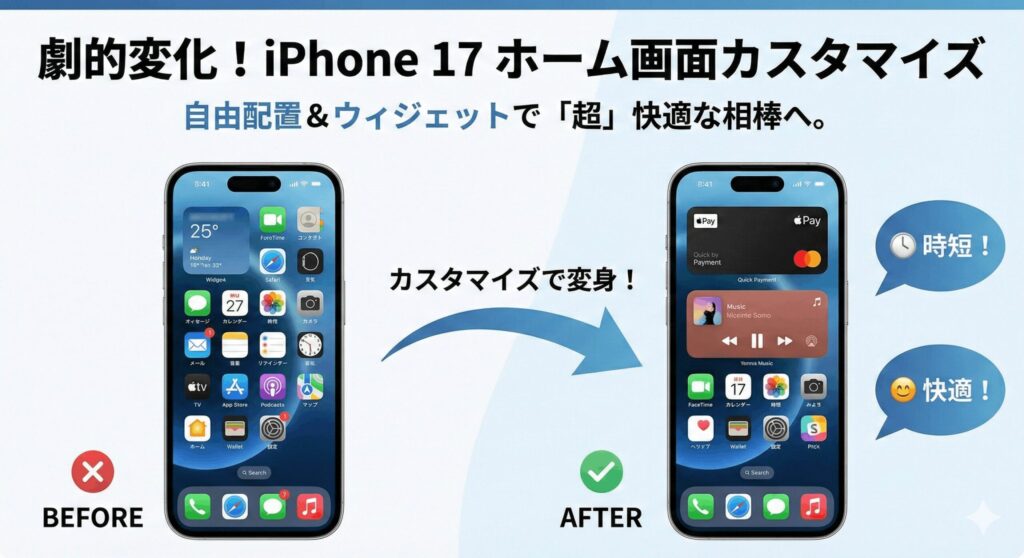
こんにちは、パソガジェなびのkeitoです。ついに手元に届いたiPhone 17、皆さんはもう触り倒していますか。最新のデバイスを手に入れると、真っ先にやりたくなるのが自分好みの設定ですよね。特に今回のiPhone 17は、ハードウェアの進化とiOS 19の登場によって、自由度がこれまでにないレベルで高まっているんです。
でも、いざiphone17のホーム画面をカスタマイズしようと思っても、どこから手をつければいいのか迷ってしまう方も多いのではないでしょうか。アイコンを自由に配置できるようになったのは嬉しいけれど、どうすればおしゃれに見えるのか、あるいは最新のダイナミックアイランドをどう活かせばいいのかなど、気になるポイントはたくさんありますよね。
そこで今回は、私自身の愛機であるiPhone 17を実際に設定しながら見つけた、最高に使いやすくてかっこいい画面作りのテクニックを余すことなくお伝えします。この記事を読み終える頃には、あなたのデバイスが世界に一つだけの、そして最高に効率的な相棒に生まれ変わっているはずですよ。ぜひ、私と一緒にワクワクしながら進めていきましょうね。
この記事で分かること
- iOS 19で進化したアイコン配置とカラー調整の具体的なやり方
- iPhone 17の薄型・大画面を活かした操作しやすいレイアウト術
- ダイナミックアイランドやウィジェットを活用した時短テクニック
- 初心者でも簡単におしゃれな画面を作れるおすすめアプリと素材選び
本記事にはプロモーションが含まれています
iPhone17のホーム画面カスタマイズ基本編
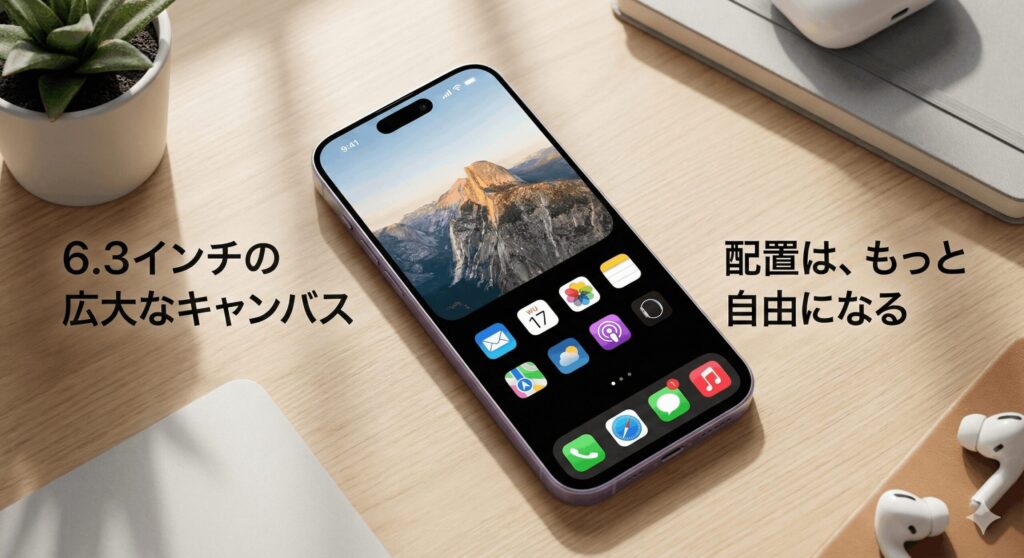
まずはカスタマイズの土台となる基本的な部分から見ていきましょう。iPhone 17シリーズは、スタンダードモデルでも画面サイズが6.3インチにアップし、ベゼルが極限まで細くなったことで、ホーム画面というキャンバスがぐっと広くなりました。この広さをどう活かすかが、センスの見せ所ですよ。
iOS19で自由になったアイコン配置のやり方
iOS 19の最大の目玉といえば、なんといってもアイコン配置の完全な自由化ですよね。これまでは左上から隙間なく詰められていたアイコンですが、今回からは好きな場所に置けるようになりました。例えば、画面の下半分にだけアイコンを集めて、上半分は壁紙の推しの顔が見えるように空けておく、なんてことも思いのままです。
配置のコツ
- アイコンを長押しして「ホーム画面を編集」を選択
- 好きな場所までドラッグ&ドロップ
- グリッドには沿っているので、適当に置いても綺麗に整列します
これ、地味にめちゃくちゃ便利なんですよ。特に大画面のiPhone 17 Pro Maxなんかを使っている方は、片手で指が届く範囲にだけアプリを集中させると、操作性が劇的に向上します。皆さんも「あえて空ける」という贅沢を楽しんでみてくださいね。
おしゃれでセンスの良い壁紙を選ぶコツ
ホーム画面の印象の8割は壁紙で決まるといっても過言ではありません。iPhone 17は、新しいメタレンズ技術のおかげで画面上部の黒い領域(Dynamic Island)が25%も小さくなっているので、壁紙の没入感がすごいんです。高精細なディスプレイを活かすには、解像度の高い画像を選ぶのが鉄則ですよ。
私のおすすめは、iPhone 17の新色である「ラベンダー」や「セージ」といった本体カラーとトーンを合わせた壁紙です。デバイスと画面が一体化したような感覚になれて、持っているだけで気分が上がります。ロック画面とホーム画面で同じ写真の「ぼかし」を変えて設定するのも、プロっぽく見せるテクニックの一つですね。
没入感を高めるベゼルと画面配置の工夫
iPhone 17のベゼル幅は約1.8mmと、前モデルからさらに18%も細くなっています。この「枠のなさ」を強調するには、あえて画面の端まで色が広がるような壁紙を使うのがベスト。特に黒色が締まって見える有機ELディスプレイの特性を活かし、ダーク系の壁紙を使うと、どこからが画面でどこからが筐体かわからないような未来的なルックスになりますよ。
また、アイコンを端ギリギリに置かずに少し内側に寄せることで、ベゼルの細さがより際立ち、画面が浮き出ているような視覚効果が得られます。ここ、こだわり派にはぜひ試してほしいポイントです。
ダイナミックアイランドの設定で見やすさ向上
小型化されたDynamic Islandは、単なる「穴」ではなく、今や立派な情報のハブです。iOS 19では、この領域の表示をより細かくコントロールできるようになりました。例えば、音楽の再生状況やタイマーのカウントダウンなど、常にチェックしたい情報を島に常駐させておくことができます。
Dynamic Islandを長押しすると、コントロールパネルが展開されます。ここからアプリを開かずに操作を完結させるのが、iPhone 17使いのスマートなやり方かなと思います。
おすすめアプリでウィジェットを便利にする法
標準のウィジェットだけでも十分便利ですが、もっとこだわりたいならサードパーティ製のアプリを使いましょう。「Widgetsmith」を使えば、時計やカレンダーのフォント、色を自由自在に変更できますし、「WidgetClub」なら壁紙やアイコンまで一括で着せ替えが可能です。
個人的に外せないのは、PayPayなどのキャッシュレス決済ウィジェットです。ホーム画面からワンタップで支払い画面を出せるようにしておけば、レジ前で慌てることもなくなりますよ。生活スタイルに合わせて、必要な情報を「一等地位」であるホーム画面に配置してあげましょうね。
iPhone17のホーム画面カスタマイズ応用編
基本を押さえたら、次は一歩踏み込んだ応用テクニックに挑戦してみましょう。iPhone 17のパワーを最大限に引き出しつつ、見た目の美しさと機能性を究極のバランスで両立させる方法を解説します。ここからが本当のカスタマイズの醍醐味ですよ。
ショートカットを活用したアイコン変更の手順
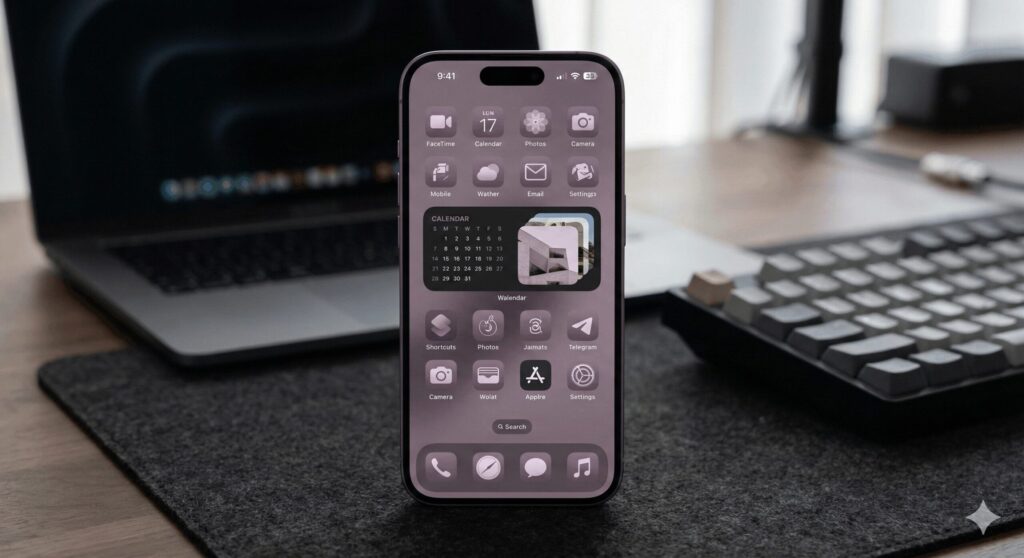
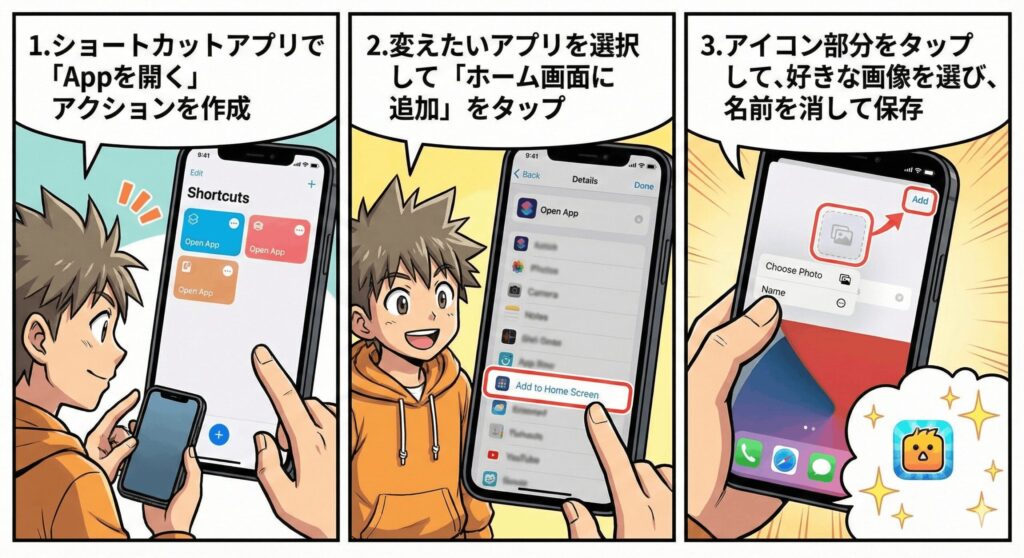
「標準のアイコンのデザインが壁紙に合わない…」そんな時は、Apple純正の「ショートカット」アプリを使いましょう。これを使えば、アイコンを自分の好きな写真やイラストに完全に置き換えることができちゃうんです。手順は以下の通りです。
- ショートカットアプリで「Appを開く」アクションを作成
- 変えたいアプリを選択して「ホーム画面に追加」をタップ
- アイコン部分をタップして、好きな画像を選び、名前を消して保存
この方法なら、推しの写真だけでホーム画面を埋め尽くすことだって可能です。ただし、ちょっとした注意点もあるので、次のセクションも確認してくださいね。
ショートカット経由で作成したアイコンには、未読通知の「赤いバッジ」が表示されません。LINEなどの連絡用アプリは、バッジが見える標準アイコンのままドックに置いておくのが無難かもしれませんね。
ティント設定でアイコンの色を統一するやり方
iOS 19の新機能の中で、私が最も感動したのが「ティントカラー」の設定です。これは、すべてのアイコンを特定の色調で統一してくれる機能。壁紙から抽出した色を反映させれば、どんなアプリを入れていても画面全体のトーンがピタッと揃います。バラバラなアイコンの色味による視覚的なノイズを一掃できるので、ミニマル派にはたまらない機能ですよ。
インタラクティブウィジェットの無料活用術
iPhone 17のA19チップは処理が爆速なので、ウィジェット上での直接操作もストレスゼロです。「インタラクティブウィジェット」をフル活用しましょう。例えば、リマインダーのチェック、音楽のスキップ、スマート家電のオンオフなどが、アプリを起動せずに行えます。これだけで、一日のちょっとした手間が積み重なって大きな時短になりますよ。
親指が届く配置とエルゴノミクスの最適化
iPhone 17シリーズ、特に新登場のiPhone 17 Airは6.25mmという驚異的な薄さです。この薄さは持ちやすさに貢献していますが、6.55インチという画面サイズはやはり大きめ。そこで重要になるのが「エルゴノミクス(人間工学)」に基づいた配置です。
| エリア | 配置すべきもの | 理由 |
|---|---|---|
| 下部(ドック付近) | LINE、Safari、電話、SNS | 親指が最も届きやすく、頻繁に使うため |
| 中央エリア | カレンダー、天気、ニュースのウィジェット | 見るだけで情報が入り、操作頻度が中程度のため |
| 上部エリア | 写真ウィジェット、または空白 | 指が届きにくいため、視覚的な楽しみや「抜け感」に充てる |
手の大きさに合わせて、自分が一番楽に操作できる「マイ・スイート・スポット」を探してみてください。無理に指を伸ばして落としてしまったら大変ですからね。
設定できない時の対策とAI活用の未来展望
「ウィジェットが更新されない」「設定が反映されない」といった時は、まずはデバイスの再起動を試してみてください。また、iPhone 17は全モデル120HzのProMotion対応ですが、動的なウィジェットを置きすぎるとバッテリー消費が増えることがあります。バッテリー持ちが気になる方は、位置情報を頻繁に使うウィジェットを絞るのが賢い選択ですよ。
将来的には、Apple Intelligence(AI)がユーザーの行動を先回りして、朝は仕事用、夜はリラックス用のホーム画面に自動で切り替えてくれる機能も強化されていくと言われています。カスタマイズは「手動」から「AIによる自動最適化」へ。今後のアップデートも楽しみですね。
※数値データやスペックは一般的な目安です。正確な最新仕様については、必ずApple公式サイトをご確認ください。また、アプリの導入や設定変更は自己責任にてお願いいたします。
iPhone17のホーム画面カスタマイズまとめ
ここまで読んでいただき、ありがとうございます。iPhone 17の進化したハードウェアとiOS 19を組み合わせることで、ホーム画面はもはや単なる「アプリの置き場所」ではなく、あなた自身の個性を表現する「作品」になります。自由な配置、美しいティントカラー、そして操作性を極めたエルゴノミクス。これらを駆使して、ぜひあなただけのiphone17のホーム画面のカスタマイズを完成させてくださいね。