iPhoneからAndroidに乗り換えた時、一番困るのがメールの引き継ぎですよね。でも大丈夫。設定方法さえ分かれば、androidでicloudメール使えるようになります。ログインがうまくいかないとか、Gmailでどう設定すればいいのか分からないといった悩みも、正しいサーバー情報とApp用パスワードがあれば解決できるんです。メールだけでなく連絡先の同期についても触れていくので、ぜひ最後までチェックしてみてください。ここ、気になりますよね。私と一緒に一つずつ進めていきましょう。
この記事で分かること
- iCloudメール利用に欠かせないApp用パスワードの作成手順
- Androidの標準的なGmailアプリへの設定プロセス
- 手動設定でミスを防ぐためのサーバー情報の確認
- ログインエラーや通知遅延を解消するための具体的な対策
本記事にはプロモーションが含まれています
androidでicloudメール使えるようにする基本設定
まずは、Android OSでiCloudメールを運用するための土台作りから始めましょう。Appleのエコシステムは外側に厳しいイメージがあるかもしれませんが、標準的な仕組みを理解すれば意外とすんなり設定できるんですよ。
ログインに必須なApp用パスワードの発行手順
AndroidでiCloudメールを使おうとして、いつものApple IDのパスワードを入れても「ログインできない」という壁にぶつかります。これは、Appleがセキュリティのためにサードパーティ製のアプリには専用のパスワードを要求しているからなんです。
App用パスワードの作り方
- ブラウザでApple Accountの管理ページ(appleid.apple.com)にアクセスする
- 「サインインとセキュリティ」の中にある「App用パスワード」を選択する
- 「App用パスワードを生成」をクリックして、管理用の名前(例:Android-Mail)を付ける
- 画面に表示された16桁のパスワードをメモするかコピーしておく
このパスワードは一度しか表示されないので、設定が終わるまで画面を閉じないようにしてくださいね。これさえあれば、AndroidのどんなメールアプリでもiCloudのサーバーに繋げられるようになります。
定番のGmailアプリにアカウントを追加する方法
多くのAndroidユーザーが使っているGmailアプリでiCloudメールを受信する方法です。非常にシンプルで、設定も自動で行われることが多いですよ。
Gmailアプリを開いたら、右上のアイコンから「別のアカウントを追加」をタップして「その他」を選んでください。そこで自分のiCloudメールアドレスを入力します。次にパスワードを聞かれますが、ここで先ほど作成したApp用パスワードを入力するのが最大のポイントです。
通常のパスワードではエラーになりますが、App用パスワードなら一発で認証が通るはずです。あとは同期の頻度などを選べば完了。これで普段のGmailと同じ感覚でiCloudのメールが届くようになりますよ。
手動設定で必要になるサーバー情報の詳細
アプリによっては自動設定が効かないこともあります。そんな時のために、手動で入力すべきサーバー情報をまとめておきました。一文字でも間違えると接続できないので、慎重にコピーしてくださいね。
| 設定項目 | 受信 (IMAP) | 送信 (SMTP) |
|---|---|---|
| サーバー名 | imap.mail.me.com | smtp.mail.me.com |
| ポート番号 | 993 | 587 |
| 暗号化/保護 | SSL/TLS | STARTTLS (またはSSL) |
| ユーザー名 | iCloudメールアドレス全体(@icloud.comまで) | |
最近のアプリはポート番号を入れると自動で暗号化方式を選んでくれることも多いですが、もしエラーが出るならこの表の通りにセットし直してみてください。特にポート番号587とSTARTTLSの組み合わせは間違いやすいので要注意です。
ログインできない場合に確認すべき認証の注意点
「設定は合っているはずなのに繋がらない!」という時は、いくつかのパターンを疑ってみましょう。一番多いのは、やっぱりパスワードの間違いですね。App用パスワードをハイフン抜きで入力していないか、あるいはコピーの際に余計なスペースが入っていないかを確認してください。
接続エラー時のチェックリスト
- 2ファクタ認証が有効になっているか(必須条件です)
- VPNをオフにしてみる(Appleのサーバーがブロックすることがあります)
- Apple側のシステム障害が発生していないか公式サイトを確認する
稀に、公共のWi-Fiを使っているとセキュリティの関係でブロックされることもあります。一度モバイルデータ通信に切り替えてテストしてみるのも一つの手ですよ。
通知が遅延する問題を防ぐための同期設定のコツ
AndroidでiCloudメールを使っていると、「メールが届くのが遅い」と感じることがあるかもしれません。これはAndroidのバッテリー最適化機能が原因であることが多いです。
Androidの設定画面から「アプリ」→「Gmail(または使用中のメールアプリ)」→「バッテリー」と進み、「制限なし」または「最適化しない」に変更してみてください。これで、バックグラウンドでもアプリがしっかり動いてくれるようになり、新着メールをすぐに見つけられるようになります。ただし、電池の持ちは少しだけ短くなる可能性があるので、そこは利便性とのバランスですね。
androidでicloudメール使えるおすすめアプリ比較
標準のGmailアプリでも十分使えますが、もっと便利に、あるいはもっとスマートに運用したいという方もいますよね。ここでは、Android端末の特性やアプリごとの使い勝手の違いについて掘り下げてみます。
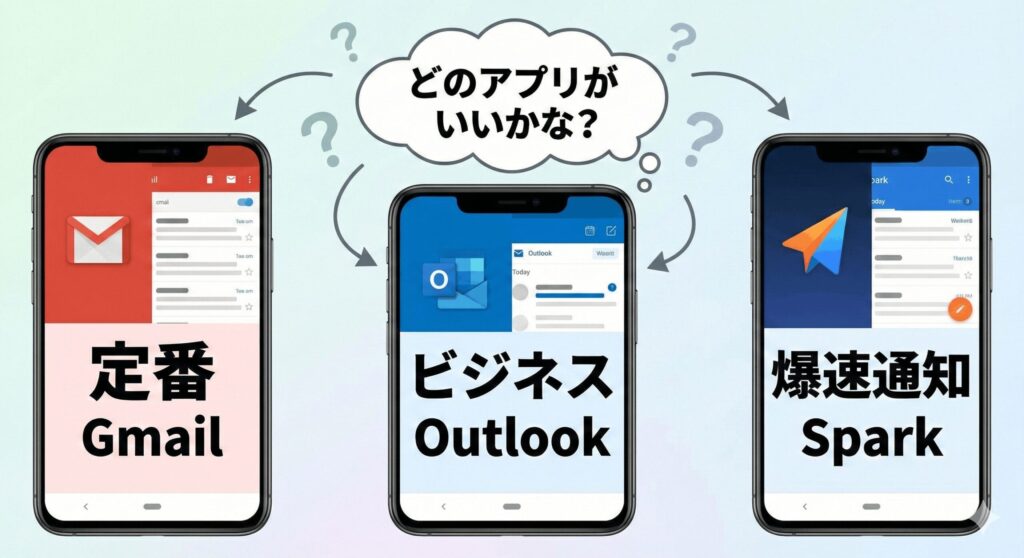
XperiaやGalaxyなど端末標準アプリでの挙動
Xperiaの「Eメール」やGalaxyの「Samsung Email」など、メーカー純正のアプリを使いたい場合もありますよね。これらは端末の画面分割機能や専用のウィジェットと相性がいいのがメリットです。
設定方法はGmailアプリとほぼ同じで、App用パスワードを使えば問題なく登録できます。ただ、メーカー独自の省電力モード(STAMINAモードなど)が強力すぎると、メールの同期が止まってしまうことがあります。もし通知が来ないなと思ったら、省電力設定の除外リストにメールアプリを追加しておきましょう。端末との親和性は抜群なので、まずは純正アプリを試してみるのもありかなと思います。
OutlookやSparkなど高機能アプリとの相性
仕事でもプライベートでもガンガンメールを使うなら、サードパーティ製のアプリがおすすめです。特にMicrosoft Outlookは、iCloudメールとの相性が驚くほど良いんですよ。
Outlookアプリはクラウド経由で通知を送る仕組みを持っているため、バッテリー消費を抑えながらもほぼリアルタイムで通知を飛ばしてくれます。また、Sparkは届いたメールをAIが自動で仕分けてくれるので、大量のメルマガに埋もれがちな人には最適。どちらもApp用パスワードだけで簡単にセットアップできるので、androidでicloudメール使える環境をより快適にしたいなら、検討する価値ありですよ。
連絡先やカレンダーも同期できるDAVx5の導入
メールは使えるようになったけど、連絡先やカレンダーが空っぽだと不便ですよね。Androidは標準だとiCloudの連絡先(CardDAV)やカレンダー(CalDAV)を直接同期できないので、補助アプリを使いましょう。
おすすめアプリ:DAVx5
このアプリを使うと、Androidのシステムに直接iCloudの連絡先とカレンダーを紐付けることができます。設定すれば、Android標準の連絡先アプリやカレンダーアプリにiCloudのデータがそのまま表示されるようになるんです。双方向で同期されるので、Androidで編集した予定がiPhoneやMacにも反映されますよ。初期設定は少し専門的ですが、一回やってしまえば後は全自動です。
具体的なサーバーアドレスなどはアプリが自動で探してくれることが多いですが、うまくいかない場合は公式サイトのヘルプも参照してみてくださいね。
ブラウザのPC版表示で無理やりアクセスする裏技
アプリの設定が面倒、あるいは一時的に中身を確認したいだけなら、ブラウザからicloud.comにアクセスする方法もあります。でも、普通にスマホで開くと「ブラウザが対応していません」と出ることがあるんですよね。
そんな時は、Chromeなどのブラウザ設定から「PC版サイト」にチェックを入れてみてください。すると、パソコンと同じ画面が表示されて、メールやメモ、写真に直接アクセスできるようになります。画面が小さくて操作しにくいのが難点ですが、アプリをインストールしたくない時の緊急手段としては非常に有効です。ログインにはApple IDのメインパスワードと、他のAppleデバイスに届く確認コードが必要になるので準備しておきましょう。
セキュリティを守るための運用上のリスク管理
Androidというオープンな環境でiCloudのデータ扱う以上、セキュリティには気を配りたいところです。App用パスワードは非常に便利ですが、もしそのAndroid端末を紛失してしまったら、すぐにパスワードを無効化する必要があります。
安全に使うためのポイント
- 使用しなくなったアプリのApp用パスワードは即削除する
- 怪しい野良アプリにApp用パスワードを入力しない
- スマホ自体のロック(生体認証など)を必ず設定しておく
なお、これらの設定やアプリの使用は自己責任となります。重要なデータが含まれる場合は、事前にバックアップを取ることをおすすめします。正確な最新情報はAppleの公式サイト等でも必ず確認するようにしてくださいね。最終的な判断は、ご自身のセキュリティ環境に合わせて専門的な観点も考慮しつつ行ってください。
androidでicloudメール使える環境の作り方まとめ
さて、ここまで解説してきた通り、適切な手順を踏めばandroidでicloudメール使えるようになります。ポイントは「App用パスワード」を正しく発行すること、そして用途に合わせて最適なアプリを選ぶことです。メールだけで良いならGmailやOutlook、カレンダーまで完璧に同期したいならDAVx5を組み合わせるのがベストな選択かなと思います。
最初は少し難しく感じるかもしれませんが、一度設定が終わってしまえば、プラットフォームの壁を感じることなく快適なデジタルライフが送れるはずです。ぜひ、あなたにぴったりの設定を見つけてみてくださいね。私、keitoも応援しています!
この記事のまとめ
- ログインには専用の「App用パスワード」が必須
- Gmailアプリなら「その他」から簡単にアカウント追加可能
- 通知が来ない時はバッテリー最適化設定を見直す
- 連絡先やカレンダーの同期には「DAVx5」などの外部アプリを活用する
この記事があなたのAndroidライフをより便利にするきっかけになれば嬉しいです。設定で迷った時は、またこの記事を読み返しに来てくださいね!