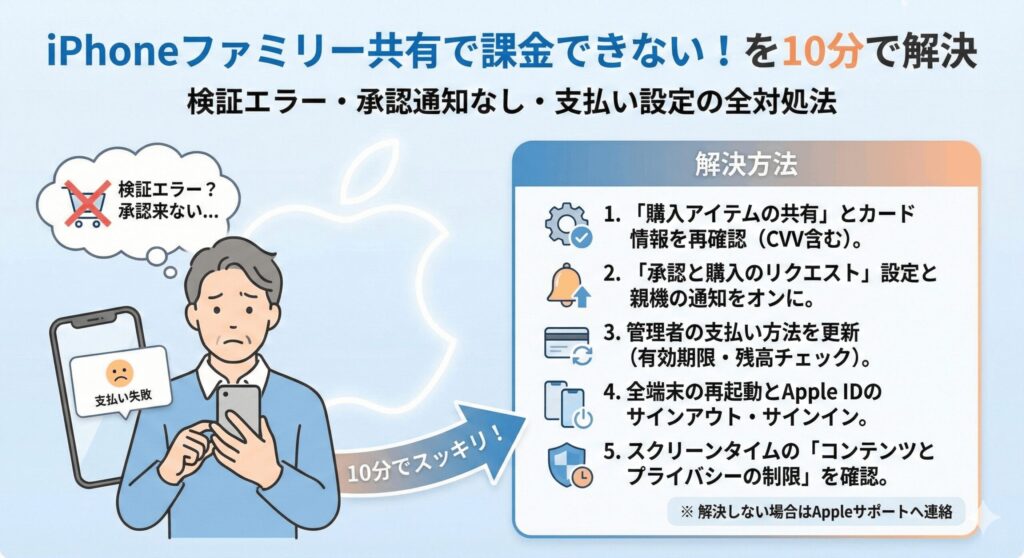
iPhoneのファミリー共有を使っていると、急にアプリの課金ができなくなったり、子供からの承認リクエストが届かなかったりして困ること、ありますよね。家族みんなでコンテンツを共有できる便利な機能のはずなのに、いざ決済の場面でエラーが出ると「何が原因なの?」とパニックになってしまうかもしれません。iPhoneのファミリー共有で課金できないという問題には、実は支払い情報の不備から設定のミスまで、いくつかの決まったパターンがあるんです。
例えば、画面に検証が必要ですというメッセージが繰り返し出てくるループ状態に陥ったり、承認リクエストがどこにも届かないといったトラブルは、多くのユーザーが経験している悩みですね。また、キャリア決済の制限やスクリーンタイムによる課金制限が、知らないうちにブロックをかけていることも珍しくありません。この記事では、私がこれまで蓄積してきた知識をもとに、ファミリー共有の課金トラブルを根本から解決するための具体的な手順を分かりやすくお伝えしていきます。読み終わる頃には、きっとスッキリ解決して家族で楽しくアプリを楽しめるようになっているはずですよ。
この記事で分かること
- 決済時に検証が必要ですと表示されるループ問題の解決策
- 承認リクエストが親の端末に届かない時の意外な原因と修正法
- キャリア決済やクレジットカードの不備を解消する具体的な手順
- スクリーンタイムやApple IDの不一致による見えない制限の解除方法
iphoneファミリー共有で課金できない原因と対策
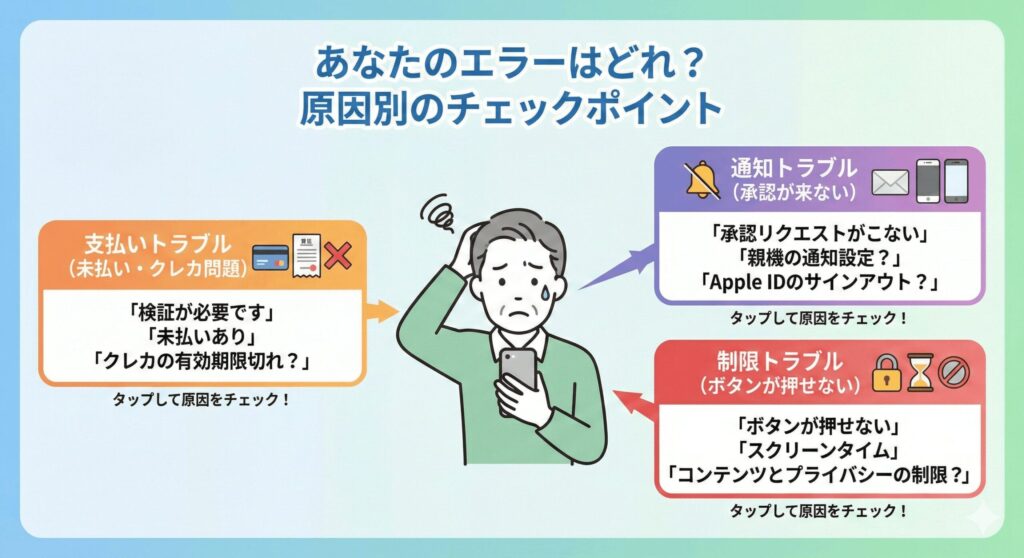
ファミリー共有で課金が止まってしまう原因は、主に「支払い能力の問題」か「システム設定の不備」のどちらかです。まずは、最もよくあるトラブルの具体的な解決フローから見ていきましょう。
検証が必要ですと表示される場合の復旧方法
アプリを入れようとしたときに「検証が必要です」というポップアップが何度も出てくるのは、Apple側が管理者の支払い方法に何らかの疑いを持っているサインです。これ、一度ハマると子供の端末をいくら操作しても直らないので厄介ですよね。
このエラーが出たら、まずは「管理者(親)」のiPhoneで支払い情報を再認証するのが最短ルートです。
具体的な手順としては、管理者のデバイスで「設定」>「名前」>「お支払いと配送先」へと進み、登録されているカードのセキュリティコード(CVV)を再入力してみてください。特に、新しいデバイスを使い始めた直後や、しばらく課金していなかったときには、防犯上の理由でこの確認が求められることが多いんです。もしこれでもダメな場合は、一度カード情報を削除して登録し直すか、Apple Payとの連携をオフにして直接カード番号を入力し直すと、スムーズに認証が通ることがありますよ。
承認通知がこない時に試すべき設定の修正
「子供がリクエストを送ったのに、私のiPhoneに通知が来ない!」というのも、ファミリー共有ではあるあるのトラブルですね。ここ、すごくストレスが溜まるポイントかなと思います。
通知が届かない原因として意外と多いのが、デバイス名の重複です。家族みんなのiPhoneの名前がデフォルトの「iPhone」のままだと、Appleのサーバーがどこに通知を送ればいいか迷ってしまうことがあるんです。設定の「一般」>「情報」>「名前」から、「パパのiPhone」のようにユニークな名前に変更してみてください。これだけで嘘みたいに通知が届くようになることも多いですよ。
通知バナーが来なくても、メッセージアプリ(iMessage)にリクエストが届いている場合があります。一度、子供とのチャット画面を確認してみるのも手ですね。
未払い残高の確認と支払い情報の更新手順
意外と見落としがちなのが、過去の決済で発生した「未払い残高」です。サブスクリプションの更新日にお金が足りなかったり、カードの期限が切れていたりすると、Apple IDがロックされたような状態になります。こうなると、無料アプリのダウンロードさえも一切できなくなってしまうんです。
管理者のiPhoneで「設定」>「名前」>「メディアと購入」>「アカウントを表示」>「購入履歴」をチェックしてみてください。もし赤文字で「保留」となっている項目があれば、それが原因です。新しい支払い方法を追加して、その未払い分を清算しない限り、家族全員の課金機能はストップしたままになります。早めに清算を済ませてしまいましょう。
スクリーンタイムでアプリ内課金を許可する
「課金ボタンがグレーアウトして押せない」とか「エラーすら出ない」という場合は、iPhoneの制限機能であるスクリーンタイムが原因かもしれません。特にお子さんの端末でこの現象が起きているなら、設定を確認してみる価値アリですよ。
「コンテンツとプライバシーの制限」がオンになっていると、決済そのものがシステムレベルでブロックされます。
お子さんの端末で「設定」>「スクリーンタイム」>「コンテンツとプライバシーの制限」>「iTunesおよびApp Storeでの購入」を開き、「App内課金」が「許可」になっているか確認してください。ここが「許可しない」になっていると、どんなに支払い方法が正常でも課金はできません。ペアレンタルコントロールとして設定したのを忘れていることもあるので、一度見直してみましょう。
キャリア決済の限度額不足やエラーの解消
クレジットカードを持っていない管理者の強い味方であるキャリア決済(auかんたん決済やソフトバンクまとめて支払いなど)ですが、ここにも落とし穴があります。各キャリアには「月間の利用限度額」が設定されていて、これを超えるとApple側の決済がすべて拒否されます。
特にソフトバンクユーザーの方は、My SoftBankなどで「使いすぎ防止サービス」を設定していないか確認してください。管理者が限度額に達していると、家族メンバーの数百円の課金も通らなくなります。もし限度額に余裕があるのにエラーが出る場合は、一度支払い方法を「なし」にするかクレジットカードに変更し、再度キャリア決済を登録し直すことで、認証の詰まりが解消されることがあります。正確な利用制限状況については、各キャリアのマイページやサポート窓口で確認するのが一番確実ですよ。
クレジットカードが無効な時の有効な対処法
登録しているカードが「無効です」と表示される場合、単なる有効期限切れだけでなく、海外サイト(Appleの決済サーバー)経由の請求をカード会社が不正利用と誤検知してブロックしている可能性があります。特に高額なゲーム課金を短時間に繰り返すと起こりやすい現象ですね。
この場合の対処法としては、まず管理者のiPhoneから一度カード情報を完全に削除し、再度入力し直すのが基本です。もし何度やってもエラーが出るなら、一時的に別のデビットカードや、別の家族のカードを試してみてください。また、最近のiOSアップデートの影響で、Apple Payとして登録されているカードがStore用決済として正しく認識されないバグのような挙動も報告されています。その際は、Apple Pay経由ではなく、手動でカード番号を直打ちして登録し直すとうまくいくことが多いですよ。
iphoneファミリー共有で課金できない時の予防策

一度トラブルが解決しても、また同じことが起きると面倒ですよね。ここでは、スムーズに使い続けるための設定のコツや、運用のアイデアをご紹介します。
購入アイテムの共有設定を正しく見直す方法
ファミリー共有には「購入アイテムを共有」というスイッチがありますが、これが正しく設定されていないと、家族が買ったアプリを他の人が使いたい時に「また購入ボタンが出てくる」といった混乱を招きます。
管理者の設定画面で「ファミリー共有」>「購入共有」を開き、「購入したコンテンツを共有」がオンになっているか確認してください。これがオフだと、決済は管理者のカードで行われるのに、アプリのライセンスは共有されないという、ちょっと不便な状態になります。家族でサブスクやアプリを使い回したいなら、ここは必ずオンにしておきましょう。ただし、オンにすると管理者の支払い義務が発生するので、そこは家族間でのルール作りが大切ですね。
自分のお金で払いたい時のチャージ活用術
ファミリー共有の最大の悩みは「子供の課金が全部親のカードに飛んでくること」ではないでしょうか。これをスマートに解決する裏技が、「Apple IDへの直接チャージ」です。
Appleのシステムは、決済時に「個人の残高」を「管理者のカード」よりも優先して消費します。
例えば、お子さんが自分の自分のお金で課金したい場合は、コンビニなどでApple Gift Cardを買ってきて、自分のApple IDにチャージさせましょう。そうすれば、チャージ残高がある限り、親のカードに請求が行くことはありません。残高が0になった時点で初めて親のカードに請求が行く仕組みなので、使いすぎ防止にも役立つ非常に有効な予防策ですよ。これなら「勝手に高い買い物をされた!」というトラブルも防げますね。
iCloudとメディア購入のID不一致を解消
iPhoneには「iCloud用のアカウント」と「App Store(メディアと購入)用のアカウント」を別々に設定できる機能がありますが、これが原因でファミリー共有がバグることがあります。特に、昔使っていた古いIDがStoreに残っていると、ファミリーグループのメンバーとして正しく認識されません。
確認は簡単です。「設定」>「名前」の画面で、一番上の名前の下にあるメールアドレスと、少し下にある「メディアと購入」をタップした時に表示されるアドレスが一致しているか見てください。もしここが違っているなら、一度「サインアウト」して、ファミリー共有に参加しているメインのアドレスでサインインし直しましょう。これだけで、「家族なのに家族として認識されない」という課金エラーの多くが解決しますよ。
サインアウトと再ログインでエラーを消す
いろいろ試してもどうしてもエラーが消えない時の「最後の手段」が、App Storeからのサインアウトと再サインインです。これは、iPhone内に保存されている「ファミリー共有の参加証(トークン)」のようなデータを新しく作り直す作業になります。
「設定」>「名前」>「メディアと購入」>「サインアウト」を選び、一度ログアウトしてください。その後、iPhoneを再起動してから、もう一度サインインします。これを行うことで、Appleのサーバーと最新の状態で同期が取られ、それまで頑なに出続けていたエラーメッセージが消えることがよくあります。デジタル機器の基本ですが、再起動とログインし直しは、やっぱり最強のトラブルシューティングですね。
iphoneファミリー共有で課金できない時のまとめ
さて、ここまでiPhoneのファミリー共有で課金できない時の原因と対策をじっくり見てきましたが、いかがでしたか?最後に大切なポイントをおさらいしておきましょう。
| 主な症状 | チェックすべき場所 | 解決の鍵 |
|---|---|---|
| 検証が必要です | 管理者の支払い設定 | カード情報の再入力・再認証 |
| 承認通知がこない | デバイス名・iMessage | 端末名をユニークにする |
| ボタンが押せない | スクリーンタイム | App内課金の許可をオン |
| 親のカードを使いたくない | 各メンバーの残高 | Apple IDへの直接チャージ |
ファミリー共有の決済システムは、セキュリティが厳しい分、一度トラブルが起きると複雑に見えます。でも、一つずつ紐解いていけば必ず解決できるはずです。まずは管理者の支払い情報に不備がないか、そして端末の設定がブロックされていないかを確認してみてくださいね。もし、これらを試しても解決しない場合は、Appleの公式サポートに相談してみることをおすすめします。最終的な判断や詳しい契約状況の確認は、専門家であるApple公式の案内を仰ぐのが一番安心ですからね。この記事が、あなたの快適なiPhoneライフを取り戻すきっかけになれば嬉しいです!