
こんにちは、パソガジェなびのkeitoです。ふと気づいたらiPhoneの画面が真っ暗になっていて、何をしても反応しない…。こんな絶望的な状況に陥っていませんか?ここ、気になりますよね。大切な写真やLINEのデータが消えてしまうのではないかと、あなたも今すごく不安な気持ちでいっぱいかなと思います。
実際に、iPhoneの画面が真っ暗になった時の復帰方法は、と検索される方は非常に多いんですよね。調べてみると、iphoneの画面が真っ暗で音は鳴るといった症状や、iphoneの画面が真っ暗で水没したかもというケース、さらにはiPhoneの画面が真っ暗でリンゴループになったり、強制再起動やリカバリモードでの復旧方法など、専門的な対処法がたくさん出てきて、どれを試せばいいか迷ってしまうかもしれません。でも安心してください。まずは落ち着いて、あなたのiPhoneが今どんな状態なのかをしっかり見極めることが大切です。この記事では、原因に応じた正しい対処法を順番にわかりやすく解説していきますね。
ポイント
- 画面が真っ暗になった原因を特定するための自己診断方法
- Apple公式が推奨する安全で確実な初期対応の手順
- 自力で解決するための強制再起動やシステム修復のやり方
- 修理が必要な場合の費用目安とデータ復旧の選択肢
本記事にはプロモーションが含まれています
iPhoneの画面が真っ暗になった時の復帰方法は?
まずは、今のあなたのiPhoneがどのような理由で沈黙しているのか、その原因を探っていくことが一番最初のステップになります。むやみにボタンを押したりせず、落ち着いて状況をチェックしていきましょうね。
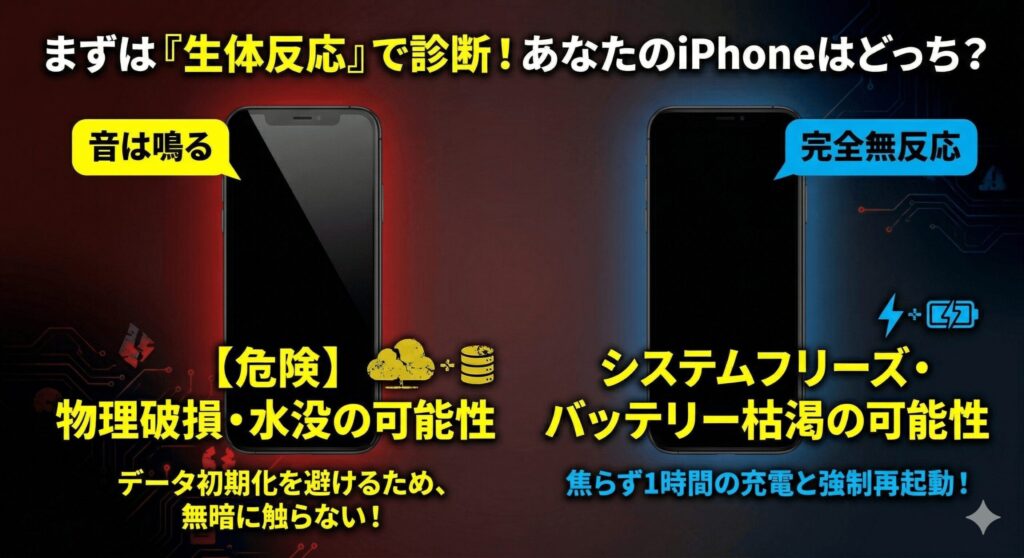
音は鳴るのに映らない場合のステータス診断
画面は真っ暗なのに、電話の着信音やLINEの通知音、バイブレーションはしっかり反応する。この状態、実はすごく厄介なんですよね。システム自体は生きていて、映像を映し出すディスプレイや基板との接続部分だけが壊れている可能性が非常に高いんです。スマホを落とした時の衝撃や、気付かないうちの内部への浸水などが原因になることが多いかなと思います。
【要注意】ゴーストタッチの危険性
画面が見えない状態で一番怖いのが「ゴーストタッチ」です。画面が割れたり水没したりした影響で、あなたが触っていないのに勝手に画面がタッチされ続ける現象ですね。
真っ暗な画面の裏側で、パスコードの誤入力が何度も勝手に行われていると、最悪の場合「iPhoneは使用できません」と完全にロックされてしまい、中のデータを全て初期化しなければならなくなります。ですので、「音は鳴るけど映らない」時は、むやみに画面をベタベタ触らないことが鉄則です。すぐに電源を切るか、難しければ急いで修理店に相談するのがベストですね。大切なデータを守るためにも、慎重に行動してくださいね。
Apple公式が推奨する安全な初期対応
画面が真っ暗になってしまった時、パニックになって色々なボタンを長押ししたくなりますが、ちょっと待ってください。まずはApple公式が案内している、一番安全で基本となる手順から試してみるのが正解です。一番に疑うべきは、実は「単なるバッテリーの完全な電池切れ」なんですよ。
公式推奨の初期対応ステップ
1. iPhone純正、またはApple認証(MFi認証)を受けた充電ケーブルとアダプタを用意する。
2. 壁のコンセントから直接充電を行う。
3. そのままの状態で、最低でも1時間は待つ。
「えっ、さっきまで充電あったはずだけど?」と思うかもしれませんが、バッテリーが極度に劣化していると、残量が50%くらいあっても突然シャットダウンしてしまうことがあるんです。完全に放電しきったバッテリーは、安全のために微弱な電流からゆっくり充電を始めるので、ケーブルを挿してもすぐには充電マークすら出ないことがよくあります。ですので、焦らずにまずは1時間、しっかりと充電器に繋いだまま様子を見てみましょう。正確な情報は公式サイトをご確認くださいね。
反応がない時に試すべき長時間の充電
さて、1時間以上しっかりと充電ケーブルに繋いでも、やっぱり画面が真っ暗なままで何の反応もない…。バイブレーションも鳴らないし、充電開始の「ポン」という音もしない。こうなってくると、単なる電池切れではなく、システムが深くフリーズしているか、物理的な故障の可能性が高まってきます。
補足:充電器側の故障も疑ってみる
意外と盲点なのが、iPhone本体ではなく、充電ケーブルやアダプタの断線・故障です。もし予備のケーブルや、家族の充電器があれば、そちらに変えてもう一度試してみることをおすすめします。コンセントの場所を変えてみるのも一つの手ですね。
それでも全く反応がない場合、内部の電力管理を行っているチップ(PMIC)が保護機能のために電力を完全に遮断しているか、基板自体がショートしてしまっているかもしれません。こうなると電気の通り道が完全に断たれている状態なので、いくら充電しても無意味になってしまいます。長時間の充電とケーブルの交換を試してもダメなら、次のステップである「強制再起動」へと進んでいきましょう。
深刻なフリーズを解消する強制再起動
充電をしても真っ暗なまま、あるいは十分充電されていたはずなのに突然ブラックアウトした場合は、iOSというソフトウェアが致命的なエラーを起こして固まってしまっている(フリーズしている)可能性が高いです。これを解消するための強力な手段が「強制再起動」ですね。
通常の電源オフとは違い、ハードウェアレベルで強制的に電力を遮断してシステムを立ち上げ直すので、画面が動かなくても実行できるんです。ただし、機種によってやり方が全然違うので注意してくださいね。
| 機種 | 強制再起動の手順 |
|---|---|
| iPhone 8以降 (X, 11〜17, SE2/3等) | 1. 音量アップを短く押す 2. 音量ダウンを短く押す 3. サイドボタン(電源)をAppleロゴが出るまで長押し |
| iPhone 7 / 7 Plus | 音量ダウンとスリープ(電源)ボタンを同時に長押し |
| iPhone 6s / SE1 以前 | ホームボタンとスリープ(電源)ボタンを同時に長押し |
特に最近の機種(iPhone 8以降)は、「タン、タン、ギューッ」とリズミカルに素早く押すのがコツです。最後の長押しは15秒くらいかかることもあるので、根気よく押し続けてみてください。これでリンゴマークが出れば、一時的なシステムのバグだったということで、無事に復帰できる可能性大ですよ!
水没が疑われる時の正しい応急処置
もし、画面が真っ暗になった原因に「水没」や「液体をこぼした」心当たりがあるなら、状況は一番深刻です。ここ、本当に気をつけてほしいポイントです。「防水だから平気でしょ?」と思うかもしれませんが、iPhoneの耐水性能は時間とともに劣化するので過信は禁物なんですよ。
水没時に絶対にやってはいけないNG行動
・電源を入れようとする、強制再起動を試す
・充電ケーブルを挿す(ショートや腐食の原因になります)
・本体を激しく振って水を出そうとする
・ドライヤーの熱風で急激に乾かす
水没時に一番怖いのは、内部に水が入った状態で電気が流れて「ショート」することです。応急処置の鉄則は「徹底的に電気を断ち、自然乾燥させること」です。カバーやアクセサリを全て外し、充電口を下に向けて優しくトントンと叩いて水分を出したら、風通しの良い日陰で最低でも24時間以上は自然乾燥させてください。扇風機の冷風を当てるのも効果的です。水没の復旧は時間との勝負なので、無理に自力で直そうとせず、早めに修理のプロに見てもらうのが一番安全かなと思います。
iPhoneの画面が真っ暗になった時の復帰方法はこれ
ここからは、強制再起動でも直らないような重度なソフトウェアのトラブルや、どうしても修理が必要になってしまった場合の具体的な解決策や選択肢について、さらに深掘りして解説していきますね。
リンゴループから抜け出すための修復術
強制再起動を試してAppleのロゴ(リンゴマーク)は表示されたものの、そこから先へ進まずにまた画面が真っ暗になったり、リンゴマークが付いたり消えたりを繰り返す…。これが悪名高い「リンゴループ」と呼ばれる状態です。この状態になると、ホーム画面にたどり着けないので、スマホとしては全く使えなくなってしまいます。
リンゴループが起きる原因は、iOSのアップデート中にWi-Fiが切れてしまったり、iPhoneのストレージ容量(空き容量)がギリギリでシステムファイルが壊れてしまったりと、ソフトウェアの中核部分に異常が起きていることが多いんです。
この状態から自力で復帰するには、パソコン(WindowsのiTunes、またはMacのFinder)を使って、外部からiPhoneのシステムを修復してあげる必要があります。難しそうに聞こえるかもしれませんが、次で紹介する「リカバリモード」を使えば、データを残したまま直せるチャンスがまだ残されていますよ。
リカバリモードによるシステム復元
リンゴループや、iOSの深刻なエラーで画面が真っ暗なまま起動しない時は、「リカバリモード」の出番です。これは、パソコンを使って壊れたiOSを新しく入れ直すための、Apple公式の緊急修復機能ですね。
リカバリモードでの修復手順(概要)
1. パソコンでiTunesまたはFinderを開き、iPhoneをケーブルで繋ぐ。
2. 強制再起動と同じボタン操作を行うが、リンゴマークが出てもボタンから指を離さず押し続ける。
3. iPhoneの画面に「パソコンとケーブルのアイコン」が出たら成功。
4. パソコンの画面にポップアップが出るので、まずは「アップデート」を選択する。
ここで重要なのが、必ず「アップデート」を先に選ぶことです。アップデートなら、あなたの写真やLINEのデータを残したまま、システムだけを修復してくれます。もし「復元」を選んでしまうと、iPhoneが工場出荷時の状態に初期化されてしまい、データが全部消えてしまうので注意してくださいね。もしアップデートが途中でエラーになってしまう場合は、残念ながら初期化(復元)を選ぶしかなくなってしまいます。
最終手段DFUモードのやり方と注意点
リカバリモードを試してもパソコンがiPhoneを認識してくれない、あるいは修復中にエラーが出てどうにもならない時の「最終手段」として存在するのが「DFU(Device Firmware Update)モード」です。これは、通常のOS起動プログラムを完全にすっ飛ばして、iPhoneの基板(ハードウェア)レベルで直接パソコンと通信してシステムを強制的に書き換える、めちゃくちゃ強力なモードなんです。
DFUモードの強烈なデメリット
DFUモードには「データを残す」という選択肢がありません。実行すると内部のデータは100%確実に消去され、完全な初期化状態になります。事前にiCloudやパソコンにバックアップを取っていなかった場合、データは二度と戻ってきません。
また、DFUモードに入っている間は、iPhoneの画面は「ずっと真っ暗なまま」なのが特徴です。パソコン側に「リカバリモードのiPhoneを見つけました」と表示されて初めて成功したことが分かります。ボタンを押すタイミングが秒単位でシビアなので、初心者の方にはかなり難易度が高い作業になります。あくまで最終手段として、最終的な判断は専門家にご相談のうえ検討してみてくださいね。
正規店や修理店での修理費用と選び方
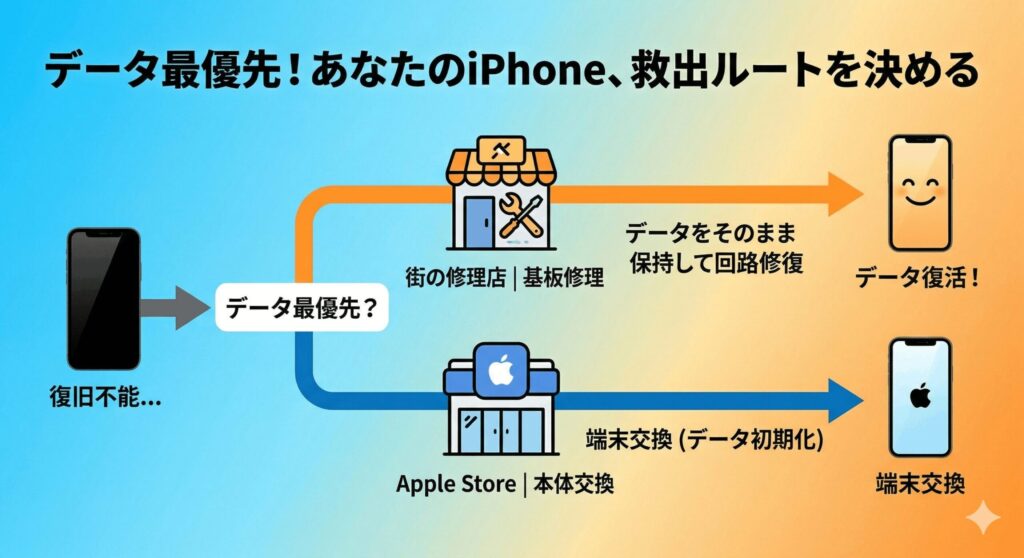
充電も再起動もリカバリモードも全部試したけど、やっぱり画面は真っ暗なまま…。こうなると、残念ながらディスプレイパネルの破損や、内部の基板がショートしている「完全な物理故障」と判断せざるを得ません。修理に出すしかないのですが、どこに頼むかで費用とデータへの扱いが大きく変わってきます。
| 依頼先 | メリット | デメリット |
|---|---|---|
| Apple正規店 | 純正パーツで安心、保証が継続する | 修理費用が高額(本体交換が多い)、データは基本消去される |
| 街の修理店 (第三者修理) | 費用が比較的安い、データを残したまま修理可能 | 互換パーツ使用、以降の正規サポート対象外になるリスクあり |
最新のiPhoneだと、正規店で「その他の損傷」として本体交換になると10万円〜13万円以上かかることもあります(※金額はあくまで一般的な目安です)。また、正規店はプライバシー保護の観点から基本的にデータを初期化してしまいます。どうしてもデータを救い出したい!という方は、データを残したまま部分修理をしてくれる「街の修理店(総務省登録修理業者など)」を選ぶのが現実的な選択肢になってくるかなと思います。
専門業者による基板修理とデータ復旧
街の修理店に持っていって画面のパーツを交換しても直らない場合、iPhoneの頭脳である「メイン基板(ロジックボード)」自体が壊れてしまっている深刻な状態です。水没や強烈な落下衝撃が原因のことが多いですね。正規店に持っていくと確実に「修理不能で本体交換(データはパー)」と言われてしまう絶望的な状況です。
ですが、まだ諦めるのは早いです!一部の高度な技術を持った修理専門業者では、顕微鏡を使って基板のミクロな回路を修復したり、焦げたICチップを移植したりする「基板修理(データ復旧サービス)」を行っているところがあります。この基板修理の目的は「スマホとして再び長く使えるようにすること」ではなく、「中に入っている大切なデータを一時的にでも取り出せる状態にすること」です。
費用は数万円〜と決して安くはありませんが、どうしても諦めきれない写真や仕事のデータが入っている場合は、こうしたデータ復旧専門のプロに依頼するのが最後の希望になります。業者選びは実績などをしっかり確認して、慎重に行ってくださいね。
iphoneの画面が真っ暗になった時の復帰方法は
いかがでしたでしょうか。iPhoneの画面が真っ暗になってしまうと本当に焦りますが、まずは「音が鳴るか」「充電に反応するか」を冷静に観察することが大切です。一時的なフリーズなら強制再起動であっさり直ることも多いですしね。
ただ、水没が疑われる時に無理に電源を入れたり、原因が分からないまま放置してゴーストタッチでデータが飛んでしまったりと、間違った初動が命取りになるケースもたくさんあります。最終的にiphoneの画面が真っ暗になった時の復帰方法は、あなたのiPhoneが今どんな状態なのか(ソフトウェアのエラーなのか、物理的な故障なのか)を正しく見極め、リスクの低い順から対処していくことに尽きます。
そして何より、いつか必ず訪れる突然のトラブルに備えて、日頃からiCloudなどで自動バックアップを取っておくこと。これが一番の「最強の復帰方法」だということを忘れないでくださいね。あなたのiPhoneが、無事に元の姿に戻ることを祈っています!