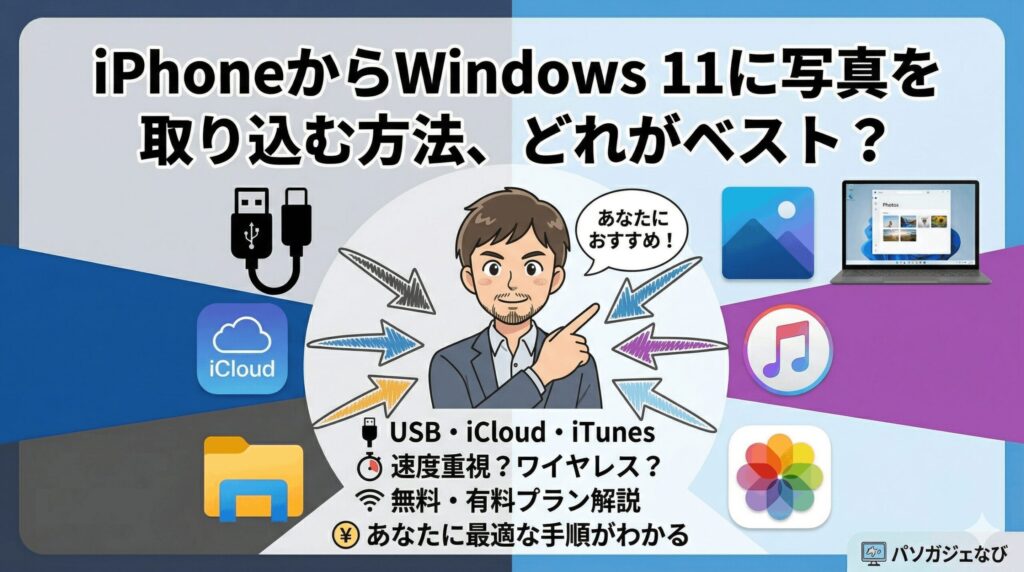
こんにちは、パソガジェなびのkeitoです。iPhoneで撮った思い出の写真や動画、たくさん溜まってiPhoneの容量がいっぱいになっていませんか。そろそろパソコンに移したいなと思っても、iphoneからwindows11に写真を取り込む方法って意外と種類が多くて迷っちゃいますよね。
USBケーブルを使った有線での転送や、Windows標準のフォトアプリやエクスプローラーを使うやり方、さらにはiCloudやiTunesを使ったワイヤレスな同期まであって、どれが自分に合うのか気になりますよね。それに、パソコンが認識しないエラーが起きたり、うまく転送できないといったトラブルで困っている人も多いかも。最近はWi-FiやBluetooth経由で送る方法や、HEIC形式の画像が見られないという悩みもよく聞きます。
この記事では、私が熟練のマークアップエンジニアとしての視点も交えながら、それぞれのやり方を一つずつ分かりやすく解説していきますね。ここ、しっかりマスターしてスッキリさせちゃいましょう。
ポイント
- 自分に合った最適な写真の転送手順がわかる
- 有線とワイヤレス両方の取り込み方法を網羅
- パソコンが認識しないなどのよくあるエラーの原因と解決策
- WindowsでHEIC形式の画像を見るための対処法
本記事にはプロモーションが含まれています
iPhoneからWindows11に写真を取り込む方法
ここでは、実際にiPhoneの画像をWindows 11のパソコンへ移行するための具体的な手順を5つ紹介しますね。ケーブルを使った確実なやり方から、クラウドを使ったスマートなやり方まで、ご自身の環境に合わせて選んでみてください。

USBケーブルで直接転送する
一番オーソドックスで確実なのが、USBケーブルを使ってiPhoneとWindows 11を直接つなぐ方法ですね。Wi-Fiの速度に左右されないので、大量の写真や重い動画を一気に移したい時にはこれが一番おすすめかなと思います。
やり方はとってもシンプル。iPhoneを購入した時に付いてきた純正のLightningケーブルか、最近のiPhone 16eのようなType-C対応機種ならType-Cケーブルを用意して、パソコンのUSBポートに挿すだけです。
接続するとiPhoneの画面に「このコンピュータを信頼しますか?」というポップアップが出るので、「信頼」をタップしてパスコードを入力してくださいね。これをしておかないと、パソコン側でiPhoneの中身を見ることができないので要注意です。
- 純正ケーブルなどデータ通信対応のケーブルを使う
- iPhone側で「信頼」をタップする
- 大量のデータ転送に最適
初めての接続でちょっと手間取るかもしれませんが、慣れちゃうと一番手っ取り早い方法ですよ。
標準のフォトアプリを使う
Windows 11に最初から入っている「フォト」アプリを使うのも、視覚的ですごく分かりやすい手順ですね。
USBケーブルでiPhoneをパソコンに接続した状態で、スタートメニューから「フォト」アプリを立ち上げます。画面の右上あたりに「インポート」というボタンがあるので、そこから「Apple iPhone」や「接続されたデバイスから」を選ぶだけ。
すると、iPhoneの中にある写真が一覧でズラーっとサムネイル表示されるので、取り込みたい写真をポチポチ選んで「〇項目の追加」をクリックすればOKです。
フォトアプリのメリットは、プレビューを見ながら必要な写真だけを簡単に選べることです。不要なスクショを省いて移せるので便利ですね。
ただ、iPhoneの中に何万枚も写真が入っていると、この一覧を読み込むまでにめちゃくちゃ時間がかかることがあるので、そこだけは気長に待つ必要があるかも。
エクスプローラーで手動移行
「ソフトとかアプリを介さずに、自分でファイルごと管理したい!」という方には、Windowsのエクスプローラーを使った手動移行が合っているかなと思います。
iPhoneをケーブルでつなぐと、エクスプローラーの「PC」のところに「Apple iPhone」というアイコンが登場します。それをダブルクリックして、「Internal Storage」から「DCIM」と進んでいくと、写真が入っているフォルダがたくさん出てくるんですね。
あとは、必要なフォルダや写真をドラッグ&ドロップでパソコンの好きな場所にコピーするだけ。
エクスプローラーから直接iPhoneの写真を削除すると、後で同期がおかしくなることがあるので、あくまで「コピー」にとどめておくのが無難です。
フォルダが「100APPLE」のように分かれていて、どこにいつの写真が入っているか探しにくいのがちょっと難点ですが、直感的なファイル操作に慣れている方には一番しっくりくる方法かもしれないですね。
iCloudでワイヤレス同期
ケーブルをつなぐのが面倒なら、Appleのクラウドサービス「iCloud」を使ったワイヤレス同期が超スマートですね。
あらかじめiPhoneの「設定」からiCloud写真をオンにしておきます。そして、Windows 11のパソコン側に「iCloud for Windows」というアプリをダウンロードして、同じApple IDでログインするだけ。
これだけで、Wi-Fi環境さえあればiPhoneで撮った写真が自動的にパソコンにも同期されちゃうんです。
毎回パソコンにつなぐ手間が省けるので、日常的に写真をバックアップしたい方には最強の仕組みですね。
ただ、無料のiCloud容量は5GBまでなので、写真が多いとすぐに容量オーバーになっちゃうのがネックかも。たくさん同期したい場合は、有料プランへのアップグレードが必要になってきますね。
iTunes経由でバックアップ
昔からiPhoneを使っている方にはおなじみの「iTunes」を使った方法もありますね。厳密には「写真だけを取り出す」というよりは、「パソコンの中にiPhoneのデータを丸ごと保存する」バックアップの一環として使うことが多いです。
Windowsパソコンに最新版のiTunesをインストールして、iPhoneを接続します。左上のスマホアイコンをクリックして、「概要」から「今すぐバックアップ」を選ぶと、写真も含めた全データがパソコン内に保存されます。
iTunesでのバックアップはデータがひとまとめに暗号化されるため、写真ファイルだけを個別にパソコン上で見ることはできません。
なので、「iPhoneの容量を空けるために写真をパソコンに移して、iPhoneからは消したい」という目的だと、ちょっと使い勝手が悪いかも。あくまで「もしもの時のための丸ごとバックアップ」として活用するのが良いかなと思います。
iPhoneからWindows11に写真を取り込む際の注意点
写真の移行作業中に「あれ?うまくいかないぞ」とつまずきやすいポイントと、その解決策について解説しますね。トラブルが起きた時も焦らず、ここで紹介する対処法を試してみてください。
パソコンが認識しない時の対策
いざ写真を移そうと思ってパソコンにiPhoneをつないだのに、「PC上にiPhoneが出てこない!」なんてこと、結構あるあるですよね。ここ、気になりますよね。
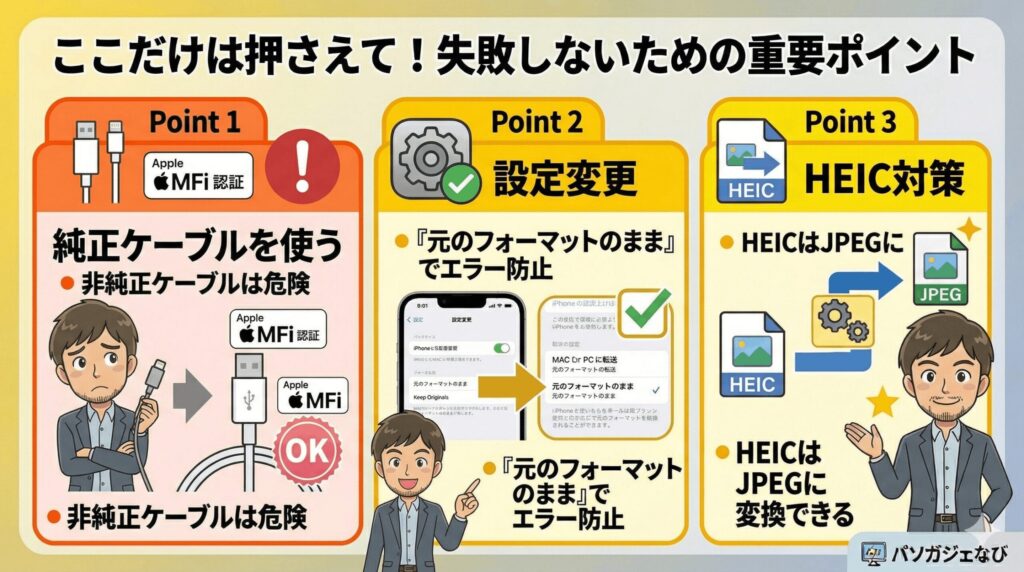
原因はいろいろ考えられますが、まずはケーブルの断線や接触不良を疑ってみてください。別のUSBポートに挿し直したり、ケーブルを新品の純正品に変えるだけであっさり解決することが多いです。
あとは、iPhone側で「このコンピュータを信頼しますか?」の画面が出た時に、うっかり「信頼しない」を押してしまったケース。この場合は、一度ケーブルを抜いて挿し直すか、iPhoneの設定から位置情報とプライバシーのリセットを行う必要があります。
機器の不具合やデータ消失のリスクについては、ここで紹介する解決策はあくまで一般的な目安です。深刻なシステムエラーが疑われる場合などは、正確な情報は公式サイトをご確認ください。最終的な判断は専門家にご相談ください。
Windows 11のアップデートが溜まっているとUSB機器がうまく認識されないこともあるので、パソコンの再起動やWindows Updateの確認も試してみてくださいね。
転送できないエラーの解決策
順調にコピーが始まったと思ったのに、途中で「システムに接続されたデバイスが機能していません」なんていう怖いエラーが出て止まっちゃうこと、ありませんか?
これ、iPhoneからWindowsへ写真を送る時に、iPhone側が「パソコンで見やすいように自動で形式を変換」しようとして、処理が追いつかずにパンクしていることが多いんです。
解決策としては、iPhoneの「設定」アプリを開いて、「写真」の一番下にある「MacまたはPCに転送」という項目をチェックしてみてください。ここが「自動」になっているとエラーが起きやすいので、「元のフォーマットのまま」に変更してから再度パソコンにつなぎ直して転送してみてください。
設定を「元のフォーマットのまま」に変えるだけで、途中で転送が途切れるエラーは劇的に減るはずです。
大量のデータを一度に送ろうとするとエラーが出やすいので、500枚ずつなど、少し小分けにしてコピーするのも有効なテクニックですよ。
Wi-FiやBluetoothで送る
「ケーブルがないけど、数枚だけサクッとパソコンに送りたい!」という時は、Wi-FiやBluetoothを使ったワイヤレス通信が便利ですね。
Macなら「AirDrop」で一発なんですが、Windows 11にはAirDropがありません。その代わりに、「Snapdrop」のようなWebブラウザ上で使える無料のファイル転送サービスを使うのがおすすめかなと思います。
iPhoneとWindowsパソコンを同じWi-Fiにつないで、それぞれのブラウザでSnapdropのサイトを開くだけで、まるでAirDropみたいにシュッと写真を送れちゃうんです。
Bluetoothを使ったペアリング転送も可能ですが、写真のような容量の大きいデータだと転送速度がめちゃくちゃ遅いので、数枚送るだけでもかなり時間がかかっちゃいます。
なので、ワイヤレスで手軽に送りたいなら、Wi-Fi経由のクラウドサービスか、同じネットワーク内での共有ツールを使うのが現実的ですね。
HEIC画像が見られない場合
無事にWindows 11に写真を移せた!と思って画像を開こうとしたら、「ファイルが開けません」って言われて真っ白…なんて経験ありませんか?
これ、iPhoneの高効率フォーマットである「HEIC(ヘイク)」という拡張子が原因なんですね。Windows 11は初期状態だとこのHEIC形式に対応していないことが多いんです。
解決策はいくつかあって、一番簡単なのはMicrosoft Storeから「HEVCビデオ拡張機能」というプラグインを入れること。これで普通に見られるようになります。
お金をかけたくない場合は、無料のHEIC変換ソフトを使ってパソコン上でJPEGに変換するか、最初からiPhone側のカメラ設定で「フォーマット」を「互換性優先」にしておくのがおすすめですね。
- 拡張機能を追加してWindows側を対応させる
- 無料の変換ソフトでJPEGにする
- iPhoneのカメラ設定を「互換性優先」にしておく
今後は全部JPEGで保存されるようになるので、Windowsでの取り扱いがグッと楽になりますよ。
総括:iphoneからwindows11に写真を取り込む方法
さてさて、ここまでiphoneからwindows11に写真を取り込む方法を色々とご紹介してきましたが、いかがでしたか?
結局どれがいいの?って迷っちゃう方に向けて整理すると、「一度に大量の写真を確実にバックアップしたい」ならUSBケーブルでの直接転送がベストですね。エクスプローラーでもフォトアプリでも、有線接続が一番安定しています。逆に、「毎回ケーブルを挿すのが面倒で、自動でおまかせしたい」ならiCloudを活用するのが一番ラクチンかなと思います。
ご自身の使い方や、写真の枚数に合わせて最適な方法を選んでみてくださいね。
写真のバックアップは、iPhoneを落として壊してしまったりする前の大事な作業です。エラーが出た時の対処法やHEIC問題の解決策もこの記事でバッチリ解説したので、ぜひ時間のある時に、思い出の整理にチャレンジしてみてくださいね。